第 1 章 · 登录与界面总览
适用对象:所有使用者 · 阅读约 6 分钟 · 对应版本 oCIS 7.1.4
- 用公司的 Microsoft 账号登录云盘,知道登录页上哪个框不要填。
- 认得顶部那一条:九宫格、搜索、通知、头像各是干什么的。
- 从九宫格进入其他应用,知道哪几个只有管理员能进。
- 找到自己的账号设置,安全地退出登录。
登录前准备好三样东西
| 东西 | 说明 |
|---|---|
| 网盘地址 | https://<你的网盘地址>。各环境的真实地址见首页的「地址一览」,或者问给你开账号的人。 |
| 公司 Microsoft 账号 | 用户名形如 名字@公司域名,密码是你自己的 Microsoft 密码。云盘本身不另设密码。 |
| 手机上的 Microsoft Authenticator | 登录 Microsoft 时手机上要点一次批准。第一次使用前需要先绑定,由给你开账号的人指导完成。 |
浏览器请用最新版的 Chrome 或 Edge。
登录
-
在浏览器里打开网盘地址 页面会自动跳到统一登录页(下图)。
-
不要填这一页上的用户名和密码,直接点最下方的 Microsoft 图标 图标是四个彩色小方块,在「或使用以下方式登录」这行字下面。上面那两个输入框不是给你用的,填了也登不进。
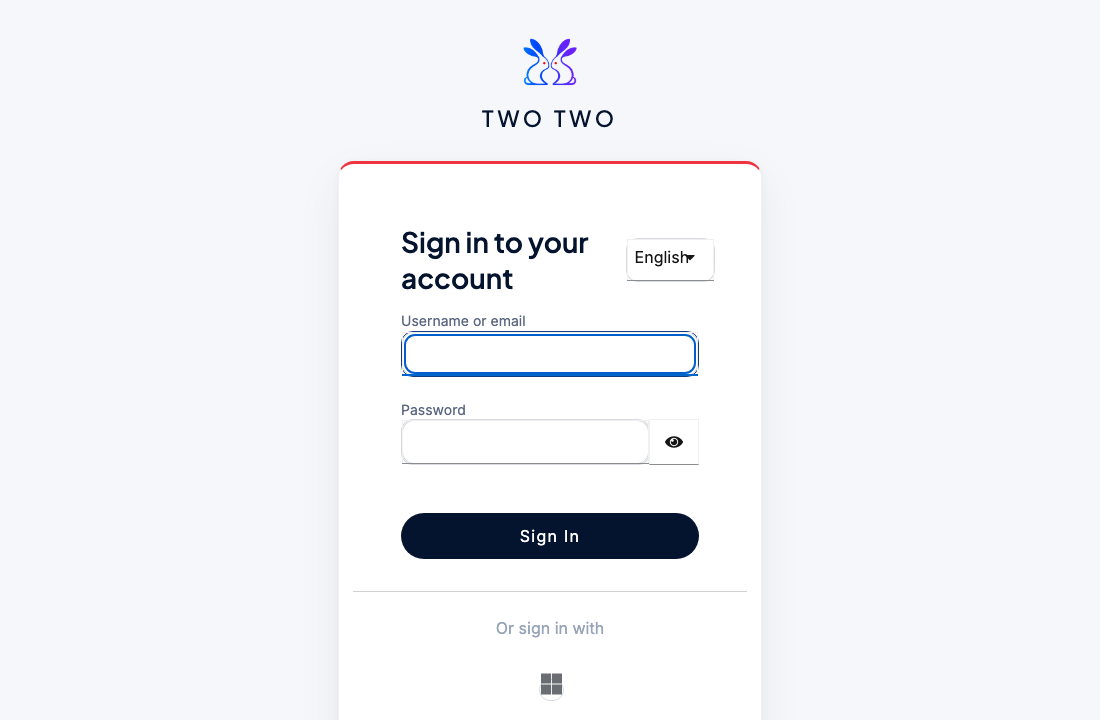
统一登录页:上面的用户名、密码框留空,点最下方的 Microsoft 图标。
-
在 Microsoft 的页面上输入公司账号和密码 这一步是 Microsoft 自己的登录页,地址栏里是
login.microsoftonline.com。 -
在手机 Authenticator 上批准这次登录 手机会弹出请求,或者要你输入电脑屏幕上显示的两位数字。
-
第一次登录时,确认一次个人资料 页面标题是「更新账户信息」,核对邮箱和姓名后点「提交」。这一页只出现一次。
做对了的样子:浏览器回到云盘,左上角是公司标志,左侧选中的是「Personal(个人空间)」,中间是文件列表。第一次登录时列表是空的——个人空间已经自动为你开通,不需要找管理员申请。
注意:密码只在 Microsoft 的登录页上输入。邮件、聊天里要你输入密码或验证码的链接一律不要点。手机上收到不是你本人发起的批准请求,点「否」,并告诉管理员。
也可以从应用门户进来
公司的应用门户上有一块「SupCube 云盘」磁贴。先按同样的办法登录门户,再点这块磁贴,就直接进入云盘,不用再输一次密码。
示意图,以实际页面为准:门户首页上的云盘磁贴。
认识顶部这一条
无论你在云盘的哪个页面,最上面这一条都在。从左到右:
| 位置 | 它是什么 |
|---|---|
| 九宫格(最左) | 应用入口。点开后列出你能进的所有应用,见下一节。 |
| 公司标志 | 表示你现在在公司的云盘里。 |
| 搜索框(中间) | 按文件名或内容找文件,右侧的「All files」可以改搜索范围。用法见第 5 章。 |
| 铃铛 | 通知。有新通知时,铃铛上会出现红色数字,点开查看。 |
| 侧栏开关(铃铛右边) | 打开或收起右侧的详情栏。详情栏里能看到选中文件或文件夹的修改时间、所有者、大小,以及共享、动态等面板。 |
| 头像(最右) | 你的账号菜单:账号设置和退出登录。 |
顶部以下的部分——左侧导航和文件列表——在第 2 章逐块讲解。页面左下角的小字是版本号,报障时把它一并告诉我们会更快。
从九宫格进入其他应用
- 点左上角的九宫格 弹出应用列表。
- 点要进的应用 当前所在的应用会高亮显示。
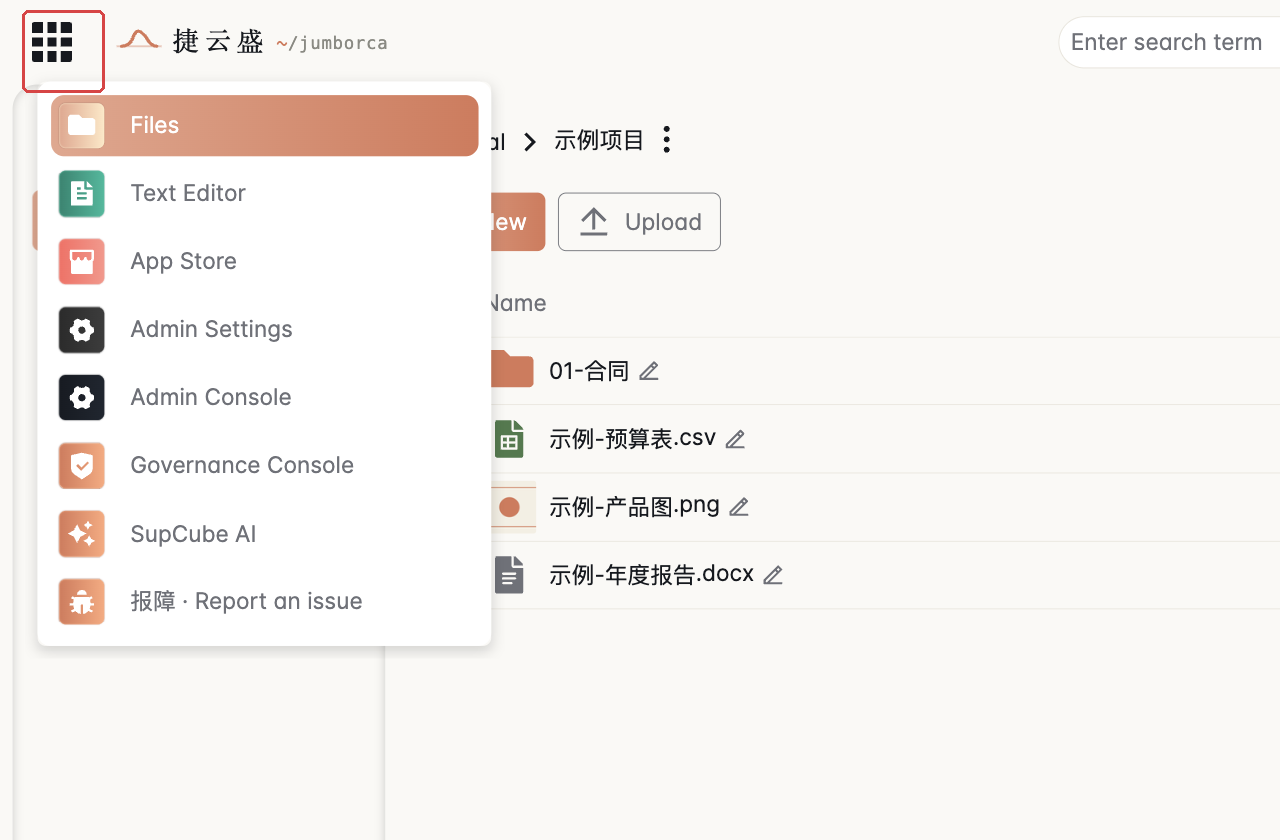
九宫格里的八个入口。红框是九宫格按钮的位置。
| 入口 | 做什么 | 谁能用 |
|---|---|---|
| Files(文件) | 文件列表,也就是云盘本身 | 所有人 |
| Text Editor(文本编辑器) | 编辑纯文本和 Markdown 文件,见第 4 章 | 所有人 |
| SupCube AI | 就你有权查看的文件提问,回答带出处,见第 6 章 | 所有人 |
| 报障 · Report an issue | 遇到问题或有改进建议时提交,见第 7 章 | 所有人 |
| App Store(应用商店) | 查看可用的扩展应用 | 所有人可见 |
| Admin Settings(管理设置) | 网盘自带的用户、组、空间管理 | 管理员 |
| Admin Console(管理控制台) | 用户、租户、目录服务、登录与认证、审计日志,见卷四 | 平台管理员 |
| Governance Console(治理控制台) | 元数据、工作流、存储、合规保全,见卷三 | 治理管理员 |
Admin Console 和 Governance Console 另外加了一道限制,只放行管理员组里的账号。普通账号点进去会被拒绝访问,这不是故障,不需要报障。
账号设置与退出登录
-
点右上角的头像 弹出的菜单最上面是你的姓名、邮箱和已用空间,下面是「Preferences(偏好设置)」和「Log out(退出登录)」。
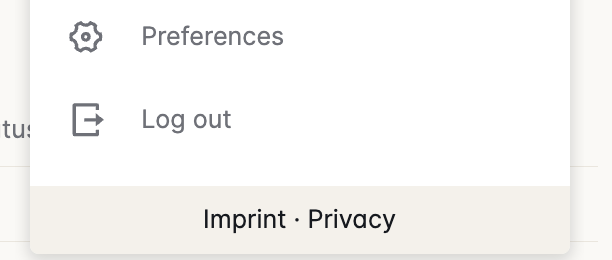
头像菜单里的 Preferences 和 Log out(姓名、邮箱那两行没有截进来)。
-
点「Preferences」进入账号页 页面上半部分「Account Information(账号信息)」是只读的:用户名、姓名、邮箱、已用空间、所属的组。下半部分「Preferences」可以自己改。
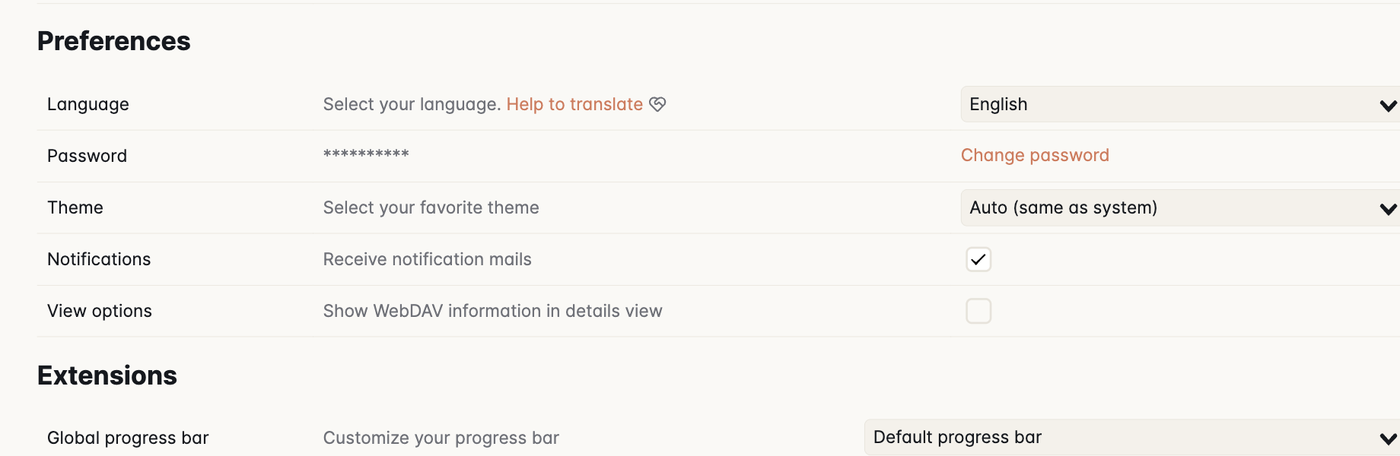
账号页里可以自己改的设置。
| 设置项 | 说明 |
|---|---|
| Language(语言) | 界面语言,默认 English。本手册里的按钮名都按英文界面写,并在括号里注中文。 |
| Theme(主题) | 默认是「Auto (same as system)」,跟随电脑系统的深浅色。本手册的截图都是浅色。 |
| Notifications(通知) | 原文是「Receive notification mails」:勾选后,通知会同时发到你的邮箱。 |
| View options(视图选项) | 「Show WebDAV information in details view」是给需要用 WebDAV 地址挂载网盘的人用的,一般不用勾。 |
| GDPR export(个人数据导出) | 页面最下面,点「Request new export」申请导出系统里与你有关的个人数据。 |
退出登录
点头像 →「Log out(退出登录)」。在公用电脑或别人的电脑上用完云盘,一定要退出,再关浏览器。
常见问题
| 现象 | 怎么办 |
|---|---|
| 在登录页填了用户名和密码,登不进去 | 那两个框不是给你用的。留空,点页面最下方的 Microsoft 图标。 |
| 忘记密码,或者密码过期 | 联系管理员重置,不要自己去注册新账号。 |
| 换了手机,Authenticator 里的账号没了 | 联系管理员重置手机验证,然后重新扫码绑定。 |
| 出现「账户已存在」「链接账户」之类的页面 | 不要点任何按钮,截图发给管理员。 |
| 登录后提示 403,或者门户里看不到云盘磁贴 | 你的授权还没到位。把截图发给管理员。 |
| 浏览器提示证书或安全警告 | 正常情况下不会出现。多半是所在网络的代理在拦截,换一个网络再试;仍然出现就联系管理员。 |
| 点 Admin Console 或 Governance Console 被拒绝 | 这两个入口只对管理员开放,普通账号被拒是正常的。 |