第 7 章 · 报障
适用对象:所有使用者 · 阅读约 4 分钟 · 对应版本 oCIS 7.1.4
- 遇到问题时,在云盘里直接提交给研发,不用另外写邮件。
- 写出一条研发一看就能动手查的描述,并贴上截图。
- 分清「报缺陷」和「提改进建议」,知道系统会自动附带哪些信息。
打开报障页
- 点左上角的九宫格 应用列表见第 1 章。
- 点最后一项「报障 · Report an issue」 页面标题旁写着「告诉我们哪里不对,直接进研发的工单流」。右上角显示绿色的「通道就绪 Ready」,表示可以提交。
建议在出问题的那个页面上直接点九宫格进来:报障页会记住你刚才所在的空间,省得你再选。
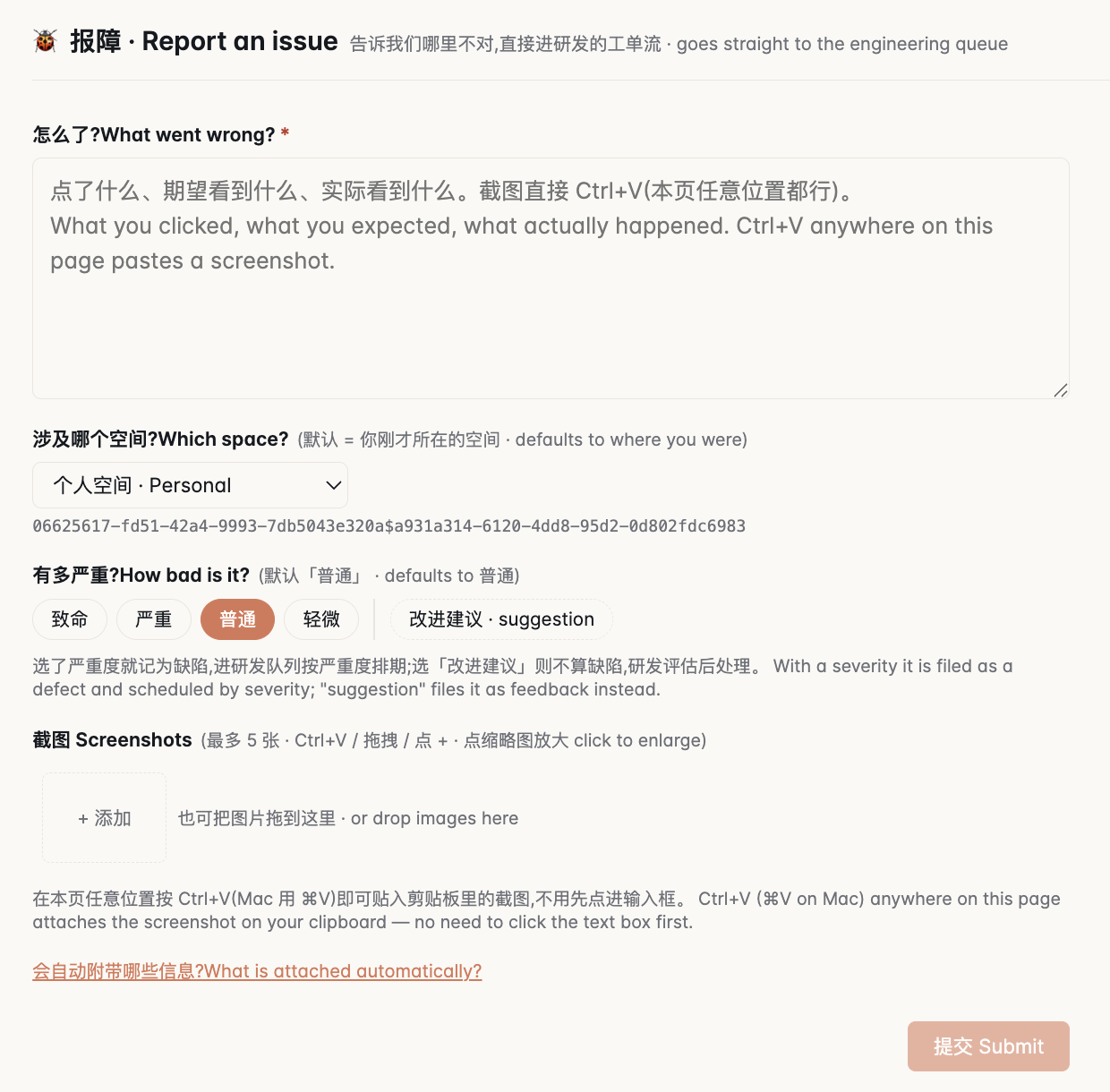
报障表单。只有第一项是必填的。
填写并提交
- 在「怎么了?What went wrong?」里写清三件事 你点了什么、期望看到什么、实际看到了什么。例如:「在『示例项目』文件夹里上传 示例-年度报告.docx,期望出现 Upload complete,实际右下角一直转圈,等了 5 分钟没有变化。」这一项必填。
- 核对「涉及哪个空间?Which space?」 默认就是你刚才所在的空间。问题出在别的空间时,从下拉里改选。
- 在「有多严重?How bad is it?」里选一档 默认「普通」。
选项什么时候选结果
致命 / 严重 / 普通 / 轻微东西坏了、用不了、和预期不一样记为缺陷,进研发队列,按严重度排期
改进建议 · suggestion没坏,但你觉得可以做得更好记为建议,不算缺陷,研发评估后处理
4. 贴截图(可选,最多 5 张) 最快的办法:先用系统截图工具把出问题的画面截到剪贴板,回到报障页,在页面任意位置按 Ctrl+V(Mac 是 ⌘+V),不用先点进输入框。也可以点「+ 添加」选图片文件,或把图片拖到「也可把图片拖到这里」的区域。点缩略图可以放大查看。
5. 点「提交 Submit」 写了描述之后按钮才会亮起。
6. 记下回执上的工单号 表单变成一张回执卡,写着「已收到,工单号 ……」。把这个号记下来,以后用它查进度。
回执长什么样
选了严重度的,记为缺陷,单号以 DEFECT- 开头:
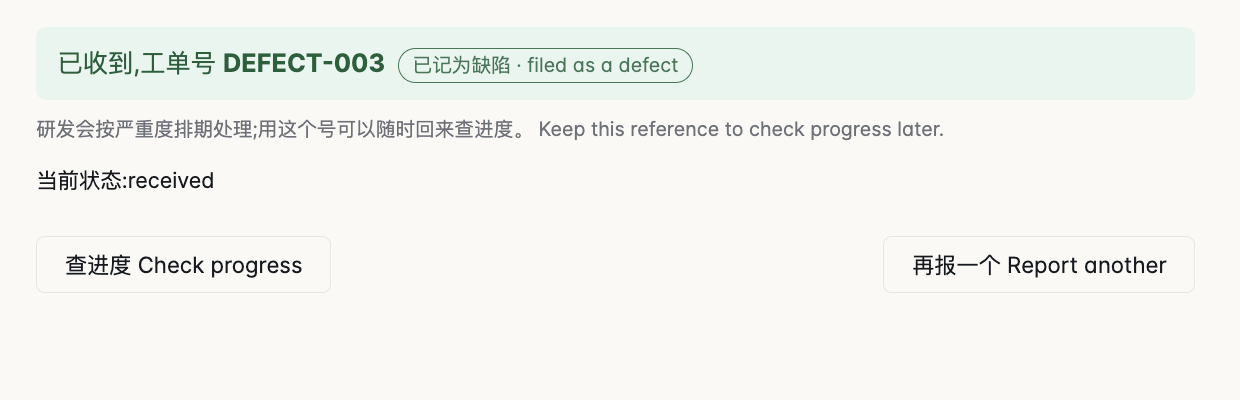
缺陷单的回执。刚提交时状态是 received(已收到)。
选了「改进建议」的,记为建议,单号以 PAIN- 开头,回执里写明「不占缺陷队列」:
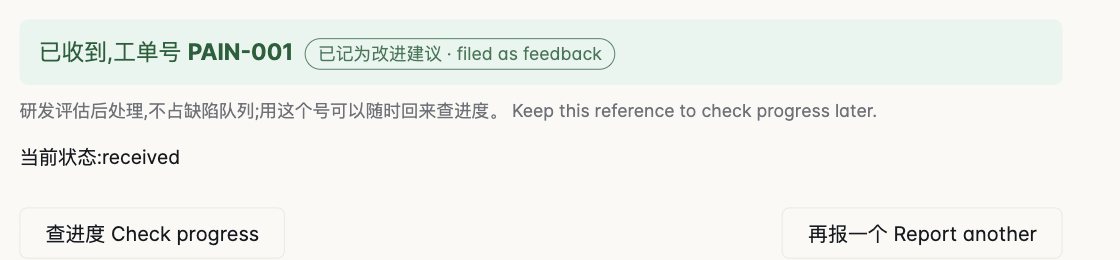
建议单的回执,单号前缀和说明都和缺陷单不同。
回来查进度
在回执上点「查进度 Check progress」,状态就会刷新,例如从 received 变成「待评估」。还要再报一件事,点「再报一个 Report another」回到空白表单。
注意:截图里不要带密码、验证码、客户的敏感内容。截图会原样进入研发工单,研发人员都能看到。需要截的画面里有这类内容时,先打码再贴。
系统会自动附带哪些信息
点表单下方的「会自动附带哪些信息?What is attached automatically?」可以展开查看。这些信息由服务器附加,不由页面决定,你在这里也改不了:
| 附带的信息 | 说明 |
|---|---|
| 报障人 | 你的姓名,取自你的登录身份 |
| instance / product_version | 你用的是哪一套云盘、哪个产品版本 |
| space_id | 你在第 2 步选的空间的编号,服务器会核验你确实能访问它 |
| occurred_at / user_agent / client_ip | 提交时间、浏览器类型、来源网段。IP 只保留到网段(截断到 /24),不记录完整地址 |
不会被附带的:页面上写明「文件内容与密码永远不会被附带」。研发看不到你的文件,需要看时会另行联系你。
常见问题
| 现象 | 怎么办 |
|---|---|
| 「提交 Submit」按钮是灰的 | 还没写「怎么了?」。这一项必填,写了就能点。 |
| 按了 Ctrl+V,截图没贴上去 | 确认剪贴板里是图片,不是文件或文字——用系统截图工具「截到剪贴板」。不行就点「+ 添加」选图片文件。已经有 5 张时贴不进第 6 张。 |
| 右上角不是绿色的「通道就绪 Ready」 | 报障通道暂时不可用。先把描述和截图存在本地,过一会儿再试;急事直接联系管理员。 |
| 云盘整个打不开,进不了报障页 | 这种情况直接联系管理员,并说明打不开时浏览器显示的文字。 |
| 不确定算缺陷还是建议 | 功能没按说明工作,选严重度;功能正常但不顺手,选「改进建议」。选错了也没关系,研发会改过来。 |
| 忘了记工单号,页面也关了 | 提交时用的是你自己的账号,研发那边能按提交人找到。联系管理员时说明大致时间和内容即可。 |