第 10 章 · 项目空间:建空间、成员、配额
适用对象:空间管理员 · 阅读约 7 分钟 · 对应版本 oCIS 7.1.4
- 说清楚「项目空间」和「把文件共享给同事」有什么不一样。
- 为一个项目或部门建一个空间。
- 把同事加进来,并给对合适的角色。
- 调整空间的容量上限,项目结束后妥善停用它。
什么时候该用项目空间
| 场景 | 用什么 |
|---|---|
| 临时把一两个文件给某人看 | 共享,见第 3 章 |
| 一个项目、一个部门长期共用一批文件 | 项目空间 |
项目空间和个人空间是平级的:它有自己的容量上限、自己的成员名单、自己的回收站。人员进出只改成员名单,文件不用搬家;某个人离职,他的个人空间会被回收,但项目空间里的文件留在原地。这是它最大的价值。
建一个空间
-
点左侧的「Spaces(空间)」 列出你能看到的全部项目空间,每行显示成员数、配额、已用、状态和最后修改时间。
-
点「New Space(新建空间)」

Spaces 页的操作栏。选中某个空间后,右边四个按钮才可用。
-
填「Space name(空间名称)」,点「Create(创建)」 名字建议用项目名或部门名,让人一眼知道里面是什么。
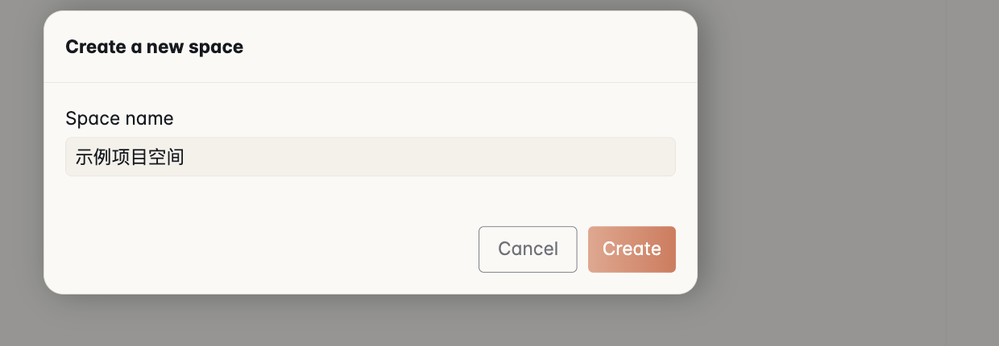
新建空间只需要填一个名字。
做对了的样子:页面提示「Space was created successfully」,列表里多出这个空间,Manager(管理员)是你,默认配额 1 GB,成员数 1。
空间的操作菜单
点某个空间行末尾的「⋮」,打开它的全部操作:
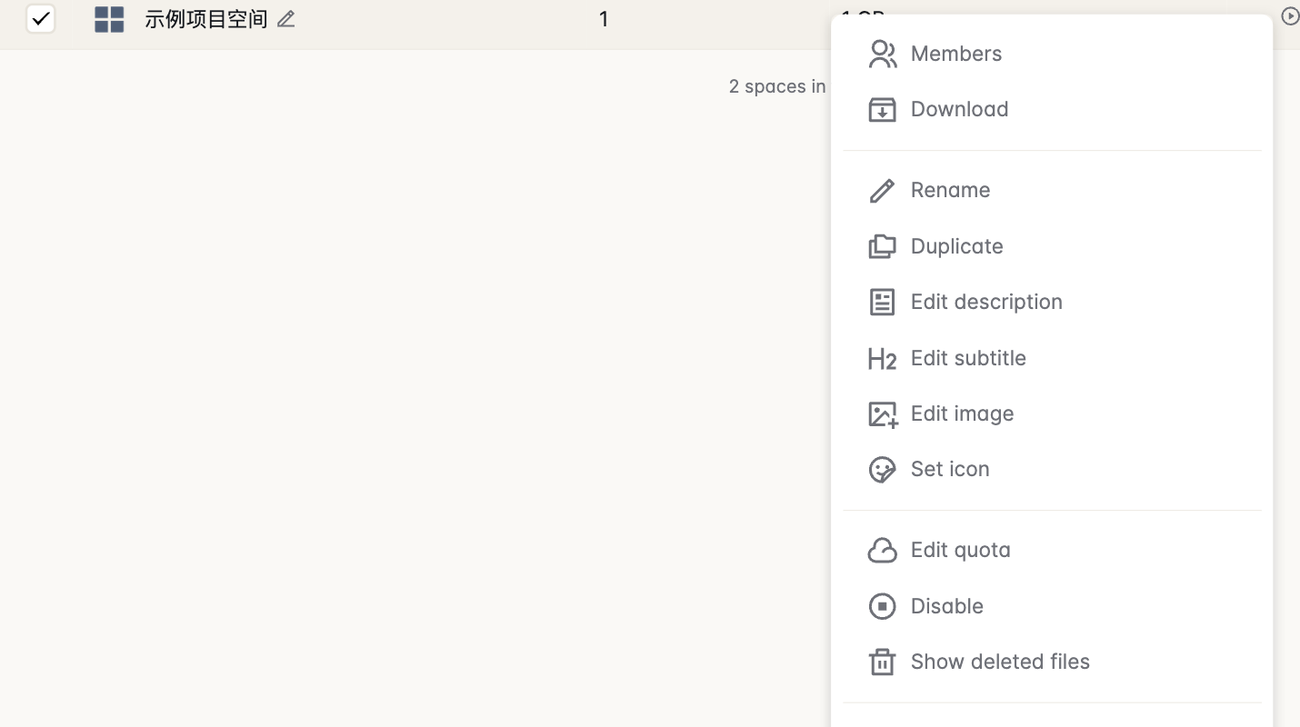
空间的操作菜单。
| 菜单项 | 做什么 |
|---|---|
| Members(成员) | 加人、改角色、移除成员。见下一节。 |
| Download(下载) | 把整个空间的内容打包下载。 |
| Rename / Edit description / Edit subtitle(改名 / 改描述 / 改副标题) | 改空间的名字和说明文字。 |
| Duplicate(复制) | 照着这个空间再建一个。 |
| Edit image / Set icon(改封面图 / 设图标) | 给空间换一张封面或一个图标,便于在列表里认出来。 |
| Edit quota(改配额) | 调整容量上限。见后面一节。 |
| Disable(停用) | 停用这个空间。见本章最后一节。 |
| Show deleted files(查看已删除文件) | 打开这个空间自己的回收站。 |
| Details(详情) | 右侧展开详情栏:成员数、最后活动时间、管理员、配额用量。 |
加成员,并给对角色
- 在空间的「⋮」菜单里点「Members(成员)」 右侧打开成员面板。
- 在「Search(搜索)」里输入同事的姓名,从下拉结果里选中 也可以输入组名,一次把整个组加进来。
- 点搜索框下面的角色下拉,选一个角色 默认是「Can view」。三个角色的区别见下表。
- 点「Add(添加)」 对方随即出现在下面的成员列表里。
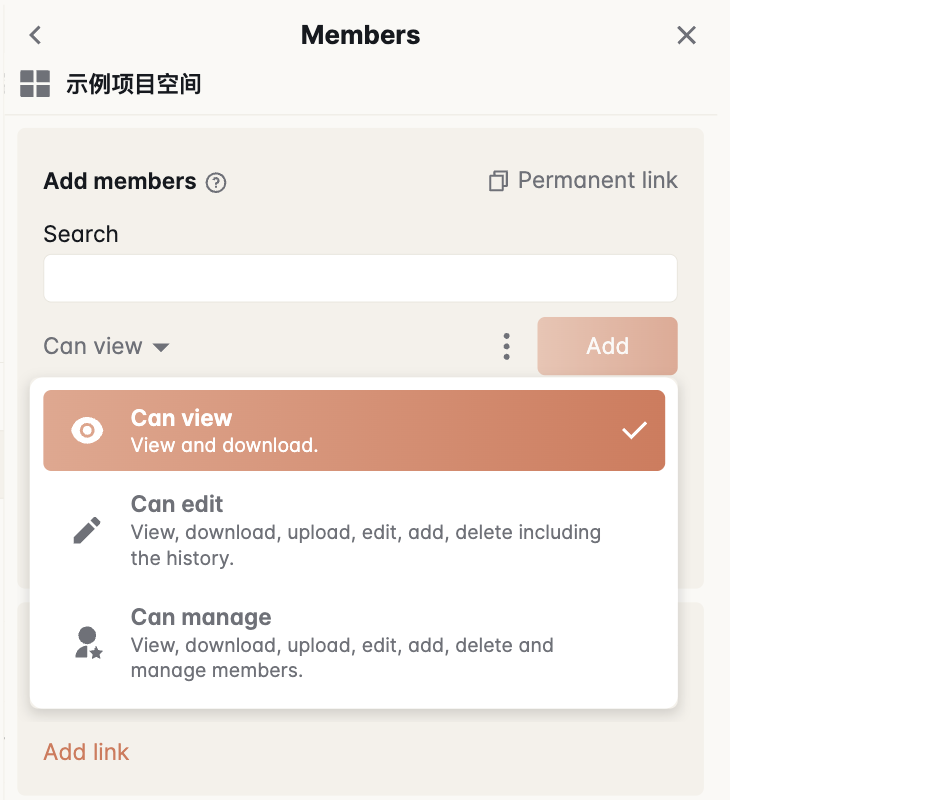
空间的三个角色。
| 角色 | 界面上的说明 | 意思 |
|---|---|---|
| Can view(可查看) | View and download. | 只能看和下载 |
| Can edit(可编辑) | View, download, upload, edit, add, delete including the history. | 能上传、修改、删除,还能动历史版本 |
| Can manage(可管理) | View, download, upload, edit, add, delete and manage members. | 在可编辑之上,还能加人、改别人的角色 |
注意:「Can manage」能改成员名单,等于把这个空间的控制权交出去。除了确实要一起管这个空间的人,其他人给「Can edit」就够。每个空间建议至少有两个「Can manage」,避免唯一的管理员休假或离职时没人能加人。
改配额
新空间默认 1 GB。空间快满时,成员就传不上东西了,需要提前调大。
-
勾选这个空间,点上方的「Edit quota(改配额)」 也可以走「⋮」菜单里的同名项。
-
在「Quota(配额)」里选一个新的容量,点「Confirm(确认)」
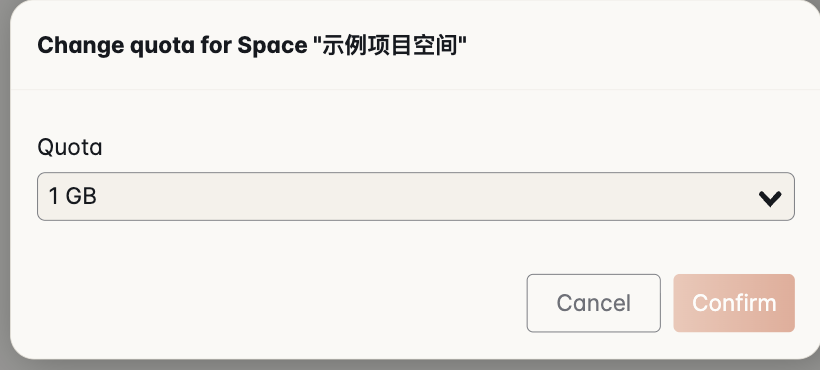
改配额的对话框。
改完在 Spaces 列表里核对「Total quota(总配额)」和「Remaining quota(剩余)」两列。
停用一个空间
项目结束后,停用比删除稳妥:文件都还在服务器上,需要时可以再启用。
- 勾选这个空间,点「Disable(停用)」
- 读确认框,点「Disable」 确认框写明:停用后这个空间无法再被访问,只有空间管理员仍能进;服务器上不会删除任何文件。
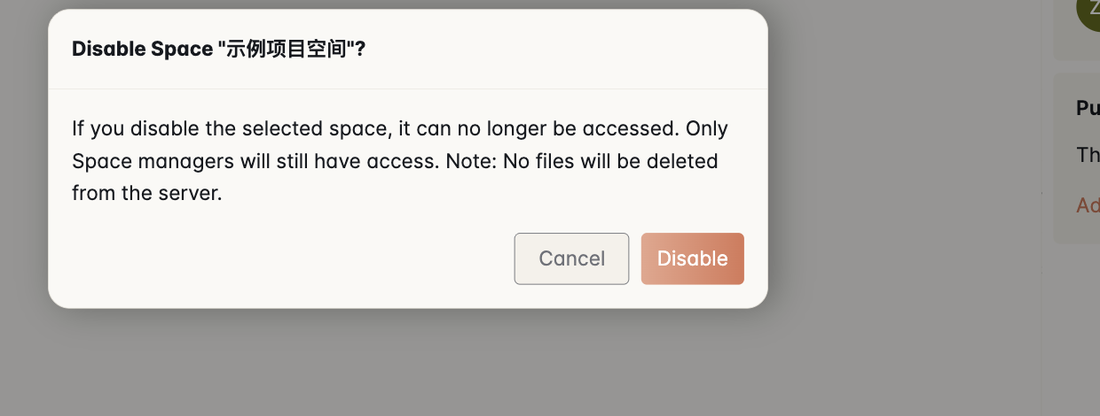
停用空间的确认框。注意最后一句:不会删除任何文件。
停用后的空间在 Spaces 列表里默认看不见,点列表上方筛选里的「Include disabled(包含已停用)」才会显示。
常见问题
| 现象 | 怎么办 |
|---|---|
| 看不到「New Space」按钮 | 你的账号没有建空间的权限。找平台管理员开通。 |
| 成员说他看不到这个空间 | 先确认他确实在成员列表里;再让他刷新页面或重新登录。刚加进来时偶尔要等一下。 |
| 成员传文件时提示空间已满 | 用「Edit quota」调大配额,或者请大家清理一下。注意空间自己的回收站也占配额。 |
| 停用之后想恢复 | 在 Spaces 列表的筛选里点「Include disabled」把它显示出来,再启用。 |
| 某个成员离职了 | 把他从成员列表里移除即可。他在这个空间里传过的文件都留在空间里,不会跟着走。 |