第 12 章 · 文件级恢复
适用对象:备份管理员、运维工程师 · 阅读约 11 分钟 · 对应产品界面版本 v1.2.0
文件级恢复在产品里叫「文件细粒度还原」。它从一个还原点里挑出若干文件或目录,写回到一台在线主机的指定路径上。原系统照常运行,不需要重启,也不需要恢复介质——这是它和整机恢复最根本的区别。
读完这一章你会做:
- 在控制台里找到目标主机的还原点,并确认自己选的是哪一个时间点
- 建立文件映射:从还原点目录树里挑出源,指定写回的目标路径
- 按需要设置覆盖与属性选项,并知道哪些选项会让结果变得不完整
- 提交任务、观察执行,并在恢复完成后按数量、容量、内容、属性四项核对
恢复入口在哪里
文件级恢复和整机恢复共用同一个入口页面:备份数据管理 → 主机保护数据。
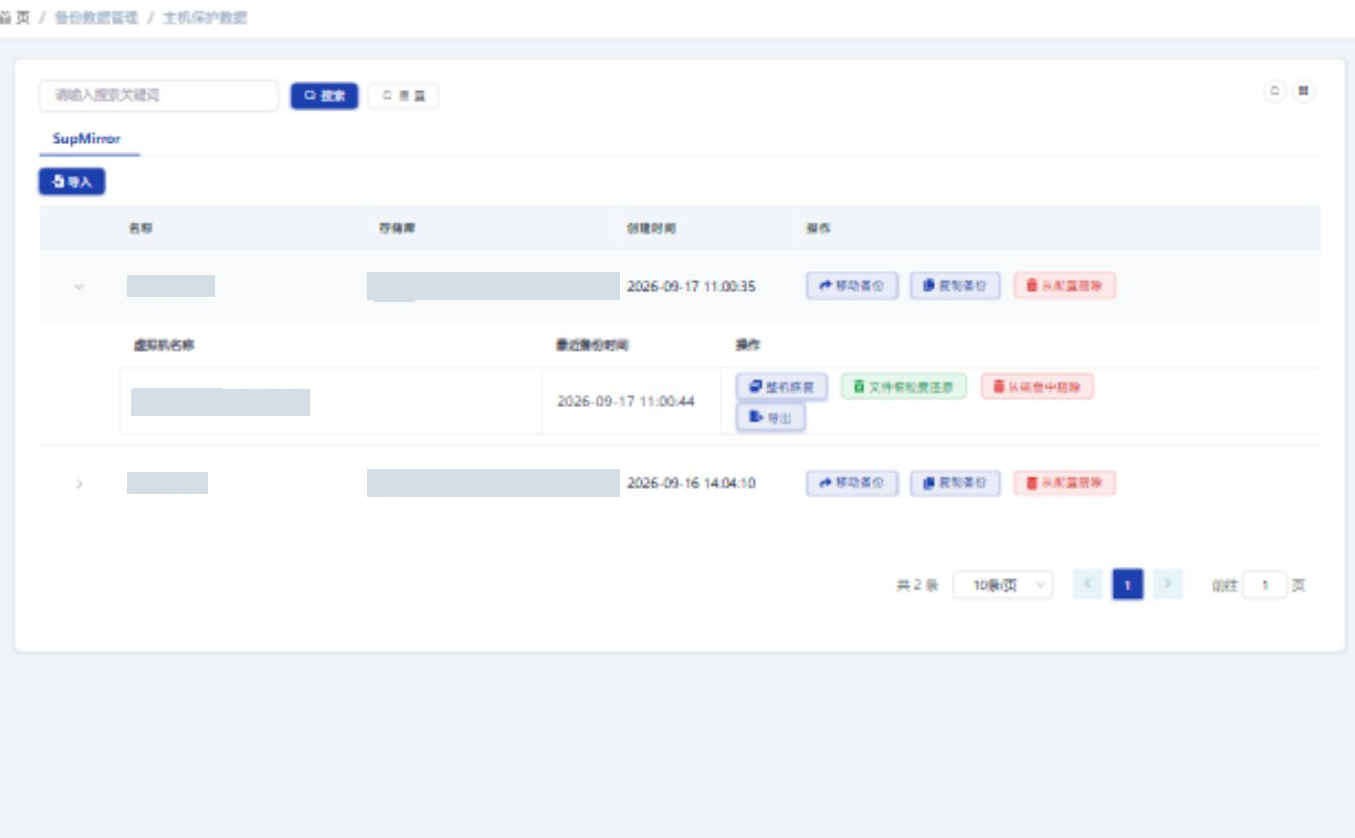
作业行和主机行是两层:作业行的操作列管的是备份副本本身(移动备份、复制备份、从配置删除),恢复动作在展开后的主机行上。
| 你要做的事 | 在哪一行点 |
|---|---|
| 看这台主机有哪些还原点 | 展开后的主机行 ·「还原点信息」 |
| 取回几个文件或目录 | 展开后的主机行 ·「文件细粒度还原」(本章) |
| 重建一台完整主机 | 展开后的主机行 ·「整机恢复」(见第 13 章、第 14 章) |
这两个按钮就在恢复按钮旁边,点下去删的是备份数据本身。恢复时不要误触。
开始之前
| 前置项 | 说明 |
|---|---|
| 还原点 | 存在可用的文件级还原点,且你已确认它对应哪台主机、哪个时间点 |
| 目标主机 | 已接入平台且 Agent 在线 |
| 目标路径 | 可写,剩余空间不小于待恢复数据总量 |
| 加密密码 | 如果备份启用了加密,恢复时需要同时提供加密密码 |
| 网络与端口 | 管理平台到目标 Agent、存储库到目标主机的链路放行,端口清单见附录 B |
源文档对文件恢复向导的描述是「文件映射界面通常由三部分组成」,属于按产品资料整理的通用做法;产品简介文档同时写明本环境「只查看了向导,没有执行恢复」。因此下面的步骤顺序与核对点可用于培训和演练准备,具体控件位置、按钮名称与弹窗行为以现场实测为准。第一次执行前请按第 15 章安排一次演练。
操作步骤
步骤 1 · 找到还原点
- 进入备份数据管理 → 主机保护数据。
- 展开目标作业,在目标主机行点「还原点信息」。
- 按日期、还原点类型、备份方式、备份文件四项识别你要的时间点。
同一个作业下可能有多台主机、多个还原点。作业名对上了不等于还原点对上了。确认后请把「所选时间点 ↔ 目标主机」这条对应关系记下来,后面提交前还要再核一次。
步骤 2 · 确认恢复目标
在提交前先想清楚三件事,而不是等向导问你:
- 恢复到哪台主机、哪个路径。
- 那个路径上的数据能不能被覆盖。
- 生产恢复的恢复窗口是什么时候,用什么方法验证成功。
步骤 3 · 进入文件恢复向导
在主机行点「文件细粒度还原」,进入向导,先选还原点和还原目标。
步骤 4 · 建立文件映射
文件映射把「还原点里的源位置」和「写回的目标位置」配成一条一条的映射行。
- 在文件映射中展开还原点目录树,逐级浏览到目标文件或目录。
- 勾选目录后按关键词搜索,快速定位。搜索范围只限于已勾选的目录,勾得太窄会搜不到。
- 逐条建立映射行,每条包含源(还原点内路径)与目标(恢复位置)两侧。
- 目标路径可以选「恢复到原路径」,也可以手动选择路径;手动路径下可以新建、重命名、删除子目录。
手动选择路径并新建一个恢复专用目录,比直接恢复到原路径安全得多——原始数据留在原处,核对完再替换。直接覆盖生产目录属于高风险操作,覆盖前至少要有快照或备份。
步骤 5 · 设置覆盖与属性选项
页面提供下面这些选项,按你的恢复目标逐项选择:
| 选项 | 源文档里的说明 |
|---|---|
| 不覆盖目录 / 不覆盖文件 / 不覆盖链接 | 遇到同名对象时不写入 |
| 跳过用户 / 跳过权限 / 跳过时间 | 不恢复对应的属性 |
| 忽略权限报错 | 遇到权限类错误继续执行 |
| 忽略所有错误 | 遇到任何错误继续执行 |
| 跳过存在目标 | 目标已存在时跳过 |
选了忽略错误,任务仍然可能显示成功,但内容是缺的。凡是勾了忽略类选项,必须在验收环节单独检查哪些文件没进来;凡是勾了跳过属性类选项,恢复后需要人工重建权限,并在记录里写明。
步骤 6 · 提交前二次核对
提交前逐项确认,并把映射清单导出或截屏留作证据:
- 映射条数对不对。
- 源文件数量与总容量是多少。
- 目标磁盘剩余空间够不够。
- 如果备份启用了加密,加密密码准备好了没有。
步骤 7 · 提交与观察
提交后在当前任务与历史任务中观察进度、状态与结果,必要时下载任务日志。
任务成功不等于文件内容正确。数量、容量、内容、属性四项要单独核对,见下一步。
步骤 8 · 恢复后核对
到目标路径上逐项核对:
- 文件数量与总大小:与还原点记录一致,差异 ≤ 0.1%,差异项逐条说明。
- 内容:抽样(或全量)比对校验值,关键业务文件能正常打开。
- 权限与时间属性:属主、权限位、时间戳与源端一致;如果步骤 5 勾了跳过属性,此处需人工重建并记录。
- 业务可读:业务系统能读到目标数据并完成一次典型操作。
完整的验收口径与记录模板见第 15 章。
常见误操作
源文档列出的高频错误,提交前对照看一遍:
| 误操作 | 后果 | 规避方法 |
|---|---|---|
| 把还原点内路径与目标路径写反 | 用旧数据盖掉了不该动的位置 | 逐条读映射行的两侧,不要靠记忆 |
| 目标目录不存在 | 写入失败 | 在向导里先新建目录 |
| 目标磁盘空间不足 | 部分文件未恢复,任务仍可能报成功 | 提交前比对总容量与剩余空间 |
| 对生产目录直接覆盖且未做快照或备份 | 无法回头 | 恢复到专用目录,核对后再替换 |
| 映射条数过多时漏核对其中一条 | 单条映射写错但不易发现 | 提交前导出或截屏映射清单 |
耗时怎么估
恢复窗口要在演练前就排好。下面两行取自源文档的规划口径,用于预估窗口,不作为验收依据。
| 场景 | 目标吞吐 | 100 GB 耗时 | 500 GB 耗时 |
|---|---|---|---|
| 文件级恢复(大文件为主) | 60–120 MB/s | 15–30 分钟 | 70–140 分钟 |
| 文件级恢复(海量小文件) | 5–20 MB/s | 1.5–5 小时 | 7–28 小时 |
小文件受元数据操作限制,吞吐会显著下降。源文档另给出一个更粗的量级:文件级恢复 100 GB 数据约 20–60 分钟,取决于存储读带宽、网络链路、目标盘写入能力与文件数量。
这些数值的推导依据是同类备份产品的一条实测记录(不是 SupDRC 实测),详见第 15 章。
常见问题
能不能把文件恢复到另一台主机上? 源文档的恢复能力矩阵里有「文件级跨主机恢复」一项,前置条件是目标主机已接入平台且 Agent 在线、目标路径可写、网络与端口放行。在向导中选择非源主机作为目标即可。
一次能建多少条文件映射?能不能用通配符或按目录批量映射?
任务显示成功,但目标路径里少文件。 先看步骤 5 是否勾了「忽略所有错误」或「忽略权限报错」——勾了就会跳过失败项继续跑,结果不完整但任务仍报成功。再看目标磁盘剩余空间是否在中途耗尽。两项都要在验收记录里写明。
恢复后权限全变了。 检查是否勾了「跳过用户」「跳过权限」「跳过时间」。这几个选项会让属性不随文件一起恢复,需要人工重建,并在记录中说明哪些属性未纳入恢复。
备份加密了,恢复时提示解密失败。 核对加密密码的责任人与口令是否正确。文件级恢复在提交阶段就需要密码,不要等任务跑起来再找人。
文件级恢复能不能代替整机恢复? 不能。系统盘损坏、主机起不来、要换一台机器承载时,必须走整机恢复。判断口径见第 14 章开头的对照表。