资源导航
资源
该模块统一管理数据中心基础设施的硬件资源,包括
服务器、网络设备和存储系统。管理平台有一个名为"资源"的根云资源节点。要通过管理平台管理物理资源,您必须手动将资源添加到根节点。下图显示了云资源管理节点之间的关系。
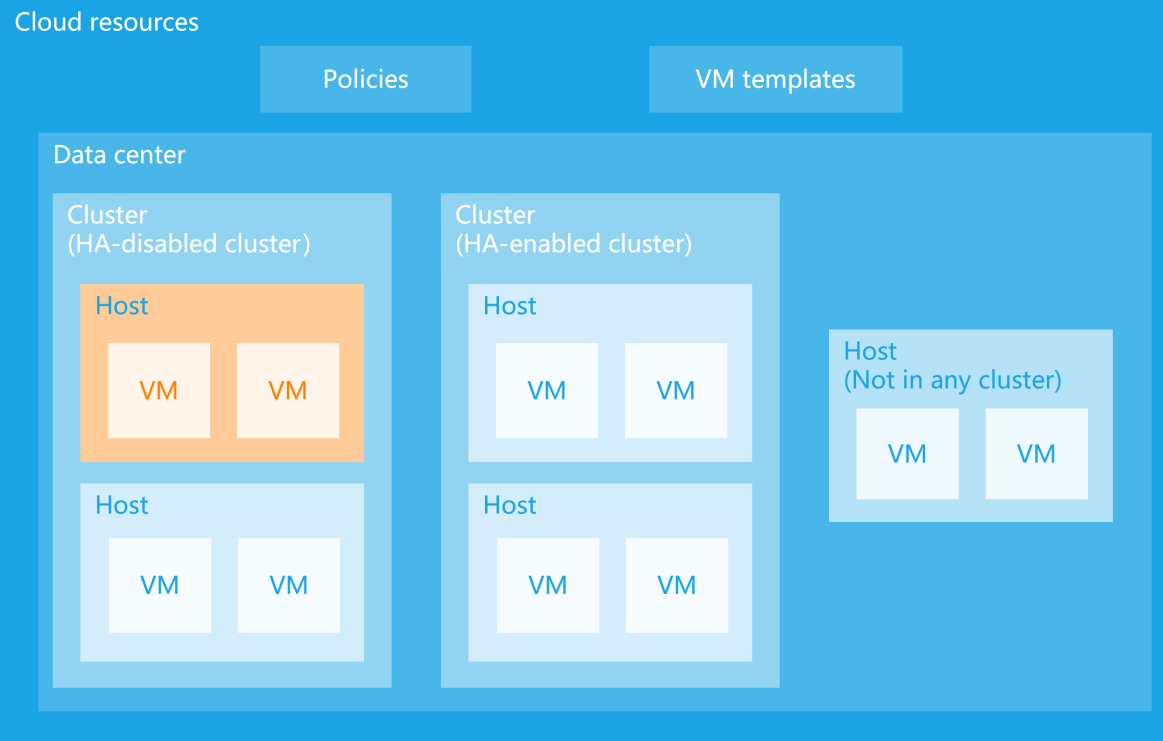
只有在将主机添加到数据中心后,管理平台才能对其进行管理。您可以在数据中心中创建集群并将主机添加到集群进行管理。您可以为集群中的主机配置高可用设置。为集群启用高可用后,管理平台会对集群中的所有主机和虚拟机进行实时监控。当主机或虚拟机发生故障时,管理平台会将主机上的虚拟机或该虚拟机迁移到集群中的其他主机。主机是指运行虚拟化软件并为虚拟机提供资源的物理服务器。
虚拟机是一种模拟的计算机系统,独立运行并提供完整的硬件功能。您可以配置系统策略(如备份策略和快照策略),然后将策略应用到虚拟机。
限制和指导原则
在基于角色的访问控制(RBAC)模式下,系统管理员可以管理和配置资源。安全管理员可以查看和导出主机和虚拟机,并配置端口配置文件。
功能特性
云资源管理提供以下功能:
• 查看云资源
• 管理数据中心
• 管理集群
• 管理主机
• 虚拟机
• 备份管理平台数据
• 智能资源预测
• 管理主机配置文件
• 主机驱动规则
• 监控策略
• 管理 MAC 地址池
查看云资源
• 查看云资源摘要
• 查看主机
• 查看虚拟机
• 查看云资源操作日志
查看云资源摘要
执行此任务可查看系统中云资源的详细配置信息。
操作步骤
-
在顶部导航栏,单击「计算」。
-
从左侧导航面板,选择「资源导航 > 全部 > 资源」。
参数
• 基本信息:云资源的详细配置信息。
○ 数据中心:数据中心数量。
○ 集群:集群数量。
○ 虚拟机密度:每台主机上的平均虚拟机数量。
○ CPU 总核数:所有主机上的 CPU 核数。
○ 总内存:所有主机的总内存大小。
○ 本地存储:所有主机的本地存储总大小。
○ 可用存储:所有主机的本地可用存储总大小。
• 主机统计:主机总数以及各状态(包括正常、异常、维护和隔离)下的主机数量。
• 虚拟机统计:虚拟机总数以及各状态(包括正常和关机)下的虚拟机数量。
• 告警:系统中的告警总数以及每个告警级别(包括严重、主要、次要和信息)的告警数量。
• CPU 使用率 Top 5 主机:CPU 使用率最高的 5 台主机的统计信息。您可以单击主机名称访问该主机的管理界面。
• 内存使用率 Top 5 主机:内存使用率最高的 5 台主机的统计信息。您可以单击主机名称访问该主机的管理界面。
• 网络吞吐量 Top 5 主机:网络吞吐量最高的 5 台主机的统计信息。您可以单击主机名称访问该主机的管理界面。
• 磁盘请求数 Top 5 主机:磁盘访问请求数最高的 5 台主机的统计信息。您可以单击主机名称访问该主机的管理界面。
• CPU 使用率 Top 5 虚拟机:CPU 使用率最高的 5 台虚拟机的统计信息。您可以单击虚拟机名称访问该虚拟机的管理界面。
查看主机
执行此任务可查看主机信息。
操作步骤
-
在顶部导航栏,单击「计算」。
-
从左侧导航面板,选择「资源导航 > 全部 > 资源」。
-
单击「主机」标签页。
4.(可选)要更改显示模式,单击「列表视图」或「平铺视图」。5.(可选)要导出主机信息,单击「导出」,选择所需的文件格式,然后单击
「确定」。
6.(可选)要对主机执行批量操作,选中目标主机,然后单击「批量
操作」。有关更多信息,请参见"批量配置多台主机"。
参数主机列表
• 名称:主机名称。
• 状态:主机当前状态。
• 主机角色:主机在集群或数据中心中的角色。
• 主机类型:主机在集群中的类型。该参数仅在您在自定义列中选中后显示。
• 管理 IP:主机使用的管理 IP 地址。
• 虚拟机概览:主机上的虚拟机数量,包括运行状态和关机状态的虚拟机。
• CPU:主机上的 CPU 核数总数。
• 内存:主机的内存大小。
• 磁盘大小:主机的本地磁盘大小。
• CPU 使用率:主机的实时 CPU 使用率。
• 内存使用率:主机的实时内存使用率。
• 磁盘使用率:主机的实时磁盘使用率。
• 运行时间:主机的运行时间。
• 平台:主机使用的虚拟化平台。当前软件版本仅支持 CVK。
查看虚拟机
执行此任务可查看虚拟机信息。
查看虚拟机信息
-
在顶部导航栏,单击「计算」。
-
从左侧导航面板,选择「资源导航 > 全部 > 资源」。
-
单击「虚拟机」标签页。
-
要在全屏模式下显示虚拟机列表,单击列表视图中的「全屏」。要退出全屏模式,按 Esc。
5.(可选)要导出虚拟机信息,单击「导出」,选择所需的文件格式,然后单击
「确定」。
6.(可选)要对虚拟机执行批量操作,选中目标虚拟机,然后单击「批量
操作」。有关更多信息,请参见"对虚拟机执行批量操作"。
自定义列显示设置
执行此任务可自定义要显示的虚拟机信息。在数据中心中执行此任务后,自定义的列显示设置将应用于该资源池下的所有虚拟机标签页。
-
在顶部导航栏,单击「计算」。
-
从左侧导航面板,选择「资源导航 > 全部 > 资源」。
-
单击「虚拟机」标签页。
-
单击「自定义列」按钮,然后根据需要执行以下操作:
○ 选择是否显示某列。
○ 设置列的宽度。
○ 通过拖动调整列的顺序。
○ 将列显示设置重置为默认值。
-
单击「确定」。
参数
• 别名:虚拟机的别名。
• 描述:虚拟机描述。
• 主机:虚拟机所属主机的名称。
• 状态:虚拟机当前状态。
• CPU:虚拟机的 CPU 核数总数。
• 内存大小:虚拟机的内存大小。
• CPU 使用率:虚拟机的实时 CPU 使用率。
• 内存使用率:虚拟机的实时内存使用率。
• 操作系统:虚拟机的操作系统。当前软件版本仅支持Windows 和 Linux 操作系统。ARM 主机仅支持 NeoKylin、Kylin 和 UOS Linux 操作系统。
• 名称:虚拟机名称。系统默认不显示此列。要显示它,单击「自定义列」并启用显示此列。
• IPv4/IPv6 属性:虚拟机网卡的 IPv4/IPv6 属性。系统默认不显示此列。要显示它,单击「自定义列」并启用显示此列。要查看详细的 IPv4/IPv6 属性信息,单击 IPv4/IPv6 属性列中的 IP 地址。对于 IPv4 属性,如果虚拟机未安装 VMPtools,则无法获取子网掩码。
• 高级 NUMA 策略:是否为虚拟机配置了高级 NUMA 策略,包括自动 NUMA 节点绑定和资源独占使用。系统默认不显示此列。要显示它,单击「自定义列」并启用显示此列。
• VMPtools 版本:VMPtools 版本。此字段仅对安装了VMPtools 的虚拟机可用。系统默认不显示此列。要显示它,单击「自定义列」并启用显示此列。
• VMPtools 状态:VMPtools 状态。如果虚拟机已安装 VMPtools 且VMPtools 处于运行状态,此字段显示"运行中"。如果虚拟机未安装 VMPtools,此字段显示"未运行"。如果虚拟机已关机,此字段显示两个连字符 (--)。系统默认不显示此列。要显示它,单击「自定义列」并启用显示此列。
• 运行时间:虚拟机的运行时间。系统默认不显示此列。要显示它,单击「自定义列」并启用显示此列。
• 创建时间:虚拟机创建的时间。系统默认不显示此列。要显示它,单击「自定义列」并启用显示此列。
• 上次关机时间:虚拟机上次关机的时间。系统默认不显示此列。要显示它,单击「自定义列」并启用显示此列。
• 时间同步:是否为虚拟机配置了时间同步。系统默认不显示此列。要显示它,单击「自定义列」并启用显示此列。
• 磁盘容量:虚拟机的磁盘容量。系统默认不显示此列。要显示它,单击「自定义列」并启用显示此列。
• 可用容量:虚拟机的可用磁盘容量。系统默认不显示此列。要显示它,单击「自定义列」并启用显示此列。
• 已用容量:虚拟机已用的磁盘容量。系统默认不显示此列。要显示它,单击「自定义列」并启用显示此列。
• 反病毒:虚拟机的反病毒服务状态。ARM 主机不支持反病毒服务。系统默认不显示此列。要显示它,单击「自定义列」并启用显示此列。
• 虚拟机 UUID:虚拟机的 UUID。系统默认不显示此列。要显示它,单击「自定义列」并启用显示此列。
• 内存气球状态:是否为虚拟机启用了内存气球。系统默认不显示此列。要显示它,单击「自定义列」并启用显示此列。
• 高可用状态:是否为虚拟机启用了高可用。系统默认不显示此列。要显示它,单击「自定义列」并启用显示此列。
• CPU 频率:虚拟机的 CPU 频率。系统默认不显示此列。要显示它,单击「自定义列」并启用显示此列。
查看云资源操作日志
备份管理平台数据
执行此任务可将管理平台数据备份到备份文件中,包括数据中心、高可用和
版本信息。当管理平台发生故障时,您可以使用备份文件快速恢复,而不会中断服务。备份操作结果可能如下:
• 失败——备份操作失败,未生成任何备份文件。
• 成功——备份操作成功,已生成包含 CVK配置的备份文件。该备份文件可用于恢复。
• 部分成功——备份操作部分成功,已生成备份文件,但系统未能备份某些 CVK 配置。
智能资源预测
• 如果管理平台使用腾讯操作系统,则不支持智能资源预测。
• 预测的告警时间可能与实际告警时间不同。
智能资源预测持续监控管理平台中所有资源的使用情况,并根据资源使用情况和历史数据预测 30 天内的资源负载。当资源使用率达到指定的告警阈值时,系统会生成告警。这使您能够为资源扩展、成本预算和硬件选型做好准备。当预测的资源使用率达到警告阈值时,建议采取以下措施:
• 资源回收和优化——通过平台的资源优化和回收功能,系统可以识别空闲虚拟机、未使用的存储卷或低负载计算资源,并回收非活跃工作负载占用的资源以释放容量并提高资源池的效率。
• 资源扩展——如果回收的资源仍无法满足业务增长需求,请购买新服务器、添加存储池或将部分业务虚拟机迁移到其他集群或具有充足资源的平台。这样可以平衡资源压力并确保合理的资源分配和冗余。
功能特性
• CPU 资源预测
• 内存资源预测
• 存储资源预测
CPU 资源预测
限制和指导原则
系统运行两天后可以执行 CPU 资源预测。为确保预测结果的准确性,请在系统运行至少 45 天后执行预测。
配置 CPU 使用率告警阈值
当 CPU 使用率达到指定阈值时,系统会生成告警。要配置 CPU 使用率告警阈值:
-
在顶部导航栏,单击「计算」。
-
从左侧导航面板,选择「资源导航 > 全部 > 资源」。
-
单击「智能资源预测」。
-
在「CPU 资源预测」标签页上,单击「CPU 使用率阈值」字段右侧的图标。
-
设置 CPU 使用率告警阈值。
-
单击「确定」。
配置 CPU 分配比例告警阈值
当 CPU 资源分配比例达到指定阈值时,系统会生成告警。要配置 CPU 分配比例告警阈值:
-
在顶部导航栏,单击「计算」。
-
从左侧导航面板,选择「资源导航 > 全部 > 资源」。
-
单击「智能资源预测」。
-
在「CPU 资源预测」标签页上,单击「CPU 分配告警阈值」字段右侧的图标。
-
设置 CPU 分配比例告警阈值。
-
单击「确定」。
预测 CPU 分配比例告警时间
-
在顶部导航栏,单击「计算」。
-
从左侧导航面板,选择「资源导航 > 全部 > 资源」。
-
单击「智能资源预测」。
-
在「CPU 资源预测」标签页上,选择开始日期,然后单击「预测」。最佳实践是,不要选择系统未提供服务的日期(例如,初始化后部署服务)作为开始日期。
查看预测的告警时间
-
在顶部导航栏,单击「计算」。
-
从左侧导航面板,选择「资源导航 > 全部 > 资源」。
-
单击「智能资源预测」。
-
在「CPU 资源预测」标签页上,查看预测的告警时间。
参数
• CPU 总数:所有数据中心中主机的 CPU 总核数。
• CPU 分配:虚拟机使用的 CPU 核数与总 CPU 核数之比。
• 预测分配告警时间:预测 CPU 资源分配比例达到告警阈值的日期。
• CPU 使用率:虚拟机的实时 CPU 使用率。
• 预测使用率告警时间:预测 CPU 使用率达到告警阈值的时间。
内存资源预测
限制和指导原则
系统运行两天后可以执行内存资源预测。为确保预测结果的准确性,请在系统运行至少 45 天后执行预测。
配置内存使用率告警阈值
当内存使用率达到指定阈值时,系统会生成告警。要配置内存使用率告警阈值:
-
在顶部导航栏,单击「计算」。
-
从左侧导航面板,选择「资源导航 > 全部 > 资源」。
-
单击「智能资源预测」。
-
单击「内存资源预测」标签页。
-
单击「内存使用率阈值」字段右侧的图标。
-
设置内存使用率告警阈值。
-
单击「确定」。
配置内存分配比例告警阈值
当内存资源分配比例达到指定阈值时,系统会生成告警。要配置内存分配比例告警阈值:
-
在顶部导航栏,单击「计算」。
-
从左侧导航面板,选择「资源导航 > 全部 > 资源」。
-
单击「智能资源预测」。
-
单击「内存资源预测」标签页。
-
单击「内存分配告警阈值」字段右侧的图标。
-
设置内存分配比例告警阈值。
-
单击「确定」。
预测内存分配比例告警时间
-
在顶部导航栏,单击「计算」。
-
从左侧导航面板,选择「资源导航 > 全部 > 资源」。
-
单击「智能资源预测」。
-
单击「内存资源预测」标签页。
-
选择开始日期,然后单击「预测」。最佳实践是,不要选择系统未提供服务的日期(例如,初始化后部署服务)作为开始日期。
查看预测的告警时间
-
在顶部导航栏,单击「计算」。
-
从左侧导航面板,选择「资源导航 > 全部 > 资源」。
-
单击「智能资源预测」。
-
单击「内存资源预测」标签页,查看预测的告警时间。
存储资源预测
限制和指导原则
系统运行两天后可以执行存储资源预测。为确保预测结果的准确性,请在系统运行至少 45 天后执行预测。
配置存储使用率告警阈值
当存储资源使用率达到指定阈值时,系统会生成告警。要配置存储使用率告警阈值:
-
在顶部导航栏,单击「计算」。
-
从左侧导航面板,选择「资源导航 > 全部 > 资源」。
-
单击「智能资源预测」。
-
单击「存储资源预测」标签页。
-
单击「存储使用率告警阈值」字段右侧的图标。
-
设置存储使用率告警阈值。
-
单击「确定」。
配置存储分配比例告警阈值
当存储资源分配比例达到指定阈值时,系统会生成告警。要配置存储分配比例告警阈值:
-
在顶部导航栏,单击「计算」。
-
从左侧导航面板,选择「资源导航 > 全部 > 资源」。
-
单击「智能资源预测」。
-
单击「存储资源预测」标签页。
-
单击「存储分配告警阈值」字段右侧的图标。
-
设置存储分配比例告警阈值。
-
单击「确定」。
预测存储分配比例告警时间和存储使用率告警时间
-
在顶部导航栏,单击「计算」。
-
从左侧导航面板,选择「资源导航 > 全部 > 资源」。
-
单击「智能资源预测」。
-
单击「存储资源预测」标签页。
-
选择开始日期,然后单击「预测」。最佳实践是,不要选择系统未提供服务的日期(例如,初始化后部署服务)作为开始日期。
查看预测的告警时间
-
在顶部导航栏,单击「计算」。
-
从左侧导航面板,选择「资源导航 > 全部 > 资源」。
-
单击「智能资源预测」。
-
单击「存储资源预测」标签页,查看预测的告警时间。
参数
• 总存储:所有数据中心中共享文件系统的总存储容量。
• 存储分配:虚拟机使用的共享存储容量与总共享存储容量之比。
• 预测分配比例告警时间:预测存储资源分配比例达到告警阈值的日期。
• 存储使用率:当前存储使用率。
• 预测使用率告警时间:预测存储资源使用率达到告警阈值的时间。
管理主机配置文件
主机配置文件是自动化管理主机配置和检查合规性的机制。此功能
有助于减少重复性手动任务。主机配置文件可以应用于单个主机、集群或与特定主机配置文件关联的所有主机和集群。如果您应用主机配置文件到集群,该主机配置文件将与集群中的所有主机关联,确保在应用的主机上保持一致的配置并提高效率。
限制和指导原则
将多台主机附加到同一主机配置文件时,请将具有相同 CPU架构且 NUMA/CPU 配置较差的主机配置文件附加到 NUMA/CPU 配置较好的主机。这种做法可确保主机与主机配置文件绑定成功。否则,相关的 NUMA 节点可能无法找到绑定的物理 CPU,导致主机附加不成功。要查看主机的NUMA 或 CPU 设置,请导航到「计算 > 资源导航 > 全部 >资源 > 数据中心名称 > 主机名称 > 高级 > NUMA/CPU」页面。例如,某主机配置文件包含以下设置:
• 一颗 x86 CPU,具有 8 个核心(1*8 核)。
• 物理 CPU 0 到 7 绑定到 NUMA 节点。
在此情况下,您可以将该主机配置文件附加到具有相同 CPU 架构和(更好的) NUMA 或 CPU 设置的主机。
提取主机配置文件
要使系统中的多台主机具有一致的配置,请从参考主机提取配置文件,然后将其附加到主机进行统一管理。
操作步骤
-
在顶部导航栏,单击「计算」。
-
从左侧导航面板,选择「资源导航 > 全部 > 资源」。
-
单击「主机配置文件」。
-
单击「提取主机配置文件」。
-
选择一台主机,然后单击「下一步」。
-
设置名称和描述,然后单击「确定」。
参数
• 主机配置文件名称:主机配置文件的名称。
• 描述:主机配置文件的描述。
• 已附加主机:附加到该主机配置文件的主机数量。
• 合规:具有与主机配置文件合规的配置的主机数量。
• 不合规:具有与主机配置文件不合规的配置的主机数量。
• 未知合规性:未检查合规性的主机数量。
• 上次编辑时间:主机配置文件最近提取、导入、复制或编辑的时间。
导入主机配置文件
执行此任务可将主机配置文件导入系统进行统一管理。
操作步骤
-
在顶部导航栏,单击「计算」。
-
从左侧导航面板,选择「资源导航 > 全部 > 资源」。
-
单击「主机配置文件」。
-
单击「导入主机配置文件」。
-
设置要上传的主机配置文件,设置名称和描述,然后单击「确定」。
参数
• 主机配置文件名称:主机配置文件的名称。
• 描述:主机配置文件的描述。
• 选择文件:导入主机配置文件时选择的 XML 文件。
分离或附加主机配置文件
执行此任务可将主机配置文件附加到一台或多台主机或集群。一个集群或主机可以附加到一个主机配置文件。如果您将主机配置文件附加到集群,该主机配置文件将附加到该集群中的所有主机。对于已附加到主机配置文件的集群或主机,系统将在您单击「分离/附加」时显示该主机配置文件已附加到另一集群或主机。
-
在顶部导航栏,单击「计算」。
-
从左侧导航面板,选择「资源导航 > 全部 > 资源」。
-
单击「主机配置文件」。
-
单击主机配置文件的「操作」列中的「分离/附加」。
-
选择一台主机,然后单击「确定」。
编辑主机配置文件的名称或描述
执行此任务可编辑主机配置文件的名称或描述。
操作步骤
-
在顶部导航栏,单击「计算」。
-
从左侧导航面板,选择「资源导航 > 全部 > 资源」。
-
单击「主机配置文件」。
-
单击主机配置文件的「操作」列中的「更多」,然后选择「编辑名称和描述」。
-
输入主机配置文件的名称和描述,然后单击「确定」。
参数
• 主机配置文件名称:主机配置文件的名称。
• 描述:主机配置文件的描述。
删除主机配置文件
执行此任务可从系统中删除主机配置文件。
-
在顶部导航栏,单击「计算」。
-
从左侧导航面板,选择「资源导航 > 全部 > 资源」。
-
单击「主机配置文件」。
-
单击主机配置文件的「操作」列中的「更多」,然后选择「删除」。
-
在打开的对话框中,单击「确定」。
复制主机配置文件
执行此任务可复制主机配置文件,以便在一台或多台主机上应用相同的配置。
操作步骤
-
在顶部导航栏,单击「计算」。
-
从左侧导航面板,选择「资源导航 > 全部 > 资源」。
-
单击「主机配置文件」。
-
单击主机配置文件的「操作」列中的「更多」,然后选择「复制」。
-
设置名称和描述,然后单击「确定」。
参数
• 主机配置文件名称:主机配置文件的名称。
• 描述:主机配置文件的描述。
导出主机配置文件
执行此任务可导出现有的主机配置文件。
-
在顶部导航栏,单击「计算」。
-
从左侧导航面板,选择「资源导航 > 全部 > 资源」。
-
单击「主机配置文件」。
-
单击主机配置文件的「操作」列中的「更多」,然后选择「导出」。
-
在打开的对话框中,单击「确定」。
批量根据所需配置检查主机合规性
执行此任务可批量根据高级设置检查主机合规性。
-
在顶部导航栏,单击「计算」。
-
从左侧导航面板,选择「资源导航 > 全部 > 资源」。
-
单击「主机配置文件」。
-
单击主机配置文件的名称。
-
在「监控」标签页上,单击「检查合规性」。
-
选择集群或主机,然后单击「确定」。
根据所需配置检查主机合规性
执行此任务可根据主机的高级设置检查主机合规性。
-
在顶部导航栏,单击「计算」。
-
从左侧导航面板,选择「资源导航 > 全部 > 资源」。
-
单击「主机配置文件」。
-
单击主机配置文件的名称。
-
单击主机的「操作」列中的「检查合规性」。
-
在打开的对话框中,单击「确定」。
执行预检和修复
执行此任务可根据主机配置文件检查一台或多台主机的高级设置。如果高级设置与主机配置文件不一致,系统将显示结果。您可以单击「修复」以编辑主机上的配置。
操作步骤
-
在顶部导航栏,单击「计算」。
-
从左侧导航面板,选择「资源导航 > 全部 > 资源」。
-
单击「主机配置文件」。
-
单击主机配置文件的名称。
-
在「监控」标签页上,单击「预检修复」。
-
选择一台主机,根据需要选择重启或不重启主机,然后单击「预检」或「恢复」。
-
预检完成后,将显示预检结果。单击「恢复」以修复主机。
参数
监控标签页
• 主机:附加到主机配置文件的主机名称。
• 集群:附加到主机配置文件的集群名称。
• 状态:附加到主机配置文件的主机状态。
• 主机配置文件合规性:主机上的配置是否与主机配置文件合规。
• 上次检查时间:最近一次合规性检查的时间。
合规性状态:如果主机配置与附加的主机配置文件不合规,将显示以下参数:
• 类型:主机上配置的类别。
• 配置:主机上功能的名称。
• 配置项:主机上设置的名称。
• 主机上的状态:主机上配置的值。
• 主机配置文件中的状态:主机配置文件中配置的值。
• 描述:合规性状态的描述。
配置主机配置文件
执行此任务可编辑主机配置文件,例如更改引导或 DPDK 设置以满足不同的服务需求。
-
在顶部导航栏,单击「计算」。
-
从左侧导航面板,选择「资源导航 > 全部 > 资源」。
-
单击「主机配置文件」。
-
单击主机配置文件的名称。
-
单击「设置」标签页。有关更多信息,请参见"配置高级设置"。
-
单击「保存」。
主机驱动规则
管理平台在以下事件发生时向其管理的主机下发驱动规则,以启用或禁用
驱动:
• 管理主机上的 Tomcat 服务重启。
• 添加或连接主机。
• 添加、修改、启用或禁用驱动规则。
添加主机驱动规则
-
在顶部导航栏,单击「计算」。
-
从左侧导航面板,选择「资源导航 > 全部 > 资源」。
-
单击「主机驱动规则」标签页。
-
单击「添加主机驱动规则」。
-
输入主机驱动名称,然后指定是否启用该驱动。
-
单击「确定」。
编辑主机驱动规则
-
在顶部导航栏,单击「计算」。
-
从左侧导航面板,选择「资源导航 > 全部 > 资源」。
-
单击「主机驱动规则」标签页。
-
单击主机驱动规则的「操作」列中的「编辑」。
-
输入主机驱动名称,然后指定是否启用该驱动。
-
单击「确定」。
启用主机驱动规则
-
在顶部导航栏,单击「计算」。
-
从左侧导航面板,选择「资源导航 > 全部 > 资源」。
-
单击「主机驱动规则」标签页。
-
单击主机驱动规则的「操作」列中的「开」。
-
在打开的对话框中,单击「确定」。
禁用主机驱动规则
-
在顶部导航栏,单击「计算」。
-
从左侧导航面板,选择「资源导航 > 全部 > 资源」。
-
单击「主机驱动规则」标签页。
-
单击主机驱动规则的「操作」列中的「关」。
-
在打开的对话框中,单击「确定」。
删除主机驱动规则
-
在顶部导航栏,单击「计算」。
-
从左侧导航面板,选择「资源导航 > 全部 > 资源」。
-
单击「主机驱动规则」标签页。
-
单击主机驱动规则的「操作」列中的「删除」。
-
在打开的对话框中,单击「确定」。
批量启用主机驱动规则
-
在顶部导航栏,单击「计算」。
-
从左侧导航面板,选择「资源导航 > 全部 > 资源」。
-
单击「主机驱动规则」标签页。
-
选择一个或多个驱动规则,单击「批量操作」,然后选择「启用」。
-
在打开的对话框中,单击「确定」。
批量禁用主机驱动规则
-
在顶部导航栏,单击「计算」。
-
从左侧导航面板,选择「资源导航 > 全部 > 资源」。
-
单击「主机驱动规则」标签页。
-
选择一个或多个驱动规则,单击「批量操作」,然后选择「禁用」。
-
在打开的对话框中,单击「确定」。
批量删除主机驱动规则
-
在顶部导航栏,单击「计算」。
-
从左侧导航面板,选择「资源导航 > 全部 > 资源」。
-
单击「主机驱动规则」标签页。
-
选择一个或多个驱动规则,单击「批量操作」,然后选择「删除」。
-
在打开的对话框中,单击「确定」。
监控策略
监控策略是一组用于实时监控集群、主机和虚拟机的计算或存储资源
的规则。它可以监控 CPU 使用率、内存使用率、连接数、网络流量、磁盘I/O、存储使用率和磁盘 IOPS。监控策略可以应用于 DRX、DRS 和 DPM。
• DRX——监控 CPU 使用率、内存使用率、连接数、网络流量、磁盘I/O 和 IOPS。
• 计算 DRS——监控 CPU 使用率、内存使用率和网络流量。
• 存储 DRS——监控磁盘 I/O、存储容量使用率和 IOPS。
• DPM——监控 CPU 使用率和内存使用率。
添加监控策略
-
在顶部导航栏,单击「计算」。
-
从左侧导航面板,选择「资源导航 > 全部 > 资源」。
-
单击「监控策略」。
-
单击「添加」。
-
按照"参数"中的描述配置参数。
-
单击「确定」。
编辑监控策略
-
在顶部导航栏,单击「计算」。
-
从左侧导航面板,选择「资源导航 > 全部 > 资源」。
-
单击「监控策略」。
-
单击监控策略的「操作」列中的「编辑」。
-
按照"参数"中的描述配置参数。
-
单击「确定」。
删除监控策略
-
在顶部导航栏,单击「计算」。
-
从左侧导航面板,选择「资源导航 > 全部 > 资源」。
-
单击「监控策略」。
-
单击监控策略的「操作」列中的「删除」。
-
在打开的对话框中,单击「确定」。
查看监控策略详情
-
在顶部导航栏,单击「计算」。
-
从左侧导航面板,选择「资源导航 > 全部 > 资源」。
-
单击「监控策略」。
-
单击监控策略的「操作」列中的「查看」。
参数
• 名称:监控策略的名称。
• 描述:监控策略的目的、监控对象、触发条件,帮助您了解策略的目的和使用场景。
• 条件关系:现有条件之间的逻辑关系,包括 AND和 OR。
• 条件:触发监控策略的项:
○ CPU 使用率:当主机的 CPU 使用率持续高于设置的阈值时,系统会将虚拟机迁移到具有更多可用 CPU 的主机。此操作可减少主机的 CPU 负载。
○ 内存使用率:当主机的内存使用率持续高于设置的阈值时,系统会将虚拟机迁移到具有更多可用内存的主机。此操作可避免因内存资源不足导致的性能下降或服务中断。
○ 连接数:当主机上虚拟机建立的网络连接数持续高于设置的阈值时,系统会根据配置的规则将虚拟机迁移到其他主机。
○ 网络流量:当主机上承载服务虚拟机流量的虚拟交换机发送和接收的数据量持续高于设置的阈值时,系统会根据设置的规则将虚拟机迁移到具有更多可用资源的主机。
○ 磁盘 I/O:当存储池的磁盘 I/O 吞吐量持续高于设置的阈值时,系统会将该存储池中的部分虚拟机镜像文件迁移到具有更多可用资源的其他共享存储池。此操作可实现存储负载均衡。
管理 MAC 地址池
此功能允许您为虚拟机创建 MAC 地址池以自动获取 MAC 地址。
当虚拟机启动时未手动指定 NIC MAC 地址时,它可以自动从配置的 MAC 地址池中获取 MAC 地址。系统不会为该虚拟机随机生成 MAC 地址。此方法有助于避免 MAC 地址冲突并增强网络管理效率。此功能适用于需要大量虚拟机的环境,确保每台虚拟机可以在指定范围内快速高效地获取唯一的 MAC 地址。
限制和指导原则
如果系统升级到当前版本,升级后显示的默认 MAC 地址池可能不包含所有正在使用的 MAC 地址。但是,这不会影响 MAC 地址池的正常运行。虚拟机将优先使用其创建或修改期间手动指定的 MAC 地址。如果未手动指定 MAC 地址,虚拟机将从默认 MAC 地址池获取 MAC 地址。当多个管理平台同时使用时,每个平台必须配置一个唯一的自定义 MAC 地址池,而不是使用默认的或共享的自定义 MAC地址池。否则可能导致不同管理平台的虚拟机具有相同的 MAC 地址,从而导致 MAC 地址冲突和潜在的网络中断。
添加 MAC 地址池
-
在顶部导航栏,单击「计算」。
-
从左侧导航面板,选择「资源导航 > 全部 > 资源」。
-
单击「MAC 地址池」。
-
单击「添加」。
-
输入起始和结束 MAC 地址,然后单击「确定」。
删除 MAC 地址池
-
在顶部导航栏,单击「计算」。
-
从左侧导航面板,选择「资源导航 > 全部 > 资源」。
-
单击「MAC 地址池」。
-
单击 MAC 地址池的「操作」列中的「删除」。
-
在打开的对话框中,单击「确定」。
清除 MAC 地址
- 在顶部导航栏,单击「计算」。
管理数据中心
在管理平台中,数据中心是主机和集群的集合。您必须首先创建
数据中心,然后通过数据中心或数据中心中的集群管理主机。将数据中心添加到系统后,您可以在数据中心中添加集群或主机,添加数据中心中的共享文件系统,并为共享文件系统设置心跳网络。此外,您可以将数据中心中的系统资源授予其他操作员组进行管理。
功能特性
• 添加数据中心
• 编辑数据中心
• 删除数据中心
• 将管理平台连接到数据中心的所有主机
• 管理共享文件系统
• 管理数据中心权限
• 查看数据中心摘要
• 管理数据中心中的主机
• 查看数据中心中虚拟机的信息
• 查看数据中心操作日志
添加数据中心
编辑数据中心
- 在顶部导航栏,单击「计算」。
删除数据中心
执行此任务可删除数据中心。如果删除数据中心,数据中心集群中的所有主机和虚拟机
将从管理平台中删除,但主机和虚拟机仍可正常运行。
前提条件
在删除数据中心之前,请确保数据中心集群、主机和虚拟机的所有操作都已完成。
限制和指导原则
• 如果数据中心包含具有物理主机且启用了高可用的集群,则无法删除数据中心。
• 如果数据中心包含配置了存储池的主机,则无法删除数据中心。
操作步骤
- 在顶部导航栏,单击「计算」。
将管理平台连接到数据中心的所有主机
-
从左侧导航面板,选择「资源导航 > 全部 > 资源 > 数据中心名称」。
-
单击「更多」,然后选择「删除数据中心」。
-
在打开的对话框中,单击「确定」。
-
将管理平台连接到数据中心的所有主机
执行此任务可将管理平台连接到数据中心的所有主机。如果主机已连接到管理平台,此操作将重新建立连接。
操作步骤
-
在顶部导航栏,单击「计算」。
-
从左侧导航面板,选择「资源导航 > 全部 > 资源 > 数据中心名称」。
-
单击「连接所有主机」。
4.(可选)选择是否同步注册信息。
○ 要使用虚拟机注册功能,选择「同步注册信息」选项以同步虚拟机的最新 XML 文件。XML 文件可以在虚拟机恢复期间提供最新的虚拟机配置。
○ 如果不指定「同步注册信息」选项,系统将不会同步虚拟机的最新 XML 文件,因此主机连接速度将更快。
- 单击「确定」。
管理共享文件系统
运行腾讯操作系统的主机不支持 NVMe-oF 共享文件系统。
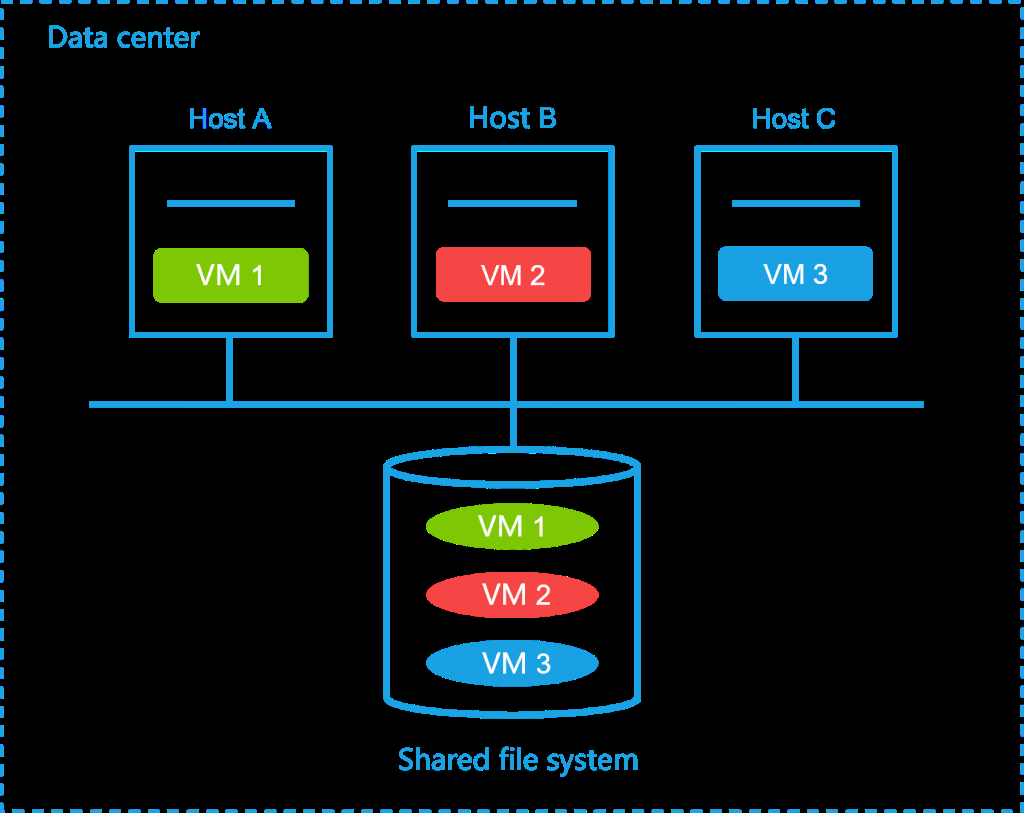
在物理环境中,LUN 直接挂载到物理主机。将 LUN 格式化为FAT32、NTFS 或 EXT2/3/4 文件系统后,主机可以将 LUN 作为文件访问。在虚拟化环境中,LUN 由多台主机共享。为避免资源冲突,您必须将 LUN 格式化为共享文件系统,例如 OCFS2。系统支持 iSCSI 共享文件系统、FC(光纤通道)共享文件系统和 NVMe-oF 共享文件系统。共享文件系统只能由数据中心内的主机共享。
前提条件
• 添加共享文件系统之前,请确保主机已正确连接到SAN 存储,并已配置 LUN 和映射设置。
• 格式化共享文件系统之前,请确保共享文件系统由非活动存储池使用。
• 扩展共享文件系统之前,请确保满足以下要求:
○ 至少有一台主机使用该共享文件系统作为存储池。
○ 使用该共享文件系统作为存储池的所有主机都在正常运行,且存储池在主机上处于活动状态。
限制和指导原则
• 如果共享文件系统正被主机的存储池使用,则无法删除共享文件系统。要删除共享文件系统,您必须首先删除使用该共享文件系统的存储池。
• 删除共享文件系统会导致数据丢失。
• 如果在格式化文件系统时选择硬件辅助锁定,请确保存储服务器支持 CAW。
• 不要将 NSphere 上的共享存储池映射到其他平台上的主机或虚拟机。此操作将导致存储数据冲突,可能导致数据损坏或丢失。
• 为避免数据丢失,请在格式化共享文件系统之前,确保共享文件系统上的磁盘文件未在使用中。
• 格式化的共享文件系统的可用容量比相应块设备的容量少 5 到 6 GB,因为共享文件系统会占用一些空间。
添加共享文件系统
执行此任务可在数据中心中创建共享文件系统,配置相关参数,并关联 SAN 存储 LUN 资源,为虚拟机提供共享存储,并允许多台主机访问。
-
在顶部导航栏,单击「计算」。
-
从左侧导航面板,选择「资源导航 > 全部 > 资源 > 数据中心名称」。
-
单击「共享文件系统」标签页。
-
单击「添加」。
-
按照"参数"中的描述配置参数。
-
单击「确定」。
编辑共享文件系统
-
在顶部导航栏,单击「计算」。
-
从左侧导航面板,选择「资源导航 > 全部 > 资源 > 数据中心名称」。
-
单击「共享文件系统」标签页。
-
单击目标共享文件系统的「操作」列中的「编辑」。
-
按照"参数"中的描述配置参数。如果共享文件系统正被存储池使用,则只能配置别名、描述和服务存储状态。
-
单击「确定」。
格式化共享文件系统
执行此任务可初始化或重建共享存储卷上的文件系统结构,使其能够被多台主机挂载和访问。格式化可以清除卷上的历史数据和文件系统元数据,统一文件系统类型和关键配置参数,并消除由文件系统不一致引起的访问异常。它通常用于以下场景:首次激活共享卷、更改文件系统类型/参数或因异常重建文件系统。
-
在顶部导航栏,单击「计算」。
-
从左侧导航面板,选择「资源导航 > 全部 > 资源 > 数据中心名称」。
-
单击「共享文件系统」标签页。
-
单击目标共享文件系统的「操作」列中的「更多」,然后选择「磁盘格式化」。
-
在打开的对话框中,单击「确定」。
-
按照"参数"中的描述配置参数。
-
单击「确定」。
删除共享文件系统
执行此任务可删除数据中心中的共享文件系统。您可以删除未与任何主机池关联的未使用共享文件系统以释放存储资源。
-
在顶部导航栏,单击「计算」。
-
从左侧导航面板,选择「资源导航 > 全部 > 资源 > 数据中心名称」。
-
单击「共享文件系统」标签页。
-
单击目标共享文件系统的「操作」列中的「删除」。
-
在打开的对话框中,单击「确定」。
扩展共享文件系统
扩展共享文件系统之前,请确保满足以下条件:
• 至少有一台主机使用此共享文件系统作为存储池。
• 使用此共享文件系统作为存储池的所有主机都正常运行,且其存储池处于活动状态。
执行此任务可扩展现有共享文件系统以满足不断增长的存储需求。
-
在顶部导航栏,单击「计算」。
-
从左侧导航面板,选择「资源导航 > 全部 > 资源 > 数据中心名称」。
-
单击「共享文件系统」标签页。
-
单击目标共享文件系统的「操作」列中的「更多」,然后选择「扩容存储池(耗时较长)」。
-
在打开的对话框中,单击「确定」。
更新共享文件系统签名
签名更新可确保多用户和多系统环境中文件的完整性和安全性。系统为每次文件更新生成唯一签名。您可以在访问或下载文件时验证签名,以确认文件未被篡改且可信。这增强了数据安全性、简化了版本管理和审计,并确保您始终可以访问最新、最安全的文件版本。如果共享文件系统未与主机关联或与主机关联但处于活动状态,系统无法更新签名。要更新共享文件系统的签名:
-
在顶部导航栏,单击「计算」。
-
从左侧导航面板,选择「资源导航 > 全部 > 资源 > 数据中心名称」。
-
单击「共享文件系统」标签页。
-
单击目标共享文件系统的「操作」列中的「更多」,然后选择「更新签名」。
-
在打开的对话框中,单击「确定」。
查看详细存储文件信息
执行此任务可查看存储在共享文件系统中的文件详细信息,以进行存储资源监控和管理。
-
在顶部导航栏,单击「计算」。
-
从左侧导航面板,选择「资源导航 > 全部 > 资源 > 数据中心名称」。
-
单击「共享文件系统」标签页。
-
单击目标共享文件系统的「操作」列中的「更多」,然后选择「查看存储文件详情」。
参数
添加或编辑共享文件系统:
• 名称:为共享文件系统配置名称。
• 别名:为共享文件系统配置别名,用于在系统上显示以进行识别。
• 描述:为共享文件系统配置描述。
• 类型:根据存储服务器类型选择共享文件系统类型。选项包括iSCSI 共享文件系统、FC 共享文件系统和 NVMe-oF 共享文件系统。
• 目标路径:输入共享文件系统在主机上的挂载点。
• 存储资源:选择现有的 iSCSI 共享存储资源。有关存储资源的更多信息,请参见"存储资源"。
• IP 地址:输入 IP SAN 存储服务器的 IP 地址。此参数对于iSCSI 或 NVMe-oF 共享文件系统是必需的。
• SUBNQN:为 NVMe-oF 共享文件系统选择命名空间。每个 SUBNQN 都有其唯一的名称和 ID。此参数对于 NVMe-oF 共享文件系统是必需的。SUBNQN 必须在存储服务器上创建。
• LUN:为共享文件系统选择 LUN。此参数对于 iSCSI共享文件系统是必需的。
• NAA:为共享文件系统选择 NAA。此参数对于 FC 共享文件系统是必需的。iSCSI 共享文件系统的 NAA 由 LUN 决定。
• UUID:存储 UUID。此参数对于 NVMe-oF 共享文件系统是必需的。选择 SUBNQN 时会自动显示 UUID。
• 服务存储:启用服务存储以使自动部署的虚拟机能够使用共享文件系统。
• 分类级别:设置共享文件系统的分类级别。选项包括绝密、机密、秘密和内部使用。仅当共享文件系统未与任何主机关联时,才可编辑此参数。格式化共享文件系统:
• 簇大小:设置可用于存储文件的最小磁盘空间量。如果文件大于磁盘簇,则将其存储在多个磁盘簇中。如果文件小于磁盘簇,则将其存储在专用磁盘簇中。共享文件系统主要用于存储虚拟机镜像文件。作为最佳实践,将此参数的值设置为尽可能大以增强磁盘读取性能并节省磁盘空间。
• 锁定类型:选择锁定类型。
○ 分布式锁定——分布式锁定依赖于网络为节点提供对共享存储的独占访问。启用分布式锁定后,如果主机之间没有网络连接,则无法访问存储。
○ 硬件辅助锁定——硬件辅助锁定将锁信息保存在每个磁盘的锁区域中,以启用节点对共享存储的独占访问。此锁定类型不要求主机之间有网络连接。只要主机与存储集群有连接,就可以访问存储。
显示共享文件系统:
• 总计:总存储大小。
• 已分配:分配给虚拟机磁盘的总存储大小。
• 可用:可用存储大小。
配置共享文件系统心跳网络
共享文件系统心跳网络主要用于使用共享文件系统的主机之间的数据包
交换。执行此任务可配置共享文件系统心跳网络的网络参数。默认情况下,管理网络用作共享文件系统心跳网络。
前提条件
在挂载共享文件系统之前,根据存储类型、可用的 NIC 资源、管理网络带宽和存储网络带宽配置共享文件系统心跳网络,如下所示:
• 当主机使用 FC SAN 存储时:
○ 如果管理网络的带宽使用率较高且主机有可用的NIC,请使用独立网络作为共享文件系统心跳网络。
○ 如果管理网络的带宽使用率较低,请使用管理网络作为共享文件系统心跳网络。
• 当主机使用 IP SAN 存储时:
○ 如果管理网络的带宽使用率较高且存储网络的带宽使用率较低,请使用存储网络作为共享文件系统心跳网络。
○ 如果管理网络的带宽使用率较低且存储网络的带宽使用率较高,请使用管理网络作为共享文件系统心跳网络。
限制和指导原则
将共享文件系统心跳网络更改为非默认网络可能会因隔离事件而导致共享文件系统重启,并对上层服务产生不利影响。在您执行此操作之前,请关闭集群中的所有虚拟机并挂起共享文件系统。在编辑共享文件系统心跳网络之前,请从相关集群中删除所有存储池。
管理数据中心权限
执行此任务可为其他操作员或操作员组分配权限,以查看和操作数据
中心及其附属系统资源(包括集群、主机和虚拟机)。管理员可以管理数据中心的所有资源。
为操作员或操作员组添加权限
-
在顶部导航栏,单击「计算」。
-
从左侧导航面板,选择「资源导航 > 全部 > 资源 > 数据中心名称」。
-
单击「权限」标签页。
-
单击「添加权限」。
-
选择要为其添加权限的操作员,然后单击「确定」。要为操作员组添加权限,单击「操作员组」,选择目标操作员组,然后单击「确定」。
-
单击「确定」。
查看对数据中心具有权限的操作员或操作员组
-
在顶部导航栏,单击「计算」。
-
从左侧导航面板,选择「资源导航 > 全部 > 资源 > 数据中心名称」。
-
单击「权限」标签页以查看有权查看和操作数据中心的操作员和操作员组。
更改操作员或操作员组的权限
-
在顶部导航栏,单击「计算」。
-
从左侧导航面板,选择「资源导航 > 全部 > 资源 > 数据中心名称」。
-
单击「权限」标签页。
-
单击操作员或操作员组的「操作」列中的「编辑」。根据需要更改权限。
-
单击「确定」。
移除操作员或操作员组的权限
-
在顶部导航栏,单击「计算」。
-
从左侧导航面板,选择「资源导航 > 全部 > 资源 > 数据中心名称」。
-
单击「权限」标签页。
-
单击操作员或操作员组的「操作」列中的「移除」。
-
在打开的对话框中,单击「确定」。
参数
• 传播到子对象:如果您选择此选项,则会将对数据中心及其附属资源(包括集群、主机和虚拟机)的权限分配给当前操作员或操作员组。
• 操作员/操作员组:具有对数据中心权限的操作员或操作员组的名称。
• 类别:具有对数据中心权限的操作员或操作员组。
查看数据中心摘要
执行此任务可查看详细的数据中心信息、数据中心中主机的状态和统计信息,
以及 CPU 或内存使用率最高的前 5 名主机和虚拟机。
操作步骤
-
在顶部导航栏,单击「计算」。
-
从左侧导航面板,选择「资源导航 > 全部 > 资源 > 数据中心名称」。
-
单击「摘要」标签页。
参数
• 基本信息:数据中心的详细配置信息。
○ 集群:数据中心中的集群数量。
○ 虚拟机密度:数据中心中每台主机上的平均虚拟机数量。
○ CPU 总核数:数据中心中所有主机上的 CPU 总核数。
○ 总内存:数据中心中所有主机的总内存大小。
○ 本地存储:数据中心中所有主机的本地存储总大小。
○ 可用存储:数据中心中所有主机的本地可用存储总大小。
• 主机统计:数据中心中主机的总数以及各状态下(包括正常、异常、维护和隔离)的主机数量。
• 虚拟机统计:数据中心中虚拟机的总数以及各状态下(包括正常和关机)的虚拟机数量。
• 告警:数据中心中的告警总数以及每个告警级别(包括严重、主要、次要和信息)的告警数量。
• 资源使用率:数据中心中的 CPU 使用率、内存使用率、存储使用率、CPU 分配比例、内存分配比例和共享存储分配比例。
• CPU 使用率 Top 5 主机:数据中心中 CPU 使用率最高的5 台主机的统计信息。您可以单击主机名称访问该主机的管理界面。
• 内存使用率 Top 5 主机:数据中心中内存使用率最高的5 台主机的统计信息。您可以单击主机名称访问该主机的管理界面。
• 网络吞吐量 Top 5 主机:吞吐量最高的 5 台主机的统计信息。您可以单击主机名称访问该主机的管理界面。
• 磁盘请求数 Top 5 主机:磁盘访问请求数最高的 5 台主机的统计信息。您可以单击主机名称访问该主机的管理界面。
• CPU 使用率 Top 5 虚拟机:数据中心中 CPU 使用率最高的5 台虚拟机的统计信息。您可以单击虚拟机名称访问该虚拟机的管理界面。
管理数据中心中的主机
执行此任务可查看数据中心中主机的信息,并对数据中心中的主机执行
批量操作。
查看数据中心中主机的信息
-
在顶部导航栏,单击「计算」。
-
从左侧导航面板,选择「资源导航 > 全部 > 资源 > 数据中心名称」。
-
单击「主机」标签页以查看数据中心中的主机信息。
4.(可选)要导出主机信息,单击「导出」,选择所需的文件格式,然后单击
「确定」。
5.(可选)要对主机执行批量操作,选中目标主机,然后单击「批量
操作」。有关更多信息,请参见"批量配置多台主机"。
查看数据中心中虚拟机的信息
执行此任务可查看数据中心中虚拟机的信息。
操作步骤
-
在顶部导航栏,单击「计算」。
-
从左侧导航面板,选择「资源导航 > 全部 > 资源 > 数据中心名称」。
-
单击「虚拟机」标签页。
-
要在全屏模式下显示虚拟机列表,单击列表视图中的「全屏」。要退出全屏模式,按 Esc。
5.(可选)要导出虚拟机信息,单击「导出」,选择所需的文件格式,然后单击
「确定」。
6.(可选)要对虚拟机执行批量操作,选中目标虚拟机,然后单击「批量
操作」。有关更多信息,请参见"对虚拟机执行批量操作"。
自定义列显示设置
执行此任务可自定义要显示的虚拟机信息。在数据中心中执行此任务后,自定义的列显示设置将应用于该资源池下的所有虚拟机标签页。有关参数的更多信息,请参见"查看数据中心中虚拟机的信息"。
-
在顶部导航栏,单击「计算」。
-
从左侧导航面板,选择「资源导航 > 全部 > 资源 > 数据中心名称」。
-
单击「虚拟机」标签页。
-
单击「自定义列」按钮,然后根据需要执行以下操作:
○ 选择是否显示某列。
○ 设置列的宽度。
○ 通过拖动调整列的顺序。
查看数据中心操作日志
管理集群
集群是主机和虚拟机的集合,提高了虚拟化系统的可用性和
可靠性。
限制和指导原则
将主机添加到集群或从集群中移除主机时,系统在添加或删除操作完成之前无法对集群执行任何其他操作。
功能特性
• 添加集群
• 更多集群操作
• 配置集群设置
• 管理集群的存储资源
• 管理虚拟交换机
• 管理应用高可用
• 管理集群权限
• 显示集群摘要
• 显示集群的性能监控信息
• 显示集群中主机的信息
• 显示集群中虚拟机的信息
• 管理集群告警
• 显示集群操作日志
添加集群
• 在 RBAC 模式下不支持添加 HCI 子集群。
• 要在计算虚拟化的状态故障切换系统中添加 HCI 集群,请确保状态故障切换系统中使用 IPv4 地址。
• 创建 HCI 集群或添加超融合主机时,请确保其 OS和 CPU 架构与管理节点一致。
执行此任务可添加集群。您可以在添加集群时启用高可用:
• 高可用——为集群启用高可用后,管理平台会对集群中所有主机和虚拟机的运行状态进行实时监控。当虚拟机或主机发生故障时,管理平台会重启虚拟机或将主机上的虚拟机迁移到集群中的其他主机。这可减少服务停机时间,并且不需要任何干预。有关更多信息,请参见"为集群配置高可用"。
操作步骤
-
在顶部导航栏,单击「计算」。
-
从左侧导航面板,选择「资源导航 > 全部 > 资源 > 数据中心名称」。
-
单击「创建集群」。
-
在「基本设置」菜单中配置基本设置,然后单击「下一步」。
○ 场景:选择场景。您可以选择计算虚拟化和 HCI场景。分布式存储组件仅在 HCI 场景中需要。
▪ 如果选择 HCI 场景,创建的集群是 HCI 集群,创建集群时需要存储配置。
▪ 如果选择计算虚拟化场景,创建的集群是计算集群,创建集群时不需要配置存储设置。
○ 集群:您可以选择普通集群或延展集群,延展集群仅在超融合架构下支持。
▪ 延展集群的最小配置是 4 个节点加 1 个外部仲裁节点。
▪ 站点 1 和站点 2 必须具有相同数量的仲裁节点。仲裁站点只能有一个外部仲裁节点。
▪ 要为外部仲裁节点设置 VLAN 和 MTU,请稍后在网络规划页面上进行设置。
○ 数据中心名称:数据中心名称。此参数不可配置。
○ 集群名称:为集群指定名称以唯一标识集群。
○ 集群描述:为集群指定描述,例如用途、服务类型、部署区域或其他信息。
○ 主机命名:设置主机名称前缀。主机名称在初始化过程中自动配置。初始化过程完成后,您不允许编辑主机名称。请提前规划主机名称前缀。
○ 起始编号:指定主机命名的起始编号。主机名称是附加到指定主机名称前缀的编号。系统将起始编号分配给管理节点,并将下一个可用编号以 1 为增量分配给之后加入集群的服务节点。例如,如果主机名称前缀为 cvknode,起始编号为 1,则管理节点的名称为 cvknode1,之后加入集群的服务节点的名称依次为cvknode2、cvknode3 和 cvknode4。
○ 虚拟机 CPU 操作模式:
▪ 兼容:将不同型号的物理 CPU 虚拟化为相同型号的vCPU。此模式具有良好的迁移兼容性。
▪ 主机型号:将物理 CPU 虚拟化为最相似的 vCPU 型号。此模式具有较差的迁移兼容性,但为虚拟机的客户机操作系统提供比兼容模式更好的性能。
▪ 主机直通:直接将主机 CPU 传递给虚拟机。此模式具有较差的迁移兼容性,但为客户机操作系统提供最佳性能。具有主机直通 CPU 操作模式的虚拟机只能在具有完全相同 CPU 型号的主机之间迁移。要将虚拟机 CPU操作模式更改为直通,请确保集群中的主机支持相同的指令集。
▪ EMC:将物理 CPU 虚拟化为指定的 CPU 型号。此模式避免虚拟机迁移引起的 CPU 型号变化,并具有良好的迁移兼容性。但是,只有当源集群和目标集群满足 EMC 迁移要求时,虚拟机才能迁移。
▪ EMC 配置:为 Intel 或 AMD 主机启用 EMC。
▪ EMC 模式:为为虚拟机创建的 vCPU 选择 CPU 型号。
▪ 描述:为 EMC 模式指定描述。
○ 高可用:为集群启用或禁用高可用。为集群启用高可用后,系统将监控集群中的主机和虚拟机。如果主机发生故障,系统会将该主机上的虚拟机迁移到集群中的另一台可用主机。如果虚拟机发生故障,系统重启虚拟机。要编辑集群的高可用设置,单击设置图标。
▪ 启动优先级:为集群中的虚拟机选择默认启动优先级。选项包括低、中和高。主机发生故障后,系统按优先级顺序启动虚拟机。要更改虚拟机的优先级,请导航到虚拟机配置页面。
▪ 主机亚健康敏感度级别:指定系统检测到故障时的响应级别,包括低、中、高和自定义。
○ 高可用访问控制:选择是否启用高可用访问控制。如果启用高可用访问控制,请配置以下参数之一:
▪ 最小节点数:指定高可用在集群上生效的最小主机数量。如果集群中正常运行的主机数量小于指定的最小节点数,则高可用无法在集群上生效。为避免因资源计算不准确导致迁移失败,请确保集群中的所有主机具有相同的 CPU 数量和内存大小。
▪ 故障切换主机:选择用于故障虚拟机迁移的主机。这些主机不能用于普通虚拟机迁移或虚拟机添加操作。故障切换主机必须使用与服务主机相同的共享存储。具有运行虚拟机的主机不能用作故障切换主机。
▪ 保留资源:设置保留的 CPU 和内存百分比。当集群中剩余资源少于指定百分比的资源时,您无法启动新的虚拟机,将虚拟机设置为运行或挂起状态,或将运行中的虚拟机迁移到集群。
○ 站点 1:配置延展集群中站点 1 的名称。此参数在集群模式为延展集群时是必需的。
○ 站点 2:配置延展集群中站点 2 的名称。此参数在集群模式为延展集群时是必需的。
○ 仲裁站点:配置仲裁站点的名称。此参数在集群模式为延展集群时是必需的。
-
在「网络」菜单中设置网络参数,然后单击「下一步」。如果不需要配置网络参数(例如,已配置集群规划且无需更改),可以单击「跳过」以跳过此步骤。
○ 管理:设置管理网络的起始 IP、网关和 VLAN ID。在计算虚拟化中添加 HCI 集群之前,请确保管理网络仅使用 IPv4 地址。HCI 集群不支持使用 IPv6 地址作为管理网络。如果使用 IPv6 地址,部署将失败。
▪ 交换机名称:管理网络虚拟交换机的名称,不可编辑。
▪ 起始 IP:为网络指定起始 IP 地址。管理平台IP 必须在管理网络段中。默认情况下,管理段的第一个 IP是起始 IP。管理网络的网关默认使用第一个 IP。稍后添加到集群的服务主机的IP 从起始 IP 开始以 1 为增量。如果段中的某个 IP 正在使用中,系统将跳过该 IP。
▪ 网关:为管理网络指定网关。
▪ VLAN ID:为管理网络配置 VLAN ID。要使 VLAN ID生效,请确保 VLAN ID 与主机 Xconsole界面上的 VLAN ID 匹配。有关更多信息,请参见系统的安装指南。
○ 服务:设置服务网络虚拟交换机的名称。
○ 存储:设置存储网络的交换机/子网名称、起始 IP、VLAN ID 和MTU。在计算虚拟化中添加 HCI 集群之前,请确保存储网络仅使用 IPv4 地址。HCI 集群不支持使用 IPv6地址作为存储网络。如果使用 IPv6 地址,部署将失败。
▪ 存储协议:设置集群存储池与存储设备之间的协议。选项包括 NVMe-oF 和 iSCSI。此参数仅在HCI 场景中可用。延展集群不支持 NVMe-oF。
▪ iSCSI:通过 IP 网络传输存储数据的协议。它通过 IP 网络传输存储数据并允许通过网络访问存储设备。它通过网络将存储资源连接到远程服务器。如果选择 iSCSI 并在集群创建期间配置 RDMA NIC,则可以在「块存储 > 映射管理」页面上手动创建基于 NVMe-oF 的客户端组。此参数仅在 HCI 场景中可用。
▪ NVMe-oF:用于访问存储设备的协议。它通过高速网络将 NVMe 命令扩展到传输层,并将主机连接到远程闪存存储设备。如果在集群创建期间选择 NVMe-oF,则可以在「块存储 > 映射管理」页面上手动创建基于 NVMe-oF 的客户端组。此参数仅在 HCI 场景中可用。
▪ NIC 类型:为集群存储池与存储设备之间通过 iSCSI 的数据传输选择 NIC 类型。选项包括 ETH 和 RDMA。此参数仅在 HCI 场景中可用。
▪ ETH:最广泛使用的 LAN 技术,具有高度标准化和兼容性。它适用于从家庭网络到企业数据中心的场景。
▪ RDMA:远程直接内存访问,一种在内存之间以高速传输数据的技术。它通常用于高性能计算和低延迟网络通信。
▪ 自定义复用 NIC 名称:设置存储前端网络和存储后端网络复用时的虚拟交换机名称。此参数仅在 HCI 场景中可用。
▪ 存储前端网络:设置存储前端网络的交换机或子网名称、起始 IP、VLAN ID和 MTU。当存储网络的 NIC 类型为 RDMA 时,可以配置多个存储前端网络。
▪ 存储后端网络:设置存储后端网络的交换机或子网名称、起始 IP、VLAN ID和 MTU。当存储网络的 NIC 类型为 RDMA 时,可以配置多个存储后端网络。
▪ 交换机名称:设置存储前端和后端网络复用的虚拟交换机名称。
▪ 交换机/子网名称:设置存储网络的虚拟交换机名称。
▪ 起始 IP:根据网络规划设置存储网络的起始 IP 地址。
▪ VLAN ID:设置存储网络的 VLAN ID。
▪ MTU:设置存储网络虚拟交换机上允许的最大数据包大小。如果管理和存储网络共享相同的物理 NIC,则存储网络 MTU 设置不生效。
-
在「扫描方式」字段中,选择 MAC 地址或 IP 地址,单击「开始扫描」,选择您要添加的主机,然后单击「下一步」。
○ 通过 MAC 地址扫描——通过发送二层广播包,自动发现同一二层广播域(同一 VLAN 或物理网段)内的在线主机,无需指定 IP 地址范围。此方法适用于同一网段内的快速扫描。
○ 通过 IP 地址扫描——通过在 IP 层扫描一个或多个指定的网段来扫描主机。您可以输入离散或连续的 IP 地址。使用此方法进行跨网段扫描。
○ 在 HCI 场景中,您必须至少选择三个服务主机。
○ 延展集群的最小配置是 4 个节点加 1 个外部仲裁节点。站点 1 和站点 2 必须具有相同数量的仲裁节点。仲裁站点只能有一个外部仲裁节点。
-
在主机配置向导中设置参数,然后单击「完成」。a. 如果选择了延展集群模式,则必须先将主机分配到站点。站点配置完成后,访问主机配置页面。b. 要让系统根据基本配置自动生成主机名称和 IP 地址,单击「快速设置主机名/IP」。c. 要为主机配置 NIC 信息,单击该主机的「操作」列中的「网络设置」,然后单击「确定」。要将该主机的 NIC 配置文件作为模板同步到其他主机,请先启用批量 NIC 配置文件配置,然后单击「批量设置 NIC」。
▪ IP 地址:虚拟交换机的 IP 地址。
▪ 物理接口:分配给虚拟交换机的物理 NIC 上的接口名称。一个物理接口只能分配给一个虚拟交换机。当主机的所有物理接口都分配给虚拟交换机时,此参数不可配置。如果虚拟交换机未分配物理接口,附加到虚拟交换机的虚拟机只能相互通信,但不能与外部网络通信。如果为虚拟交换机指定多个物理接口,则必须配置链路聚合模式和负载均衡模式。
▪ LAGG 模式:设置物理 NIC 的链路聚合模式。选项包括静态和动态。如果使用动态链路聚合模式,则必须在物理交换机上启用LACP。此模式仅在存在多个物理接口时可配置。
▪ 负载均衡模式:设置物理 NIC 的负载均衡模式。此参数仅在存在多个物理接口时可配置。
▪ 高级——根据以太网类型、IP协议、源 IP 地址、目标 IP 地址、源端口号和目标端口号对数据包进行负载均衡。
▪ 基本——根据源 MAC 地址和 VLAN 标签对数据包进行负载均衡。
▪ 主备——根据物理 NIC 的主备角色对数据包进行负载均衡。如果主 NIC 发生故障,流量将自动切换到备 NIC。
d. 要清除所有主机配置信息,单击「清除所有设置」。e. 要移除主机,单击该主机的「操作」列中的「移除」。
-
单击「开始添加」。输入用户名、密码并确认密码。然后单击「确定」。
○ 用户名:系统通过 SSH 访问主机时使用的用户名。
▪ 如果启用 root SSH,则仅支持 root 用户。
▪ 如果未启用 root SSH,则仅支持 sysadmin 用户。
○ 密码:输入 root 或 sysadmin 用户的用户名密码。
○ 确认密码:确认密码。
-
在存储配置向导中配置存储参数,然后单击「下一步」。此参数仅在 HCI 场景中可用。
○ 存储管理 IP:新子集群的分布式存储管理 IP 地址。确保此 IP 地址与管理网络在同一子网中,且未在使用中。
○ 服务类型:数据池提供的存储服务类型。系统仅在当前软件版本中支持块存储。
○ 部署模式:选择部署模式。初始化后,系统将自动在存储中创建磁盘池。磁盘池是基于数据磁盘创建的一组磁盘。
▪ 数据盘+缓存盘——部署 HDD、SAS HDD 或 SATA HDD 作为数据盘以存储数据,并部署 AHCI SSD 或 NVMe SSD 作为读写缓存盘以加速读写。缓存盘可用的磁盘类型因数据盘类型而异。
▪ 全 SSD:部署 AHCI 或 NVMe SSD 作为数据盘。使用此模式提供高性能存储。在此模式下,不使用读或写缓存。如果选择此选项,请在每台主机上向磁盘池至少添加三个磁盘。
○ 数据盘类型:选择用于存储数据的磁盘类型。只有指定类型的磁盘才能添加到磁盘池。
○ 缓存盘类型:选择用于数据缓存的磁盘类型。只有指定类型的磁盘才能添加到磁盘池。
○ 缓存盘比例:设置每个缓存盘支持的最大数据盘数量。作为最佳实践,将 SSD-AHCI 缓存盘的最大数据盘数量设置为 1 到 5,将 SSD-NVMe 缓存盘的最大数据盘数量设置为 1 到 10。
○ 故障域:存储系统的故障域类型。通过一起使用故障域和冗余策略,存储系统将数据的副本或块保存到不同的故障域,以确保数据安全性和高可用性。
▪ 机架:在集群中,机架是一个故障域。多个副本或分片保存在不同的机架上。为具有大量机架的大规模集群选择此模式。
▪ 主机:在集群中,主机是一个故障域。多个副本或分片保存在不同的主机上(可以在同一机架上)。默认故障域类型是主机级故障域。
○ 冗余策略:选择冗余策略类型。
○ 副本:如果选择此选项,请设置副本数量。副本通过创建多个数据副本来保护数据。数据可靠性与副本数量成正比。
更多集群操作
功能特性
• 重命名集群
• 删除集群
重命名集群
您可以修改现有集群的名称,使名称能够更准确地反映
集群的用途、环境或命名约定。请勿重命名 HCI 集群。
- 在顶部导航栏,单击「计算」。
删除集群
配置集群设置
当管理平台管理较低版本集群时,由于版本兼容性限制,集群中某些高级功能不可用。这些不可用功能包括动态电源管理、动态资源调度、路由管理、网络 USB 资源池管理、SR-IOV NIC 管理和扩展配置。
集群配置旨在通过灵活的配置和优化机制全面提升集群的运营效率、稳定性和可扩展性,满足多样化的服务需求。
功能特性
• 为集群配置高可用
• 管理 DRS
• 设置集群的虚拟机 CPU 操作模式
• 配置动态电源管理
• 为主机配置静态路由
• 管理虚拟机/主机组
• 管理亲和性规则
• 管理远程 USB 设备
• 管理 SR-IOV NIC
• 集群规划
为集群配置高可用
集群高可用依赖于共享存储和动态迁移技术,为集群中所有虚拟机上运行的
应用程序提供简单高效的高可用服务。它减少了由主机硬件故障引起的服务中断。集群高可用适用于需要服务连续性的场景。
高可用机制
管理平台将一组主机虚拟化为使用共享资源池的集群。为集群启用高可用后,管理平台会监控集群中所有主机和虚拟机的运行状态。
• 当主机发生故障时,管理平台会将该主机上的虚拟机迁移到集群中的可用主机。
• 当虚拟机发生故障时,管理平台会重启虚拟机。如果虚拟机已重启,则管理平台不会迁移虚拟机。如果重启失败,管理平台会将虚拟机迁移到另一台主机并重启它。
• 当主机与共享存储之间的网络发生故障时,管理平台会将该主机上的虚拟机迁移到集群中的可用主机。
高可用优势
• 自动监控主机和虚拟机的运行状态,并将故障虚拟机或故障主机上的虚拟机迁移到集群中的其他主机。
• 为主机故障时虚拟机重启保留足够的资源。
• 自动在主机之间迁移虚拟机,以确保硬件故障情况下的服务连续性。
• 如果为集群同时启用了高可用和 DRS,系统会根据资源使用情况为故障主机上的虚拟机自动选择合适的主机。
限制和指导原则
• 启用高可用的集群中的所有主机必须具有相同的虚拟交换机配置,包括虚拟交换机数量、名称和转发模式。
• 为确保启用高可用的集群中的虚拟机能够在集群中的主机之间迁移,请确保集群中所有虚拟机的镜像文件都保存在共享存储中。作为最佳实践,如果虚拟机使用本地存储,请勿启用高可用或 DRS。
• 在启用高可用的集群中,所有主机必须使用来自同一制造商的 CPU。包含使用同一制造商同型号 CPU 的主机的集群可以提供更好的迁移兼容性。
• 为防止虚拟机名称冲突,在为集群禁用高可用之前,请确保集群中不存在处于异常状态的主机。如果发生虚拟机名称冲突,请为集群重新启用高可用。
• 在为集群启用或禁用高可用的过程中,请勿启动、部署或迁移集群中的虚拟机,或重启或关闭主机。
• 要在启用高可用的集群中为主机重新安装 CVK 组件,请先从集群中删除主机,重新安装 CVK 组件,然后再次将主机添加到集群。
• 在为集群启用高可用之前,请确保集群中的所有主机都已保留足够的系统资源,以便虚拟机能够在主机之间迁移。
• 如果启用了 Intel RDT 邻居抑制功能的虚拟机迁移到不支持该功能的主机,则该功能将对该虚拟机禁用。
• 如果为虚拟机配置了 NUMA 节点独占,当目标主机由于高可用迁移无法满足CPU 独占要求时,系统将自动移除 CPU 独占配置以确保迁移成功。
操作步骤
-
在顶部导航栏,单击「计算」。
-
从左侧导航面板,选择「资源导航 > 全部 > 资源 > 数据中心名称 > 集群名称」。
-
单击「配置」标签页。根据需要启用高可用。启用高可用后,管理平台将持续监控集群中所有主机和虚拟机的运行状态。如果检测到主机故障,管理平台将立即响应,在集群中其他可用主机上重启所有受影响的虚拟机。如果检测到虚拟机故障,将重启虚拟机。
-
在「监控和响应」标签页上,按照"参数"中的描述配置参数。
-
单击「访问控制」标签页,按照"参数"中的描述配置参数。
-
单击「应用」。
参数
• 启动优先级:为集群中新部署的虚拟机选择默认启动优先级。选项包括低、中和高。主机发生故障后,系统按优先级顺序启动虚拟机。要更改虚拟机的优先级,请导航到虚拟机配置页面。
• 主机亚健康敏感度级别:定义系统检测到故障时如何响应,包括低、中、高和自定义级别。
○ 如果选择低、中或高,您只能查看该级别的预设故障 HA 和主动 HA 配置。
○ 如果选择自定义,系统提供三种自定义预设 HA 模板:低、中和高。您可以根据这些模板调整具体的故障 HA 和主动 HA 参数。
▪ 自定义故障 HA 设置时,您只能启用或禁用服务网络故障检测。
▪ 在故障 HA 中自定义主机存储故障的操作时,请先在系统参数设置页面上将共享存储故障隔离设置为不重启主机。然后重新启用 HA。然后,您可以更改响应模式和策略超时。
• 自定义设置:当您自定义敏感度级别时,系统提供三种自定义配置模板(低、中、高)作为基准。您可以根据这些模板调整故障 HA和主动 HA 设置。要恢复到系统默认设置,单击「重置」。
• 故障 HA:当集群经历各种故障时,系统会自动根据配置的 HA 设置作出响应,以确保服务连续性。
○ 主机故障:当主机发生故障(例如,自动重启、断电或关机)时,系统会自动将虚拟机从故障主机迁移到其他可用主机。
○ 虚拟机故障:当虚拟机发生故障时,系统尝试在其原始主机上重启故障虚拟机。如果虚拟机重启成功,虚拟机将继续在原始主机上运行。如果虚拟机重启失败,虚拟机将自动迁移到空闲主机并重启。此功能默认启用且无法禁用。
○ 服务网络故障:当虚拟机的服务网络不可达或发生故障时,虚拟机可以迁移到另一台主机。未绑定到任何物理 NIC、属于管理网络类型或使用 VXLAN 转发模式的虚拟交换机不支持 HA 故障检测。
○ 主机存储故障:当共享存储发生故障时,系统对受影响的虚拟机执行迁移、I/O 故障切换或不执行任何操作。响应方法仅在共享存储故障的操作设置为「不重启主机」时可编辑。
▪ 迁移——当共享存储故障发生时,将所有数据存储在共享存储上的虚拟机迁移到集群中的其他主机。
▪ I/O 故障切换——当主机存储网络发生故障时,自动将存储网络上的链路重定向到管理网络,并使用管理网络上的链路作为存储数据传输的临时链路。不会触发 HA故障切换或 I/O 冻结,主机上的虚拟机服务也不会迁移。如果虚拟机满足以下任一条件,则不支持 I/O 故障切换:磁盘总线类型为 USB。对于块设备,磁盘总线类型为高速 SCSI(FC&iSCSI)。磁盘缓存模式为写回或写通。存在 LVM 原始块。附加了 NFS 存储。虚拟机使用块设备作为磁盘。
▪ 虚拟机使用逻辑卷。虚拟机有内部快照。
▪ 虚拟机启用了多队列加速。
▪ 不操作——冻结所有或部分数据存储在共享存储上的虚拟机。此选项不适用于启用了多队列加速的虚拟机。如果选择此选项,虚拟机故障时使用迁移方法。如果虚拟机满足以下任一条件,则不能被冻结:磁盘总线类型为 USB。对于块设备,磁盘总线类型为高速 SCSI(FC&iSCSI)。磁盘缓存模式为写回或写通。存在 LVM 原始块。附加了 NFS 存储。共享存储恢复后,虚拟机将自动进入运行状态。
▪ 超时:设置在共享存储故障时,将所有数据存储在共享存储上的虚拟机迁移到另一台主机之前的延迟计时器。当所有或部分数据存储在共享存储上的虚拟机根据「不操作」参数配置被冻结时,将触发此计时器。I/O 命令将发送到存储设备,直到此超时到期。
• 启用主动 HA:当主机出现 CPU 过温、系统盘问题、异常内存 CE 错误频率或异常内存 CE 错误页面隔离比时,它自动进入隔离模式,并按配置对其上运行的虚拟机采取行动。您可以配置以下参数以触发主动 HA:计算节点不支持检测系统盘(SSD)接近使用寿命、主机上仅有一个可用电源或 RAID 控制器故障。
○ 主机 CPU 过温:如果 CPU 温度持续超过设定的阈值,将触发主动 HA。然后系统根据预定义策略采取相应的操作。作为最佳实践,还应在告警阈值配置页面上启用主机 CPU 过温告警,并将阈值设置为小于或等于此处设置的 CPU 过温阈值。
○ 系统盘故障:当系统检测到主机系统盘故障时,将触发主动HA。然后系统根据预定义策略采取相应措施。作为最佳实践,还应在告警阈值配置页面上启用主机本地磁盘故障告警。
○ 内存可纠正错误率:如果内存 CE 率(次/每小时/每内存模块)持续超过设定的阈值,将触发主动 HA。然后系统根据预定义策略采取相应的操作。作为最佳实践,在告警阈值配置页面上启用内存 CE 率告警,并将阈值设置为小于或等于此处设置的内存 CE 率阈值。
○ 内存 CE 页面下线比例:当带有 CE 错误的下线内存页面数量达到配置的阈值时,将触发主动 HA。然后系统根据预定义策略采取相应的操作。作为最佳实践,在告警阈值配置页面上启用内存 CE 页面下线告警,并将比例设置为小于或等于此处设置的内存 CE 页面下线比例。
○ 系统盘(SSD)接近使用寿命:此参数监控主机系统盘(SSD)是否接近其耐久性极限。当 SSD 的写入周期或健康指标低于配置的阈值时,可能会出现性能下降或故障风险。您必须及时备份数据并考虑更换磁盘。配置此参数后,一旦系统盘的寿命达到设定的阈值,将触发主动 HA,系统将根据预定义策略采取相应的操作。请确保服务器型号和系统盘型号在硬件和软件兼容性矩阵中。否则,系统无法检索磁盘健康状态,从而阻止系统盘接近使用寿命事件被上报以及相关的主动HA 策略被触发。仅 SATA SSD 支持寿命检测。配置了 RAID 5 的磁盘不支持。
○ 主机上仅有一个可用电源:主机上只有一个电源正常工作,其他电源已过期或被移除。如果这最后一个电源发生故障,设备将失去电源并停止服务。作为最佳实践,尽快检查并更换故障电源。这可恢复冗余电源供应并确保主机稳定可靠的运行。请确保服务器型号在软硬件兼容性矩阵中。否则,系统无法获取其健康状态。这将阻止系统上报事件以及相关主动 HA 策略被触发。
○ RAID 控制器故障:异常的 RAID 控制器可以阻止存储阵列正常运行,影响数据读写性能和系统稳定性。作为最佳实践,排查并修复或更换故障设备以确保系统稳定运行。仅当 RAID 异常影响系统使用时,系统才会触发主动 HA 并上报亚健康告警。请确保服务器型号和 RAID 控制器型号在软硬件兼容性矩阵中。否则,系统无法获取其健康状态,这将阻止 RAID 控制器故障事件被上报以及相关主动 HA 策略被触发。当发生 RAID 控制器故障时,您不能配置 NIC 隔离。
○ 影响:主动 HA 触发时对系统的影响。
○ 亚健康检查:是否启用亚健康检查。亚健康检查有助于您及早发现潜在故障。
○ 条件:设置触发主动 HA 的阈值。此选项仅对 CPU 过温、内存 CE 错误率和主机系统盘(SSD)接近使用寿命检查项显示。
○ 持续时间:设置 CPU 过温的监控间隔。如果系统检测到CPU 温度在此期间多次超过配置的阈值,则触发主动 HA 机制。
○ 响应操作:当系统检测到相应监控项中的故障时采取的操作。操作包括以下几种:
▪ 主机隔离:系统将主机置于隔离模式。您只能将主机上的虚拟机迁移到其他主机,不能将其他主机上的虚拟机迁移到此主机。要更改响应模式,您必须手动从隔离模式中移除主机。当集群中超过一半的主机被隔离时,HA自动迁移功能可能会受到限制。
▪ 智能热迁移:运行或挂起状态下的虚拟机将自动迁移到其他主机。迁移完成后,主机将进入隔离模式。如果没有其他可用主机,迁移将失败。
▪ 将主机置于维护模式:当 RAID 控制器异常时,系统会自动将运行或挂起的虚拟机迁移到其他健康主机。然后主机进入维护状态,允许 IT 团队排查和修复故障。
▪ 存储网络隔离:当 RAID 控制器异常时选择此响应模式。主机存储网络将被隔离且不可用。请谨慎使用此模式。作为最佳实践,在存储网络 RDMA 场景中使用独占模式。在非独占模式下,RAID 控制器变为异常后,存储网络将不会被隔离。此选项在计算虚拟化场景中不可用。当发生 RAID 控制器故障时,您不能配置 NIC 隔离。
• 高可用访问控制:选择是否启用高可用访问控制。如果启用高可用访问控制,请配置以下参数之一:
○ 最小节点数:指定高可用在集群上生效的最小主机数量。如果集群中正常运行的主机数量小于指定的最小节点数,则高可用无法在集群上生效。为避免因资源计算不准确导致迁移失败,请确保集群中的所有主机具有相同的 CPU 数量和内存大小。
○ 故障切换主机:选择用于故障虚拟机迁移的主机。这些主机不能用于普通虚拟机迁移或虚拟机添加操作。故障切换主机必须使用与服务主机相同的共享存储。具有运行虚拟机的主机不能用作故障切换主机。
○ 保留资源:设置保留的 CPU 和内存百分比。当集群中剩余资源少于指定百分比的资源时,
管理 DRS
动态资源调度(DRS)使系统能够对集群的计算和存储资源
执行实时监控,并向虚拟机动态分配资源。如果主机的可用资源不足以支持其虚拟机,系统会自动将虚拟机迁移到其他主机,以确保每台虚拟机都能获得足够的资源。启用 DRS 后,您无需监控集群中虚拟机的 CPU 使用率和内存使用率,即使这些虚拟机运行 SQL server 服务。自动资源分配和负载均衡还大大降低了数据中心成本。
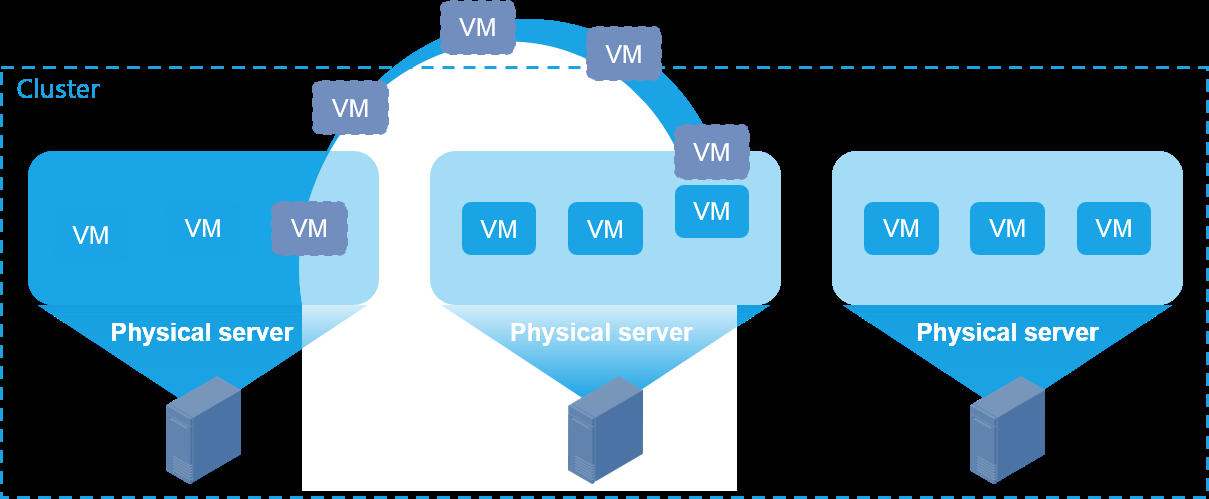
DRS 包括计算 DRS 和存储 DRS。
• 计算 DRS 通过心跳机制定期监控集群中主机的 CPU 使用率和内存使用率。如果主机的资源使用率超过设定的阈值,系统会自动将该主机上的虚拟机迁移到集群中的其他主机,直到该主机的资源使用率低于阈值。
• 存储 DRS 监控共享存储池的磁盘 I/O 吞吐量、IOPS 或磁盘使用率并迁移虚拟机镜像文件以平衡存储负载。DRS 适用于服务负载频繁激增的场景。DRS 提供以下优势:
• 整合服务器以降低 IT 成本并增强服务灵活性。
• 减少停机时间并确保服务连续性和稳定性。
• 需要更少的运行服务器并提高资源使用率。
操作步骤
-
在顶部导航栏,单击「计算」。
-
从左侧导航面板,选择「资源导航 > 全部 > 资源 > 数据中心名称 > 集群名称」。
-
单击「DRS」。
-
根据需要启用 DRS(计算)或 DRS(存储),指定持续时间和间隔,并为 DRS(计算)或 DRS(存储)选择监控策略。
-
单击「确定」。要在迁移过程中启用 post-copy 内存,请在任务控制台中为目标迁移任务单击post-copy 内存按钮。
参数
• DRS(计算):选择是否启用动态计算资源调度。启用此功能后,系统会自动迁移在线虚拟机以平衡计算资源负载。如果启用此功能,请配置以下参数:
○ 持续时间:指定 CPU 使用率、内存使用率或流量达到或超过指定阈值后等待 DRS 生效的时间。例如,如果您将此参数的值设置为 5,DRS 将在 CPU使用率、内存使用率或流量达到或超过指定阈值五分钟后生效。
○ 间隔:指定系统检查主机状态的间隔。
○ 监控策略:选择监控策略以监控主机的 CPU 使用率、内存使用率和网络流量。
▪ 名称:监控策略的名称。
▪ 描述:监控策略的目的、监控对象、触发条件,帮助您了解策略的目的和使用场景。
▪ 条件关系:现有条件之间的逻辑关系,包括 AND 和 OR。
▪ CPU 使用率:当主机的 CPU 使用率持续超过指定的阈值时,系统会将该主机上的虚拟机迁移到具有更多可用CPU 资源的其他主机,从而减少该主机上的 CPU 负载。
▪ 内存使用率:当主机的内存使用率持续超过指定的阈值时,系统会将该主机上的虚拟机迁移到具有更多可用内存资源的其他主机,避免因内存不足导致的性能下降或服务中断。
▪ 网络流量:当承载主机上服务虚拟机流量的虚拟交换机发送和接收的数据量持续超过指定的阈值时,系统会将该主机上的虚拟机迁移到具有更多资源的其他主机。
▪ 运算符:用于将监控项与阈值进行比较的运算符,包括 >、>=、<、<=,以确定是否满足预设条件。
▪ 值:与监控项比较的阈值,用于确定触发监控策略的数值范围。
▪ 预设条件:由监控项、运算符和值组成的条件条目列表,用于定义监控策略的触发规则。
○ 智能 DRS:选择是否启用智能 DRS。此参数仅在"配置系统参数"中启用了智能 DRX 和 DRS 时可用。
• DRS(存储):选择是否启用动态存储资源调度。启用此功能后,系统会自动迁移虚拟机存储以平衡存储资源负载。仅当主机挂载了集群的所有共享存储时,存储 DRS 才在该主机上生效。如果启用此功能,请配置以下参数:
○ 持续时间:指定存储使用率、磁盘 I/O 或磁盘请求数达到或超过指定阈值后等待 DRS 生效的时间。例如,如果您将此参数的值设置为 5,DRS 将在存储使用率、磁盘 I/O 或磁盘请求数达到或超过指定阈值五分钟后生效。
○ 间隔:指定系统检查主机状态的间隔。
○ 监控策略:选择监控策略以监控磁盘 I/O、存储使用率和 IOPS。
▪ 名称:监控策略的名称。
▪ 描述:监控策略的目的、监控对象、触发条件,帮助您了解策略的目的和使用场景。
▪ 条件关系:现有条件之间的逻辑关系,包括 AND 和 OR。
▪ 连接数:当主机上虚拟机建立的网络连接数持续超过指定的阈值时,系统会将该主机上的虚拟机迁移到其他主机。
▪ 磁盘 I/O:当存储池的磁盘 I/O 吞吐量持续超过指定的阈值时,系统会将该池中的部分虚拟机的镜像文件迁移到其他共享存储池,实现存储负载均衡。
设置集群的虚拟机 CPU 操作模式
限制和指导原则
• 如果集群中主机的 CPU 型号不一致,则无法选择主机直通模式。要查看主机的 CPU 型号,请导航到主机摘要页面。
• 如果为集群选择主机直通模式,请勿向该集群添加使用不同CPU 型号的主机。
操作步骤
-
在顶部导航栏,单击「计算」。
-
从左侧导航面板,选择「资源导航 > 全部 > 资源 > 数据中心名称 > 集群名称」。
-
单击「更多」,然后选择「虚拟机 CPU 操作模式」。
-
选择虚拟机 CPU 操作模式,并相应配置显示的参数。
-
单击「确定」。
参数
• 兼容:将不同型号的物理 CPU 虚拟化为相同型号的 vCPU。此模式具有良好的迁移兼容性。
• 主机型号:将物理 CPU 虚拟化为最相似的 vCPU 型号。此模式具有较差的迁移兼容性,但为虚拟机的客户机操作系统提供比兼容模式更好的性能。
• 主机直通:直接将主机 CPU 传递给虚拟机。此模式具有较差的迁移兼容性,但为虚拟机的客户机操作系统提供最佳性能。具有主机直通CPU 操作模式的虚拟机只能在具有完全相同 CPU 型号的主机之间迁移。要将虚拟机 CPU 操作模式更改为直通,请确保集群中的主机支持相同的指令集。
• EMC:将物理 CPU 虚拟化为指定的 CPU 型号。此模式避免了因虚拟机迁移引起的 CPU 型号变化,并具有良好的迁移兼容性。但是,
配置动态电源管理
动态电源管理(DPM)使系统能够根据监控策略自动关闭或唤醒主机。
当集群负载减少时,系统会将资源使用率低的主机上的所有虚拟机迁移到集群中的其他主机后,自动关闭这些低资源使用率的主机。当集群负载增加时,系统会唤醒已关闭的主机,并通过 DRS 将负载分配到主机。操作员可以配置主机回收条件和主机唤醒条件。当满足条件时,系统会自动关闭或唤醒主机。主机回收条件或主机唤醒条件包括 CPU 使用率和内存使用率标准。操作员可以配置系统在 CPU 使用率或内存使用率超过设定阈值或两个条件都超过阈值时执行 DPM。
• 主机回收——当主机的 CPU 使用率和内存使用率在指定时间段内保持低于回收策略中指定的阈值时,系统会在将该主机上的所有虚拟机迁移到集群中的其他主机后,自动关闭该主机。当集群只有两台或更少正常运行的主机时,系统会停止关闭主机。
• 主机唤醒——当正常主机的 CPU 使用率和内存使用率在指定时间段内保持高于唤醒策略中指定的阈值时,系统会自动唤醒关机状态的主机,并将过载主机上的部分虚拟机迁移到已唤醒的主机。
限制和指导原则
• 要启用智能电源管理,请确保集群中的所有主机和虚拟机都使用相同的共享存储,并且虚拟机启用了自动迁移。
• 作为最佳实践,在唤醒策略和回收策略中指定的阈值之间留出适当的差距。例如,您可以在回收策略中指定条件 CPU/内存使用率 < 10%,并在唤醒策略中指定条件 CPU/内存使用率 > 80%。
• DPM 的监控策略不能使用连接数作为条件。
操作步骤
-
在顶部导航栏,单击「计算」。
-
从左侧导航面板,选择「资源导航 > 全部 > 资源 > 数据中心名称 > 集群名称」。
-
单击「配置」标签页,然后选择「DPM」。
-
启用 DPM,指定持续时间和检测间隔,并选择回收策略和唤醒策略。
-
单击「确定」。
参数
• 启用 DPM:选择是否启用 DPM。
• 持续时间:指定在 CPU 或内存使用率达到或超过回收或唤醒策略中指定的阈值后等待 DPM 生效的时间。
为主机配置静态路由
限制和指导原则
主机的网关必须与附加到主机的虚拟交换机位于同一子网中。您配置的路由在该虚拟交换机上生效。如果网关无效,则无法配置路由。
添加静态路由
-
在顶部导航栏,单击「计算」。
-
从左侧导航面板,选择「资源导航 > 全部 > 资源 > 数据中心名称 > 集群名称」。
-
单击「配置」标签页,然后选择「路由管理」。
-
单击「添加」。
○ 目标子网:输入目标 IP 所属的子网。
○ 目标掩码/前缀:输入目标 IP 地址的子网掩码或前缀。
○ 网关:输入主机的网关 IP。
-
单击「添加主机」。在打开的对话框中,选择主机,然后单击「确定」。
-
单击「确定」。
编辑静态路由
-
在顶部导航栏,单击「计算」。
-
从左侧导航面板,选择「资源导航 > 全部 > 资源 > 数据中心名称 > 集群名称」。
-
单击「配置」标签页,然后选择「路由管理」。
-
单击目标路由的「操作」列中的「编辑」。
○ 目标子网:输入目标 IP 所属的子网。
○ 目标掩码/前缀:输入目标 IP 地址的子网掩码或前缀。
○ 网关:输入主机的网关 IP。
管理虚拟机/主机组
操作员可以使用虚拟机组或主机组来限制虚拟机-虚拟机亲和性规则或主机规则的范围。
限制和指导原则
• 如果亲和性规则中指定了虚拟机组或主机组,则不能删除该组。
• 您不能编辑或删除以下虚拟机组和主机组。当您向集群本地区域或远程区域添加主机或从中删除主机时,系统会相应地更改这四个组中的虚拟机或主机,并在您禁用延展集群配置时删除这些组。
○ 名为"集群名称_本地区域主机组"或"集群名称_远程区域主机组"的延展主机组
○ 名为"集群名称_本地区域虚拟机组"或"集群名称_远程区域虚拟机组"的延展虚拟机组
• 如果已配置延展集群,则不能添加以下虚拟机组或主机组:
○ 名为"集群名称_本地区域虚拟机组"或"集群名称_远程区域虚拟机组"的延展虚拟机组
○ 名为"集群名称_本地区域主机组"或"集群名称_远程区域主机组"的延展主机组
添加虚拟机/主机组
-
在顶部导航栏,单击「计算」。
-
从左侧导航面板,选择「资源导航 > 全部 > 资源 > 数据中心名称 > 集群名称」。
-
单击「配置」标签页,然后选择「虚拟机/主机组」。
-
单击「添加」。
-
按照"参数"中的描述配置参数。
-
单击「确定」。
编辑虚拟机/主机组
-
在顶部导航栏,单击「计算」。
-
从左侧导航面板,选择「资源导航 > 全部 > 资源 > 数据中心名称 > 集群名称」。
-
单击「配置」标签页,然后选择「虚拟机/主机组」。
-
单击目标虚拟机或主机组的「操作」列中的「编辑」。
-
按照"参数"中的描述配置参数。
-
单击「确定」。
删除虚拟机/主机组
-
在顶部导航栏,单击「计算」。
-
从左侧导航面板,选择「资源导航 > 全部 > 资源 > 数据中心名称 > 集群名称」。
-
单击「配置」标签页,然后选择「虚拟机/主机组」。
-
单击目标虚拟机或主机组的「操作」列中的「删除」。
-
在打开的对话框中,单击「确定」。
参数
添加虚拟机/主机组
• 名称:为虚拟机组或主机组指定名称。
管理亲和性规则
配置虚拟机-虚拟机或虚拟机-主机亲和性规则以定义虚拟机之间的关系和
虚拟机与主机之间的关系。虚拟机-虚拟机亲和性规则包括以下类型:
• 保持虚拟机在一起——规则的虚拟机必须驻留在同一主机上。
• 分离虚拟机——规则的虚拟机必须驻留在不同的主机上。
管理平台支持在虚拟机-虚拟机亲和性规则中配置关联操作。该操作可以是以下之一:
• 无。
• 启动——当受亲和性规则限制的虚拟机启动时,受同一亲和性规则限制的所有其他虚拟机将同时启动。
• 关闭——当受亲和性规则限制的虚拟机关闭时,受同一亲和性规则限制的所有其他虚拟机将同时关闭。
• 启动/关闭——当受亲和性规则限制的虚拟机启动或关闭时,受同一亲和性规则限制的所有其他虚拟机将同时启动或关闭。
虚拟机-主机亲和性规则包括以下类型:
• 必须在此组中的主机上运行:虚拟机组中的虚拟机必须在主机组中的主机上运行。
• 应该在此组中的主机上运行:虚拟机组中的虚拟机应该(非必须)在主机组中的主机上运行。
• 必须在其他组中的主机上运行:虚拟机组中的虚拟机不得在主机组中的主机上运行。
• 应该在其他组中的主机上运行:虚拟机组中的虚拟机应该(非必须)不在主机组中的主机上运行。
用于聚集虚拟机的虚拟机-虚拟机亲和性规则适用于具有频繁数据交换且要求虚拟机在同一主机上运行的服务系统。用于分布虚拟机的虚拟机-虚拟机亲和性规则适用于消耗大量主机资源(如 CPU 和内存)的环境。将虚拟机分布到不同的主机可确保集群中的负载均衡。
限制和指导原则
• 亲和性规则可能会使故障切换主机和 DRS 算法变得更加复杂。请谨慎使用亲和性规则。
• 配置分离虚拟机规则时,请遵循以下限制和指导原则:
○ 如果集群启用了 HA 和 HA 访问控制并配置了故障切换主机:假设集群中主机数量和故障切换主机数量之差为 n。
▪ 如果 n 大于 2,则受亲和性规则限制的虚拟机最大数量为 n。
▪ 如果 n 小于或等于 2,则受亲和性规则限制的虚拟机最大数量为 2。
○ 如果集群未启用 HA,或已启用 HA 但未配置故障切换主机:
▪ 如果集群中的主机数量大于 2,则受亲和性规则限制的虚拟机最大数量等于集群中的主机数量。
▪ 如果集群中的主机数量小于或等于 2,则受亲和性规则限制的虚拟机最大数量为 2。
• 受虚拟机-虚拟机亲和性规则限制的虚拟机必须使用共享存储。
• 您可以将虚拟机添加到多个非冲突的虚拟机-虚拟机亲和性规则中,但不能将虚拟机同时添加到虚拟机-虚拟机和虚拟机-主机亲和性规则。例如,您可以配置一个虚拟机-虚拟机亲和性规则,要求虚拟机 A 和虚拟机 B 驻留在同一主机上,并配置另一个虚拟机-虚拟机亲和性规则,要求虚拟机 A 和虚拟机 C 驻留在不同的主机上,但您不能再将虚拟机 A 添加到任何虚拟机-主机亲和性规则。
• 您不能编辑或删除类型为"应该在此组中的主机上运行"且名为"集群名称_本地区域虚拟机-主机亲和性规则"或"集群名称_远程区域虚拟机-主机亲和性规则"的虚拟机-主机亲和性规则。当您向集群本地区域或远程区域添加主机或从中删除主机时,系统会相应地更改这些规则中的虚拟机或主机,并在您禁用延展集群配置时删除这些规则。
• 如果已配置延展集群,则不能添加类型为"应该在此组中的主机上运行"且名为"集群名称_本地区域虚拟机-主机亲和性规则"或"集群名称_远程区域虚拟机-主机亲和性规则"的虚拟机-主机亲和性规则。
添加亲和性规则
-
在顶部导航栏,单击「计算」。
-
从左侧导航面板,选择「资源导航 > 全部 > 资源 > 数据中心名称 > 集群名称」。
-
单击「配置」标签页,然后选择「亲和性规则」。
-
在打开的页面上,单击「添加」。
-
按照"参数"中的描述配置参数。
-
单击「确定」。
运行亲和性规则
-
在顶部导航栏,单击「计算」。
-
从左侧导航面板,选择「资源导航 > 全部 > 资源 > 数据中心名称 > 集群名称」。
-
单击「配置」标签页,然后选择「亲和性规则」。
-
单击亲和性规则的「操作」列中的「立即运行」。
-
在打开的对话框中,单击「确定」。
编辑亲和性规则
-
在顶部导航栏,单击「计算」。
-
从左侧导航面板,选择「资源导航 > 全部 > 资源 > 数据中心名称 > 集群名称」。
-
单击「配置」标签页,然后选择「亲和性规则」。
-
单击目标规则的「操作」列中的「编辑」。
-
按照"参数"中的描述配置参数。
-
单击「确定」。
删除亲和性规则
-
在顶部导航栏,单击「计算」。
-
从左侧导航面板,选择「资源导航 > 全部 > 资源 > 数据中心名称 > 集群名称」。
-
单击「配置」标签页,然后选择「亲和性规则」。
-
单击目标亲和性规则的「操作」列中的「删除」。
-
在打开的对话框中,单击「确定」。
参数
• 名称:为规则指定名称。如果已启用延展集群功能,请确保新添加的亲和性规则的名称不是集群名称_本地区域虚拟机/主机规则或集群名称_远程区域虚拟机/主机规则。这样做可以防止与延展集群功能自动创建的规则名称冲突。
• 类型:选择亲和性规则类型。选项包括以下几种:
○ 保持虚拟机在一起——受亲和性规则限制的虚拟机必须驻留在同一主机上。
○ 分离虚拟机——受亲和性规则限制的虚拟机必须驻留在不同的主机上。
○ 虚拟机到主机——配置虚拟机-主机亲和性规则。
• 如果规则类型是「保持虚拟机在一起」或「分离虚拟机」,请配置以下参数。
管理远程 USB 设备
远程 USB 设备管理使您可以管理集群中所有远程 USB 设备。使用远程 USB 设备的虚拟机迁移到集群中的另一台主机后,该虚拟机可以继续使用远程 USB 设备。
限制和指导原则
• 只有活动的远程 USB 设备才能附加到虚拟机。
• 远程 USB 设备可以附加到多个虚拟机。
• 如果远程 USB 设备已附加到在线(运行或挂起)虚拟机,则远程 USB 设备不能附加到其他在线虚拟机。
• 如果远程 USB 设备已附加到在线(运行或挂起)虚拟机,则不能挂起远程 USB 设备。
• 如果主机具有 IPv4 地址和 IPv6 地址,它可以使用任一地址加入集群。当您将主机的USB 设备附加到集群中的虚拟机时,请确保虚拟机可以成功 ping 通主机用于加入集群的 IP 地址。
启动远程 USB 设备
-
在顶部导航栏,单击「计算」。
-
从左侧导航面板,选择「资源导航 > 全部 > 资源 > 数据中心名称 > 集群名称」。
-
单击「配置」标签页,然后选择「远程 USB 设备」。
-
单击目标远程 USB 设备的「操作」列中的「启动」。
-
在打开的对话框中,单击「确定」。
挂起远程 USB 设备
-
在顶部导航栏,单击「计算」。
-
从左侧导航面板,选择「资源导航 > 全部 > 资源 > 数据中心名称 > 集群名称」。
-
单击「配置」标签页,然后选择「远程 USB 设备」。
-
单击目标远程 USB 设备的「操作」列中的「挂起」。
-
在打开的对话框中,单击「确定」。
将远程 USB 设备附加到虚拟机
此功能将远程 USB 设备映射到特定虚拟机以共享 USB 设备。为确保兼容性,请根据附加到虚拟机的主机的 USB 控制器类型在虚拟机中配置相同类型的 USB 控制器。要识别 USB 控制器类型,请从主机的 CLI 执行 lsusb 命令。
- 在顶部导航栏,单击「计算」。
管理 SR-IOV NIC
SR-IOV NIC 管理将物理 NIC 虚拟化为多个 VF 接口,每个 VF 接口都有自己的虚拟 PCIe 通道。这些虚拟 PCIe 通道共享物理 NIC 的 PCIe 通道。虚拟机可以使用一个或多个 VF 接口。虚拟机可以通过其自己的 VF 驱动程序直接访问 VF 接口,而无需 hypervisor 的干预,从而大大提高网络吞吐量性能。
限制和指导原则
• 只有物理 NIC 支持 SR-IOV 时,SR-IOV 才可用。
• 启用 SR-IOV 的物理 NIC 不支持网络速率限制。
• SR-IOV 资源池中的 NIC 必须具有相同的驱动程序类型。
• 挂载到已启动虚拟机的 SR-IOV NIC 不能移除。
• 挂载 SR-IOV NIC 的虚拟机支持 HA 故障迁移。
• 如果挂载到虚拟机的 SR-IOV NIC 未添加到 SR-IOV 资源池中,则该虚拟机不支持离线迁移。
• 要克隆或将挂载 SR-IOV NIC 的虚拟机转换为模板,请确保虚拟机处于关机状态。
添加 SR-IOV iRS 服务
-
在顶部导航栏,单击「计算」。
-
从左侧导航面板,选择「资源导航 > 全部 > 资源 > 数据中心名称 > 集群名称」。
-
单击「配置」标签页,然后选择「SR-IOV NIC」。
-
在列表中选择一个资源池,然后单击「添加」以创建新的 SR-IOV iRS 服务。有关更多信息,请参见管理 iRS 服务。
编辑 SR-IOV iRS 服务
-
在顶部导航栏,单击「计算」。
-
从左侧导航面板,选择「资源导航 > 全部 > 资源 > 数据中心名称 > 集群名称」。
-
单击「配置」标签页,然后选择「SR-IOV NIC」。
-
单击目标资源池的「操作」列中的「编辑」,并根据需要编辑参数。有关更多信息,请参见管理 iRS 服务。
删除 SR-IOV iRS 服务
-
在顶部导航栏,单击「计算」。
-
从左侧导航面板,选择「资源导航 > 全部 > 资源 > 数据中心名称 > 集群名称」。
-
单击「配置」标签页,然后选择「SR-IOV NIC」。
-
单击目标资源池的「操作」列中的「删除」。
-
在打开的对话框中,单击「确定」。
从 SR-IOV iRS 服务中移除资源
-
在顶部导航栏,单击「计算」。
-
从左侧导航面板,选择「资源导航 > 全部 > 资源 > 数据中心名称 > 集群名称」。
-
单击「配置」标签页,然后选择「SR-IOV NIC」。
-
单击目标资源池的名称,然后单击「资源详情」标签页。
配置延展集群
只有在 HCI 场景中选择「延展」时,才会显示延展集群配置。延展集群配置页面显示延展集群本地区域和远程区域中的主机。此页面仅用于显示,您不能在页面上执行任何操作。
-
在顶部导航栏,单击「计算」。
-
从左侧导航面板,选择「资源导航 > 全部 > 资源 > 主机池名称 > 集群名称」。
-
单击「配置」,然后选择「延展集群」。
执行此任务可配置跨越两个地理位置(站点)的延展集群,以便在一个站点故障时进行灾备。延展集群通常部署在城市环境中。在延展集群配置中,两个站点都是活动站点。启用延展集群配置并将主机添加到延展区域后,系统将自动创建以下组和规则:
• 名为"集群名称_本地区域主机组"和"集群名称_远程区域主机组"的延展主机组
• 名为"集群名称_本地区域虚拟机组"和"集群名称_远程区域虚拟机组"的延展虚拟机组如果主机上没有运行任何虚拟机,系统也会创建虚拟机组,并在稍后添加虚拟机到主机时自动将虚拟机添加到虚拟机组。
• 类型为「应该在此组中的主机上运行」且名为"集群名称_本地区域虚拟机-主机亲和性规则"和"集群名称_远程区域虚拟机-主机亲和性规则"的虚拟机-主机亲和性规则
如果 HA 或 DRS 触发自动虚拟机迁移,系统按以下顺序选择目标主机:
• 已配置故障切换主机:
○ 虚拟机附加主机所属的延展区域中的故障切换主机。
○ 其他延展区域中的故障切换主机。虚拟机迁移后,只要该区域存在正常运行的主机,您可以选择让虚拟机保持在当前延展区域或将其移动到其首选延展区域。
• 未配置故障切换主机:
○ 虚拟机附加主机所属的延展区域中的另一台主机。
○ 其他延展区域中的主机。虚拟机迁移后,只要该区域存在正常运行的主机,您可以选择让虚拟机保持在当前延展区域或将其移动到其首选延展区域。
限制和指导原则
• 配置延展集群之前,删除与名为"集群名称_本地区域虚拟机-主机亲和性规则"或"集群名称_远程区域虚拟机-主机亲和性规则"的虚拟机-主机亲和性规则冲突的虚拟机-主机亲和性规则。
• 如果启用延展集群配置,则必须将主机添加到集群本地区域和集群远程区域。
• 作为最佳实践,将本地站点的主机添加到集群本地区域,将远程站点的主机添加到集群远程区域。
启用或禁用延展集群配置
-
在顶部导航栏,单击「计算」。
-
从左侧导航面板,选择「资源导航 > 全部 > 资源 > 主机池名称 > 集群名称」。
-
单击「更多」,然后选择「延展集群」。
-
启用或禁用延展集群配置。如果启用延展集群配置,您必须将主机添加到集群本地区域和集群远程区域。
-
单击「确定」。
将主机添加到集群本地区域和集群远程区域
-
在顶部导航栏,单击「计算」。
-
从左侧导航面板,选择「资源导航 > 全部 > 资源 > 主机池名称 > 集群名称」。
-
单击「更多」,然后选择「延展集群」。
-
根据需要将主机添加到集群本地区域和集群远程区域。如果集群中存在大量主机,您可以输入主机名称以过滤主机。
-
单击「确定」。
参数
• 延展集群:启用或禁用延展集群配置。
集群规划
在集群规划页面上,您可以查看基本集群信息和每个网络的 IP 地址信息。
操作步骤
-
在顶部导航栏,单击「计算」。
-
从左侧导航面板,选择「资源导航 > 全部 > 资源 > 数据中心名称 > 集群名称」。
-
单击「配置」标签页,然后选择「集群规划」。
参数
基本信息
• 类型:初始化或创建集群时选择的部署场景。
• 主机命名:主机名称前缀。
• 起始编号:主机命名的起始编号。
管理网络:
• 交换机名称:管理网络虚拟交换机的名称。
• 起始 IP:网络的起始 IP 地址和子网掩码。
• 网关:管理网络的网关。
• VLAN ID:管理网络的 VLAN ID。
服务:交换机/子网名称:存储网络的虚拟交换机名称。存储:
• 存储协议:集群存储池与存储设备之间的协议。选项包括 NVMe-oF 和 iSCSI。
• NIC 类型:集群存储池与存储设备之间通过 iSCSI 的数据传输所用的 NIC 类型。选项包括 ETH 和 RDMA。
• 自定义复用 NIC 名称:是否启用存储前端和后端网络的复用。
• 交换机名称前缀:存储前端和后端网络复用的虚拟交换机名称前缀。
存储前端网络/存储后端网络:
管理集群的存储资源
共享存储通过使用文件系统提供共享文件服务。
如果您希望提供任何需要实时迁移虚拟机的服务,包括 HA、DRS 和 DPM 服务,则必须部署共享存储。使用共享存储可加速虚拟机迁移,因为虚拟机可以在集群中移动而无需移动存储资源。您可以为共享文件系统配置加速缓存盘以提高共享文件系统的读取性能。
限制和指导原则
如果您配置或删除读加速设置,虚拟机 I/O 将暂时冻结。请确保您充分了解操作的影响。
添加共享存储
-
在顶部导航栏,单击「计算」。
-
从左侧导航面板,选择「资源导航 > 全部 > 资源 > 数据中心名称 > 集群名称」。
-
单击「存储」标签页。
-
单击「添加」。
-
要添加共享文件系统,单击「共享文件系统」,选择共享文件系统,然后单击「确定」。别名参数不可配置。
启动共享存储
-
在顶部导航栏,单击「计算」。
-
从左侧导航面板,选择「资源导航 > 全部 > 资源 > 数据中心名称 > 集群名称」。
-
单击「存储」标签页。
-
单击目标共享存储的「操作」列中的「启动」。
-
在打开的对话框中,单击「确定」。
挂起共享存储
-
在顶部导航栏,单击「计算」。
-
从左侧导航面板,选择「资源导航 > 全部 > 资源 > 数据中心名称 > 集群名称」。
-
单击「存储」标签页。
-
单击目标共享存储的「操作」列中的「挂起」。
-
在打开的对话框中,单击「确定」。
删除共享存储
-
在顶部导航栏,单击「计算」。
-
从左侧导航面板,选择「资源导航 > 全部 > 资源 > 数据中心名称 > 集群名称」。
-
单击「存储」标签页。
-
单击目标共享存储的「操作」列中的「删除」。
-
在打开的对话框中,单击「确定」。
配置读加速
-
在顶部导航栏,单击「计算」。
-
从左侧导航面板,选择「资源导航 > 全部 > 资源 > 数据中心名称 > 集群名称」。
-
单击「存储」标签页。
-
单击「读加速」。
○ I/O 控制:选择读加速模式,所有 I/O 或小 I/O。您可以自定义小 I/O 的大小。腾讯主机不支持此功能。
-
单击存储池的「操作」列中的「配置」。
○ SSD 缓存类型:选择用于加速的 SSD 缓存类型。
○ 主机内存:主机内存总大小。此参数仅在您选择主机内存时可用。
○ 空闲内存:当前主机的可用内存大小。此参数仅在您选择主机内存时可用。
○ 已用内存比例:选择 SSD 缓存大小与主机可用内存的比例。此参数仅在您选择主机内存时可用。
○ 已用内存:设置 SSD 缓存使用的实际可用主机内存量。此参数仅在您为已用内存比例选择「自定义」时可配置。
-
为共享文件系统配置加速缓存盘,然后单击「确定」。
移除读加速配置
-
在顶部导航栏,单击「计算」。
-
从左侧导航面板,选择「资源导航 > 全部 > 资源 > 数据中心名称 > 集群名称」。
-
单击「存储」标签页。
-
单击「读加速」。
-
单击共享文件系统的「移除」。
-
在打开的对话框中,单击「确定」。
管理加速缓存盘的分区
-
在顶部导航栏,单击「计算」。
-
从左侧导航面板,选择「资源导航 > 全部 > 资源 > 数据中心名称 > 集群名称」。
-
单击「存储」标签页。
-
单击「读加速」。
-
单击共享文件系统的「配置」。
-
单击 SSD 缓存盘的「分区」,然后配置 SSD 缓存盘的分区。读加速仅适用于 GPT 格式的分区。操作后,原始存储池上的数据将丢失。请先备份关键数据(如果有),然后再执行分区操作。
○ 分区磁盘:分区的名称。
○ 大小:分区的总大小。
○ 可用:分区磁盘的可用大小。
○ 类型:分区类型。
○ 分区大小:设置分区上 LUN 可用空间的上限。要添加多个分区大小设置,单击「添加」。
-
要删除 SSD 缓存盘的分区,单击 SSD 缓存盘的「删除分区」。
为虚拟机配置读加速
-
在顶部导航栏,单击「计算」。
-
从左侧导航面板,选择「资源导航 > 全部 > 资源 > 数据中心名称 > 集群名称」。
-
单击「存储」标签页。
-
单击「读加速」。
-
单击「立即配置」。
-
选择虚拟机,然后单击「启用读加速」或「禁用读加速」。
参数共享存储列表
• 类型:共享存储的类型。
• 目标路径:共享存储在物理主机上的挂载点。
• 总计:总存储大小。
• 已分配:分配给虚拟机磁盘的总虚拟存储大小。
• 可用:可用存储大小。格式化的共享文件系统的可用容量比相应块设备的容量少 5 到 6 GB,因为共享文件系统会占用一些空间。
管理使用共享存储的主机
添加可以使用共享存储的主机
-
在顶部导航栏,单击「计算」。
-
从左侧导航面板,选择「资源导航 > 全部 > 资源 > 数据中心名称 > 集群名称」。
-
单击「存储」标签页。
-
选择目标共享存储池,然后在「使用共享存储的主机」标签页上单击「添加」。
-
单击「选择主机」。
-
选择目标主机,然后单击「确定」。
-
单击「确定」。
为主机启动存储池
-
在顶部导航栏,单击「计算」。
-
从左侧导航面板,选择「资源导航 > 全部 > 资源 > 数据中心名称 > 集群名称」。
-
单击「存储」标签页。
-
选择目标共享存储池。
-
在「使用共享存储的主机」标签页上,选择目标主机,单击「批量操作」,然后单击「启动存储池」。
-
在打开的对话框中,单击「确定」。
为主机挂起存储池
-
在顶部导航栏,单击「计算」。
-
从左侧导航面板,选择「资源导航 > 全部 > 资源 > 数据中心名称 > 集群名称」。
-
单击「存储」标签页。
-
选择目标共享存储池。
-
在「使用共享存储的主机」标签页上,选择目标主机,单击「批量操作」,然后单击「挂起存储池」。
-
在打开的对话框中,单击「确定」。
管理共享存储告警
执行此任务可管理共享文件系统告警。
审阅告警
-
在顶部导航栏,单击「计算」。
-
从左侧导航面板,选择「资源导航 > 全部 > 资源 > 数据中心名称 > 集群名称」。
-
单击「存储」标签页。
-
选择目标共享存储池。
-
单击「告警」标签页以查看告警信息。
确认告警
-
在顶部导航栏,单击「计算」。
-
从左侧导航面板,选择「资源导航 > 全部 > 资源 > 数据中心名称 > 集群名称」。
-
单击「存储」标签页。
-
选择目标共享存储池。
-
单击「告警」标签页。选择目标告警,然后单击「确认」。
删除告警
-
在顶部导航栏,单击「计算」。
-
从左侧导航面板,选择「资源导航 > 全部 > 资源 > 数据中心名称 > 集群名称」。
-
单击「存储」标签页。
-
选择目标共享存储池。
-
单击「告警」标签页。选择目标告警,然后单击「删除」。在打开的对话框中,单击「确定」。
清除告警
-
在顶部导航栏,单击「计算」。
-
从左侧导航面板,选择「资源导航 > 全部 > 资源 > 数据中心名称 > 集群名称」。
-
单击「存储」标签页。
-
选择目标共享存储池。
-
单击「告警」标签页。选择目标告警,然后单击「清除」。在打开的对话框中,单击「确定」。
-
选择告警的状态、严重程度、类型、开始时间和结束时间,然后单击「确定」。
忽略告警
-
在顶部导航栏,单击「计算」。
-
从左侧导航面板,选择「资源导航 > 全部 > 资源 > 数据中心名称 > 集群名称」。
-
单击「存储」标签页。
-
选择目标共享存储池。
-
单击「告警」标签页。
-
单击告警的「操作」列中的「忽略」。
-
在打开的对话框中,单击「确定」。
配置告警阈值
-
在顶部导航栏,单击「计算」。
-
从左侧导航面板,选择「资源导航 > 全部 > 资源 > 数据中心名称 > 集群名称」。
-
单击「存储」标签页。
-
选择目标共享存储池。
-
单击「告警」标签页。单击「告警阈值」,并配置参数。有关更多信息,请参见"管理告警阈值"。
管理虚拟交换机
虚拟交换机在虚拟机、主机和外部网络之间提供基于软件的交换。虚拟交换机提供以下端口:
• 虚拟机端口——连接到虚拟机的虚拟网卡,供虚拟机与其他虚拟机或外部网络通信。
• 本地端口——连接到主机上协议栈的端口。
• 上行端口——连接到主机的物理 NIC。每个上行端口对应一个物理适配器,多个上行端口和物理适配器可以实现链路聚合。
限制和指导原则
• 标准虚拟交换机可能与分布式虚拟交换机使用相同的名称。在您将该标准虚拟交换机切换到分布式虚拟交换机之前,请确保其网络类型、转发模式、VLAN ID、多播状态和加速模式与同名分布式虚拟交换机的一致。
添加或编辑虚拟交换机
执行此任务可根据需要创建不同类型的虚拟交换机以实现灵活的虚拟网络管理。将主机添加到管理平台后,系统会自动创建一个名为 vswitch0 的默认虚拟交换机用于主机上的网络管理。如果不配置任何备份网络或迁移网络,虚拟机的备份和迁移数据将通过 vswitch0 传输。
-
在顶部导航栏,单击「计算」。
-
从左侧导航面板,选择「资源导航 > 全部 > 资源 > 数据中心名称 > 集群名称」。
-
单击「虚拟交换机」标签页。
-
要添加虚拟交换机,单击「添加」。
-
要编辑虚拟交换机,单击该虚拟交换机的「操作」列中的「编辑」。
-
配置基本设置。
○ 名称:虚拟交换机的名称。
○ 描述:虚拟交换机的描述。
○ 类型:虚拟交换机的类型,包括:
▪ 标准——标准虚拟交换机是在单台主机上配置和管理的虚拟交换机。它提供基本的二层网络功能。您必须在每台主机上手动设置标准虚拟交换机。标准虚拟交换机适用于中小型虚拟化部署,支持基本的 VLAN 配置和安全策略。
▪ 分布式——分布式虚拟交换机是包含标准虚拟交换机功能并提供集中管理界面的虚拟交换机。它提供高级网络功能(如端口镜像和私有 VLAN 策略),并支持在不同主机之间迁移虚拟机而无需重新配置网络。分布式虚拟交换机适用于大规模和复杂的虚拟化部署。
○ 集群/集群名称:虚拟交换机所属集群的名称。
○ 网络类型:虚拟交换机的网络类型。
▪ 管理——用于在管理平台和主机之间传输控制层数据的网络。
▪ 服务——用于传输虚拟机服务数据的网络。
▪ 存储——用于在主机与 IP SAN 存储服务器或分布式存储之间传输数据的网络。此类型的虚拟交换机不能被虚拟机使用。
▪ 备份——用于在虚拟机与远程服务器之间传输备份数据的网络。主机只能有一个此类型的虚拟交换机或子网,且该虚拟交换机不能被虚拟机使用。
▪ 迁移——用于传输虚拟机迁移的内存和磁盘镜像数据的网络。主机只能有一个此类型的虚拟交换机或子网,且该虚拟交换机不能被虚拟机使用。
▪ 流量重定向——用于清理微分段虚拟机数据的网络。
▪ 镜像——用于接收端口镜像流量的网络。如果选择虚拟交换机作为端口镜像的目标,请确保该虚拟交换机的网络类型是镜像。
○ 转发模式:虚拟交换机的转发模式。VXLAN (SDN) 转发模式仅在虚拟交换机的网络类型为服务时可用。
▪ VEB——在虚拟以太网桥 (VEB) 模式下,虚拟机之间的流量通过软件转发。
▪ VXLAN(SDN)——VXLAN (SDN) 模式是为基于 SDN控制器和云计算管理平台的 VXLAN 解决方案设计的。NingOS 2.0 主机不支持此模式。
○ VLAN ID:连接到主机协议栈的接口的 VLAN ID。此参数在虚拟交换机的网络类型为镜像网络时不可用。
○ MTU:虚拟交换机允许的最大数据包长度(以字节为单位)。您不能编辑虚拟交换机 vswitch0 的 MTU。当虚拟交换机的网络类型为流量重定向或镜像网络时,此参数不可用。
○ 多播:启用多播以使虚拟交换机能够转发多播流量。您不能为虚拟交换机 vswitch0 启用多播。此参数仅在您选择服务网络类型时可用。
○ 加速模式:为虚拟交换机选择加速模式。运行腾讯操作系统的主机不支持智能网卡。此参数仅在您选择服务网络类型时可配置。
▪ 普通:在此模式下,未启用高级设置。
▪ DPDK:此模式可以提高虚拟交换机的网络性能。您必须首先在连接到虚拟交换机的主机的高级设置中启用 DPDK。
▪ SmartNic:此模式可以提高虚拟交换机的网络加速性能。
-
在「已附加主机」区域中,单击「添加」。选择目标主机,然后单击「确定」。要将管理、备份或迁移网络类型的虚拟交换机关联到主机,单击该主机的「操作」列中的「配置 NIC」,选择 NIC,然后配置 IP 地址。如果不为主机配置 NIC,将发生未知错误。
○ 物理接口/物理 NIC:虚拟交换机使用的物理 NIC 上的接口。一个物理接口只能被一个虚拟交换机使用。如果主机上的所有物理接口都已使用,此参数不可用。如果虚拟交换机未分配物理接口,附加到虚拟交换机的虚拟机只能相互通信,但不能与外部网络通信。如果您为虚拟交换机指定多个物理接口,则必须配置链路聚合模式和负载均衡模式。
○ 使用现有网络:如果选择此选项,虚拟交换机可以与其他虚拟交换机共享物理接口以实现资源共享。具有相同加速模式的虚拟交换机可以共享同一物理接口。
▪ 只有当虚拟交换机的网络类型为服务、转发模式为 VEB且加速模式为普通或 DPDK 时,它才能使用其他虚拟交换机的物理接口。
▪ 只有当虚拟交换机的网络类型为管理、迁移、备份或存储,转发模式为 VEB,加速模式为普通或 DPDK 时,其他虚拟交换机才可以使用该虚拟交换机的物理接口。
▪ 要配置 IP 信息或子网,请在其物理接口被其他虚拟交换机使用的虚拟交换机上进行设置。
▪ 一个物理接口最多可以由四个虚拟交换机共享。
○ IPv4 地址:虚拟交换机的 IPv4 地址。
○ 子网掩码:IPv4 地址的子网掩码。
○ IPv4 网关:虚拟交换机的默认 IPv4 网关地址。主机只能有一个 IPv4 网关。
○ IPv6 地址:为虚拟交换机输入 IPv6 地址。
○ 前缀长度:输入 IPv6 地址的前缀长度。
○ IPv6 网关:为虚拟交换机输入 IPv6 网关。主机只能有一个 IPv6网关。
○ LAGG 模式:物理 NIC 的链路聚合模式。动态链路聚合模式要求物理交换机上启用 LACP。此参数仅在选择多个物理接口时可用。
○ 负载均衡模式:物理 NIC 的负载均衡模式。此参数仅在选择多个物理接口时可用。
▪ 高级——根据数据包的以太网类型、IP 协议、源IP 地址、目标 IP 地址、源端口和目标端口进行负载均衡。
▪ 基本——根据数据包的源 MAC 地址和 VLAN标签进行负载均衡。
▪ 主备——根据主备物理 NIC 进行负载均衡。当主 NIC 发生故障时,系统会自动将流量切换到备 NIC。
○ 回切:启用此功能可在主 NIC 恢复后将服务从备 NIC切换回主 NIC。此参数仅在虚拟交换机的物理接口的负载均衡模式设置为主备且虚拟交换机的网络类型为服务网络或镜像网络时可用。
○ 主 NIC 选择:用于选择主 NIC 的方法。此参数仅在虚拟交换机的物理接口的负载均衡模式设置为主备且虚拟交换机的网络类型为服务网络或镜像网络时可用。如果您为虚拟交换机配置静态链路聚合,选择基于速率作为主 NIC 选择方法,并启用回切,系统将在主 NIC 恢复时根据主 NIC 和备 NIC 的速率执行回切。如果主备 NIC 的速率相同(例如都是千兆 NIC),系统不会执行回切。
▪ 基于速率——系统根据 NIC 的速率自动选择主 NIC。速率最高的 NIC 成为主 NIC。当多个 NIC 具有相同的速率时,系统随机选择一个 NIC 作为主 NIC。
▪ 手动——通过安排 NIC 的负载均衡优先级来指定主 NIC。优先级最高的 NIC 是主 NIC。您必须在此模式下配置 NIC 的负载均衡优先级。
○ 负载均衡优先级:NIC 的负载均衡优先级。顶部的 NIC 具有最高优先级,且是主 NIC。当主 NIC 选择方法为手动时,此参数是必需的。此参数仅在满足以下条件时可用:
▪ 虚拟交换机的物理接口的负载均衡模式设置为主备。
▪ 主 NIC 选择方法为手动。
▪ 虚拟交换机的网络类型为服务网络或镜像网络。
- 单击「确定」。
删除虚拟交换机
执行此任务可从管理平台中删除虚拟交换机。删除后,虚拟交换机、其端口设置和网络连接将被清除,虚拟机与该虚拟交换机之间的网络通信将中断。如果虚拟交换机被虚拟机使用,则无法删除。
-
在顶部导航栏,单击「计算」。
-
从左侧导航面板,选择「资源导航 > 全部 > 资源 > 数据中心名称 > 集群名称」。
-
单击「虚拟交换机」标签页。
-
单击目标虚拟交换机的「操作」列中的「删除」。
-
在打开的对话框中,单击「确定」。
将标准虚拟交换机切换到分布式虚拟交换机
执行此任务可将主机上的标准虚拟交换机切换到集群中的分布式虚拟交换机。在您将标准虚拟交换机切换到分布式虚拟交换机之前,如果已存在同名的分布式虚拟交换机,请确保标准虚拟交换机的以下信息与分布式虚拟交换机的信息相同:网络类型、转发模式、VLAN ID、多播启用状态和加速模式。
-
在顶部导航栏,单击「计算」。
-
从左侧导航面板,选择「资源导航 > 全部 > 资源 > 数据中心名称 > 集群名称」。
-
单击「虚拟交换机」标签页。
-
单击「从标准交换机转换」。
-
在主机上选择标准虚拟交换机,然后单击「下一步」。如果当前虚拟交换机不是服务网络虚拟交换机,请先在主机的虚拟交换机标签页上创建一个。
-
在主机列表上选择主机,然后单击「确定」。
○ 选择虚拟交换机:在主机上选择虚拟交换机。
○ 名称:主机的名称。
○ 状态:主机的当前状态。
○ 管理 IP:主机的 IP 信息。
○ 虚拟交换机:主机上虚拟交换机的名称。
管理使用虚拟交换机的主机、虚拟机或端口组
-
在顶部导航栏,单击「计算」。
-
从左侧导航面板,选择「资源导航 > 全部 > 资源 > 数据中心名称 > 集群名称」。
-
单击「虚拟交换机」标签页。
-
选择一个虚拟交换机。
-
要将主机附加到虚拟交换机,在「主机」标签页上单击「分配到主机」,选择主机,然后单击「确定」。要编辑主机网络配置,单击「物理接口」。要从虚拟交换机分离主机,单击该主机的「操作」列中的「删除」。
-
要查看使用虚拟交换机的虚拟机的基本信息,单击「虚拟机」标签页。
-
要查看使用虚拟交换机的端口组的信息,单击「端口组」标签页。要从虚拟交换机分离端口组,单击该端口组的「操作」中的「删除」,然后在打开的对话框中单击「确定」。
更改虚拟交换机的网络类型
执行此任务可更改虚拟交换机网络类型以满足不同的服务需求或性能优化目标。您只能为包含主机网络(网络类型包括以下任何一种:管理、迁移、备份或存储)的虚拟交换机更改网络类型。
-
在顶部导航栏,单击「计算」。
-
从左侧导航面板,选择「资源导航 > 全部 > 资源 > 数据中心名称 > 集群名称」。
-
单击「虚拟交换机」标签页。
管理应用高可用
应用高可用为虚拟机操作系统上运行的服务和进程提供快速恢复。应用高可用依赖于集群高可用。管理平台监控启用高可用的集群中的所有主机和虚拟机,并通过安装在每台虚拟机操作系统上的 VMPtools 获取进程状态。
应用高可用提供以下服务:
• 显示应用进程的实时可用性状态。
• 为失败的进程生成告警,并通过重启进程或虚拟机来恢复进程,以减少服务中断时间。
功能特性
• 管理应用监控策略
• 管理应用高可用监控任务
管理应用监控策略
应用监控策略定义了对失败进程及其所在虚拟机采取的操作。
限制和指导原则
应用监控策略要生效,请确保满足以下要求:
• 集群启用高可用。
• 集群中的虚拟机安装了 VMPtools。
• 通过配置应用监控任务将策略应用到集群中的虚拟机。
查看应用监控策略信息
-
在顶部导航栏,单击「计算」。
-
从左侧导航面板,选择「资源导航 > 全部 > 资源 > 数据中心名称 > 集群名称」。
-
单击「App HA」标签页。
-
单击「配置监控策略」。
-
单击目标应用监控策略的「操作」列中的「查看」。
添加应用监控策略
-
在顶部导航栏,单击「计算」。
-
从左侧导航面板,选择「资源导航 > 全部 > 资源 > 数据中心名称 > 集群名称」。
-
单击「App HA」标签页。
-
单击「配置监控策略」。
-
单击「添加」。
-
按照"参数"中的描述配置参数。
-
单击「确定」。
编辑应用监控策略
-
在顶部导航栏,单击「计算」。
-
从左侧导航面板,选择「资源导航 > 全部 > 资源 > 数据中心名称 > 集群名称」。
-
单击「App HA」标签页。
-
单击「配置监控策略」。
-
单击目标应用监控策略的「操作」列中的「编辑」。
-
按照"参数"中的描述配置参数。
-
单击「确定」。
删除应用监控策略
-
在顶部导航栏,单击「计算」。
-
从左侧导航面板,选择「资源导航 > 全部 > 资源 > 数据中心名称 > 集群名称」。
-
单击「App HA」标签页。
-
单击「配置监控策略」。
-
单击目标应用监控策略的「操作」列中的「删除」。
-
在打开的对话框中,单击「确定」。
参数
• 名称:应用监控策略的名称。
• 描述:应用监控策略的描述。
• 适用操作系统:选择应用监控策略支持的操作系统。
• 服务名称:输入要监控的服务名称。
• 进程名称:输入要监控的应用进程名称,通常与启动进程的程序或应用程序的名称相关联。它表示进程在系统中执行的特定任务或功能。如果不指定进程名称,则默认使用服务名称。如果服务有多个进程名称,用逗号分隔它们。此参数仅在所选操作系统为 Linux 时可用。
• 路径:输入要监控的服务的安装路径。
• 高可用:选择在三次服务失败后采取的操作。
• 自定义命令:启用此功能以使用户能够使用自定义命令。对于自定义命令,如果服务名称包含两个或多个单词,您必须将服务名称用双引号括起来。例如,要启动名为 iNode DAM Agent 的服务,使用命令 sc start "iNode DAM Agent"。要监控服务状态,使用命令 sc query "iNode DAM Agent"。
○ 启动:输入用于在故障后重启服务的命令或命令行脚本。您可以使用此命令启动应用程序、服务或 TCP连接。当应用程序或服务发生故障时,您可以使用此命令恢复应用程序或服务。当命令成功执行时,返回值必须为 0。选择使用自定义命令时配置此参数。
○ 状态监控:输入用于监控服务状态的命令或命令行脚本。您可以使用此命令查看应用程序、服务或 TCP 连接的状态。如果应用程序或服务正常运行,输出显示应用程序或服务处于运行或活动状态,返回
管理应用高可用监控任务
应用监控任务管理允许操作员通过使用应用监控策略来监控虚拟机上的服务。
限制和指导原则
• 虚拟机、主机和集群分别支持最多 16、256 和 1024 个并发应用HA 任务。
• 要监控虚拟机的应用状态,必须为虚拟机安装 VMPtools。
• 如果为集群禁用高可用,则集群的所有应用高可用监控任务将被挂起。
• 如果为虚拟机禁用高可用或将虚拟机移动到回收站,则虚拟机的所有应用高可用监控任务将被挂起。
查看应用高可用监控任务
-
在顶部导航栏,单击「计算」。
-
从左侧导航面板,选择「资源导航 > 全部 > 资源 > 数据中心名称 > 集群名称」。
-
单击「App HA」标签页。
添加应用高可用监控任务
-
在顶部导航栏,单击「计算」。
-
从左侧导航面板,选择「资源导航 > 全部 > 资源 > 数据中心名称 > 集群名称」。
-
单击「App HA」标签页。
-
单击「添加应用监控任务」。
-
按照"参数"中的描述配置参数。
-
单击「确定」。
编辑应用高可用监控任务
-
在顶部导航栏,单击「计算」。
-
从左侧导航面板,选择「资源导航 > 全部 > 资源 > 数据中心名称 > 集群名称」。
-
单击「App HA」标签页。
-
单击目标应用高可用监控任务的「操作」列中的「编辑」。
-
按照"参数"中的描述配置参数。
-
单击「确定」。
删除应用高可用监控任务
-
在顶部导航栏,单击「计算」。
-
从左侧导航面板,选择「资源导航 > 全部 > 资源 > 数据中心名称 > 集群名称」。
-
单击「App HA」标签页。
-
单击目标应用高可用监控任务的「操作」列中的「删除」。
-
在打开的对话框中,单击「确定」。
启动应用高可用监控任务
-
在顶部导航栏,单击「计算」。
-
从左侧导航面板,选择「资源导航 > 全部 > 资源 > 数据中心名称 > 集群名称」。
-
单击「App HA」标签页。
-
单击目标应用高可用监控任务的「操作」列中的「启动」。
-
在打开的对话框中,单击「确定」。
挂起应用高可用监控任务
-
在顶部导航栏,单击「计算」。
-
从左侧导航面板,选择「资源导航 > 全部 > 资源 > 数据中心名称 > 集群名称」。
-
单击「App HA」标签页。
-
单击目标应用高可用监控任务的「操作」列中的「挂起」。
-
在打开的对话框中,单击「确定」。
批量启动应用高可用监控任务
-
在顶部导航栏,单击「计算」。
-
从左侧导航面板,选择「资源导航 > 全部 > 资源 > 数据中心名称 > 集群名称」。
-
单击「App HA」标签页。
-
选择一个或多个应用高可用监控任务,然后从「批量操作」列表中选择「启动」。
-
在打开的对话框中,单击「确定」。
批量挂起应用高可用监控任务
-
在顶部导航栏,单击「计算」。
-
从左侧导航面板,选择「资源导航 > 全部 > 资源 > 数据中心名称 > 集群名称」。
-
单击「App HA」标签页。
-
选择一个或多个应用高可用监控任务,然后从「批量操作」列表中选择「挂起」。
-
在打开的对话框中,单击「确定」。
批量删除应用高可用监控任务
-
在顶部导航栏,单击「计算」。
-
从左侧导航面板,选择「资源导航 > 全部 > 资源 > 数据中心名称 > 集群名称」。
-
单击「App HA」标签页。
-
选择一个或多个应用高可用监控任务,然后从「批量操作」列表中选择「删除」。
-
在打开的对话框中,单击「确定」。
管理集群权限
执行此任务可为其他操作员或操作员组分配权限,以查看和操作集群及其附属系统资源(包括主机和虚拟机)。管理员可以管理所有资源。
为操作员或操作员组添加权限
-
在顶部导航栏,单击「计算」。
-
从左侧导航面板,选择「资源导航 > 全部 > 资源 > 数据中心名称 > 集群名称」。
-
单击「权限」标签页。
-
单击「添加权限」。
-
选择要为其添加权限的操作员,然后单击「确定」。要为操作员组添加权限,单击「操作员组」,选择目标操作员组,然后单击「确定」。
-
单击「确定」。
查看对集群具有权限的操作员或操作员组
-
在顶部导航栏,单击「计算」。
-
从左侧导航面板,选择「资源导航 > 全部 > 资源 > 数据中心名称 > 集群名称」。
-
单击「权限」标签页以查看有权查看和操作集群的操作员和操作员组。
更改操作员或操作员组的权限
-
在顶部导航栏,单击「计算」。
-
从左侧导航面板,选择「资源导航 > 全部 > 资源 > 数据中心名称 > 集群名称」。
-
单击「权限」标签页。
-
单击操作员或操作员组的「操作」列中的「编辑」。根据需要更改权限。
-
单击「确定」。
移除操作员或操作员组的权限
-
在顶部导航栏,单击「计算」。
-
从左侧导航面板,选择「资源导航 > 全部 > 资源 > 数据中心名称 > 集群名称」。
-
单击「权限」标签页。
-
单击操作员或操作员组的「操作」列中的「移除」。
-
在打开的对话框中,单击「确定」。
参数为操作员或操作员组添加权限:
• 传播到子对象:如果您选择此选项,则会将对集群及其附属资源(包括主机和虚拟机)的权限分配给当前操作员或操作员组。
查看对集群具有权限的操作员或操作员组
• 操作员/操作员组:具有对集群权限的操作员或操作员组的名称。
• 类别:具有对集群权限的操作员或操作员组。
• 范围:操作员或操作员组具有权限的对象。
○ 此对象:操作员或操作员组仅对当前集群具有权限。
○ 此对象及其子对象:操作员或操作员组对当前集群及其附属资源(包括主机和虚拟机)具有权限。
查看集群摘要
执行此任务可查看详细的集群信息、主机 CPU 和内存使用率信息,以及虚拟机 CPU 和内存使用率信息。
操作步骤
-
在顶部导航栏,单击「计算」。
-
从左侧导航面板,选择「资源导航 > 全部 > 资源 > 数据中心名称 > 集群名称」。
-
单击「摘要」标签页。
参数
• 基本属性:详细的集群信息。
○ 虚拟机密度:集群中每台主机上的平均虚拟机数量。
○ CPU:集群中所有主机的 CPU 核数。
○ 总内存:集群中所有主机的总内存大小。
○ 本地存储:集群中所有主机的本地存储总大小。
○ 可用存储:集群中所有主机的本地可用存储总大小。
○ 集群描述:集群的描述。要编辑描述,单击图标。
○ 高可用:集群的高可用状态。
○ DRS(C):集群的动态计算资源调度状态。
○ DRS(S):集群的动态存储资源调度状态。
○ DPM:集群的动态电源管理状态。
○ 标签:为集群配置的标签。要为集群添加或分配标签,单击此字段右侧的图标。
• 告警统计:集群中的告警总数以及每个严重级别(包括严重、主要、次要和信息)的告警数量。
• 主机统计:集群中主机的总数以及各状态下(包括正常、异常、维护和隔离)的主机数量。
• 虚拟机统计:集群中虚拟机的总数以及各状态下(包括运行和关机)的虚拟机数量。
• 资源使用率:
○ CPU 使用率:过去半小时集群中所有主机的平均 CPU 使用率。
○ 内存使用率:过去半小时集群中所有主机的平均 CPU 使用率。
○ 存储使用率:过去半小时集群中所有主机的平均存储使用率。
○ CPU 分配比例:分配给虚拟机的 CPU 核数与集群中主机的总 CPU 核数之比。
○ 内存分配比例:分配给虚拟机的内存大小与集群中主机的总内存大小之比。
○ 共享存储分配比例:主机存储使用率,即虚拟机存储与主机存储之比。系统上的值适用,而不是 df -h 命令输出的值。
• 内存状态:集群内的内存使用情况。
○ 总内存:集群中总可用内存、已用内存和内存使用率。例如,6.38% (104.02GB/1.59TB) 表示总内存为1.59 TB,已用内存为 104.02 GB,内存使用率为集群中的 (104.02/(1.59*1024))*100%。
○ HugePages(预留):集群中总预留 HugePages 内存、已用预留HugePages 内存以及 HugePages 内存使用率。例如, 96.45% (67.99GB/70.50GB) 表示总预留 HugePages 内存为70.50GB,已用预留 HugePages 内存为 67.99GB,预留HugePages 内存使用率为集群中的 (67.99/70.50)*100%。
○ HugePages(动态):集群动态管理的总 HugePages 内存、集群使用的动态 HugePages 内存量以及动态 HugePages 内存使用率。例如,96.45% (67.99GB/70.50GB)表示总动态 HugePages 内存为 70.50GB,已用动态HugePages 内存为 67.99GB,动态 HugePages 内存使用率为集群中的(68.99/70.50)*100%。
• CPU 使用率 Top 5 主机:集群中 CPU 使用率最高的5 台主机的统计信息。
• 内存使用率 Top 5 主机:集群中内存使用率最高的5 台主机的统计信息。
• 网络吞吐量 Top 5 主机:集群中网络吞吐量最高的5 台主机的统计信息。
• 磁盘请求数 Top 5 主机:集群中磁盘访问请求数最高的5 台主机的统计信息。
• CPU 使用率 Top 5 虚拟机:集群中 CPU 使用率最高的5 台虚拟机的统计信息。
• 内存使用率 Top 5 虚拟机:集群中内存使用率最高的5 台虚拟机的统计信息。
• 网络吞吐量 Top 5 虚拟机:数据中心中网络吞吐量最高的 5 台虚拟机的统计信息。
查看集群的性能监控信息
• 磁盘请求数 Top 5 虚拟机:数据中心中磁盘访问请求数最高的5 台虚拟机的统计信息。
查看集群的性能监控信息
执行此任务可查看集群的平均 CPU 使用率、平均内存使用率、I/O 吞吐量统计、IOPS 和共享文件系统使用率信息。
操作步骤
-
在顶部导航栏,单击「计算」。
-
从左侧导航面板,选择「资源导航 > 全部 > 资源 > 数据中心名称 > 集群名称」。
-
单击「性能监控」标签页。
-
单击选择性能监控时间范围。
参数
• CPU 使用率:集群中所有主机的平均 CPU 使用率。水平轴表示时间,垂直轴表示平均 CPU 使用率。
• 内存使用率:集群中所有主机的平均内存使用率。水平轴表示时间,垂直轴表示平均内存使用率。
• I/O 吞吐量:指定共享存储的 I/O 吞吐量。水平轴表示时间,垂直轴表示 I/O 吞吐量。
查看集群中主机的信息
执行此任务可查看集群中主机的信息。
操作步骤
-
在顶部导航栏,单击「计算」。
-
从左侧导航面板,选择「资源导航 > 全部 > 资源 > 数据中心名称 > 集群名称」。
-
单击「主机」标签页。
查看集群中虚拟机的信息
执行此任务可显示集群中虚拟机的信息。
操作步骤
-
在顶部导航栏,单击「计算」。
-
从左侧导航面板,选择「资源导航 > 全部 > 资源 > 数据中心名称 > 集群名称」。
-
单击「虚拟机」标签页。
-
要在全屏模式下显示虚拟机列表,单击列表视图中的「全屏」。要退出全屏模式,按 Esc。
5.(可选)要导出虚拟机信息,单击「导出」,选择所需的文件格式,然后单击「确定」。6.(可选)要对虚拟机执行批量操作,选中目标虚拟机,然后单击「批量操作」。有关更多信息,请参见"对虚拟机执行批量操作"。
自定义列显示设置
执行此任务可自定义要显示的虚拟机信息。在数据中心中执行此任务后,自定义的列显示设置将应用于该资源池下的所有虚拟机标签页。
- 在顶部导航栏,单击「计算」。
管理集群告警
执行此任务可过滤、忽略、查看、确认或清除最近在集群及其虚拟机上生成的告警,并配置告警阈值。
限制和指导原则
默认情况下,系统每 10 秒刷新一次告警信息。请配置适当的刷新间隔,以确保操作员能够在页面刷新之前确认告警。告警阈值配置按虚拟机、主机、集群和运维中心的优先级顺序生效。如果为虚拟机、主机、集群和运维中心启用并配置了相同的告警阈值,则只有优先级最高的配置生效。
获取告警信息
-
在顶部导航栏,单击「计算」。
-
从左侧导航面板,选择一个集群。
-
单击「通知」标签页。
-
配置过滤参数(参见"参数"),然后单击「过滤」。匹配的告警将显示。
-
要设置告警列表刷新间隔,从「刷新间隔」列表中选择一个选项。
忽略告警
-
在顶部导航栏,单击「计算」。
-
从左侧导航面板,选择一个集群。
-
单击「通知」标签页。
-
单击告警的「操作」列中的「忽略」。
-
在打开的对话框中,输入描述,然后单击「确定」。
查看告警详情
-
在顶部导航栏,单击「计算」。
-
从左侧导航面板,选择一个集群。
-
单击「通知」标签页。
-
单击告警的「内容」列中的告警信息以查看该告警的详细信息。
-
要编辑维护经验,单击「修改维护经验」。
-
单击「确定」。
确认告警
-
在顶部导航栏,单击「计算」。
-
从左侧导航面板,选择一个集群。
-
单击「通知」标签页。
-
选择目标告警,然后单击「确定」。
删除告警
-
在顶部导航栏,单击「计算」。
-
从左侧导航面板,选择一个集群。
-
单击「通知」标签页。
-
选择目标告警,然后单击告警列表顶部的「删除」。在打开的对话框中,单击「确定」。
一键清除告警
-
在顶部导航栏,单击「计算」。
-
从左侧导航面板,选择一个集群。
-
单击「通知」标签页。
-
单击告警列表顶部的「清除」。在打开的对话框中,根据需要设置参数,然后单击「确定」。
配置告警阈值
-
在顶部导航栏,单击「计算」。
-
从左侧导航面板,选择一个集群。
-
单击「通知」标签页。
-
单击「告警阈值」,并配置参数。有关更多信息,请参见"管理告警阈值"。
参数
• 刷新间隔:选择告警列表的刷新间隔。选项包括 5秒、10 秒、30 秒、1 分钟和 5 分钟。
• 状态:选择告警状态。选项包括所有状态、已确认和未确认。
• 严重程度:选择告警严重程度。选项包括全部、严重、主要、次要和信息。
• 源:告警源设备的信息,包括设备类型、设备名称和管理 IP 地址。
• 类型:选择告警类型。选项包括所有类型、主机告警、虚拟机告警、故障告警、其他告警、网络亚健康告警和安全告警。
• 内容:告警内容。
• 上次触发时间:告警上次触发的时间。
• 首次触发时间:告警首次触发的时间。
• 告警计数:告警发生的次数。
• 告警原因:告警生成的原因。这些原因由系统预定义,无法编辑。此字段为同一类型的告警显示相同的信息。
查看集群操作日志
管理主机
主机是运行虚拟化软件并为虚拟机提供硬件资源的物理服务器。您可以在主机上的虚拟机上安装单独的操作系统,并使它们能够相互通信。
功能特性
• 仅 ARM Kunpeng 服务器支持 GPU 设备管理。
• 如果您已在 CVK 平台上将主机置于紧急模式,则无法在管理平台上对该主机执行任何操作。
• 添加主机
• 将主机置于或从维护状态移除
• 将主机置于或从隔离模式移除
• 编辑主机
• 删除主机
• 配置主机唤醒设置
• 维护主机
• 管理主机的存储资源
• 管理主机的虚拟交换机
• 管理硬件
• 配置高级设置
• 管理主机权限
• 批量配置多台主机
• 显示主机摘要
• 显示主机的硬件监控信息
• 显示主机的性能监控信息
• 显示主机上虚拟机的信息
• 管理主机告警
• 显示主机操作日志
添加主机
要通过管理平台管理主机,您必须将主机添加到管理平台中的数据中心或集群。
前提条件
要添加的主机上安装的 CVK 版本必须与管理平台版本相同。在将主机添加到集群之前,如果集群中虚拟机的 CPU 工作模式设置为直通,请确保主机支持与集群中主机相同的指令集。如果在系统升级之前,同一集群中存在支持不同指令集的主机,您无需在集群中确保指令集一致性。如果在系统升级后将主机添加到集群,您必须确保主机支持与最早添加到集群的主机相同的指令集。
限制和指导原则
• 要对 x86 和 ARM 主机执行统一管理,请确保满足以下条件:
○ 同一集群中的主机在架构上一致,均为 x86 或 ARM。
○ 同一集群中的 ARM 主机在 CPU 型号上一致。
• 批量添加多台主机时,IP 地址池中的 IP 地址数量不能超过 512 个,起始 IP 地址必须低于结束 IP 地址。
• 添加已附加虚拟机的主机到管理平台后,通过 MAC地址池功能或将虚拟机数据导出到 Excel 文件来检查 MAC 地址冲突。如果存在冲突,请及时更改受影响虚拟机的 MAC 地址。
• 添加已附加虚拟机的主机到管理平台后,通过 MAC地址池功能或将虚拟机数据导出到 Excel 文件来检查 MAC 地址冲突。如果存在冲突,请及时更改受影响虚拟机的 MAC 地址。
• 如果要添加的主机使用共享文件系统,请逐个添加主机,以使系统能够初始化主机的共享文件系统。
• 要添加挂载了网络文件系统或 Windows 共享目录存储池的主机,请确保用于指定主机的 IP 地址与存储池的 IP 地址版本相同。
• 如果未启用 root SSH,则只有 sysadmin 用户可以添加主机。
• 如果将管理主机作为 CVK 主机分配给数据中心或集群,请在管理主机上为管理组件保留至少 20 GB 内存,以确保管理平台正常运行。
• 如果在主机从管理网络故障中恢复后添加该主机,该主机上可能会发生存储池故障。发生此类故障时,请删除存储池,然后添加主机。
扫描系统以添加主机
执行此任务可快速检测和添加物理主机到集群。支持以下方法:
• 通过 MAC 地址扫描——通过发送二层广播包,自动发现同一二层广播域(同一 VLAN 或物理网段)内的在线主机,无需指定 IP 地址范围。此方法适用于同一网段内的快速扫描。
• 通过 IP 地址扫描——通过在 IP 层扫描一个或多个指定网段来扫描主机。您可以输入离散或连续的 IP 地址。使用此方法进行跨网段扫描。
要扫描系统以添加主机:
-
在顶部导航栏,单击「计算」。
-
从左侧导航面板,选择「资源导航 > 全部 > 资源 > 数据中心名称 > 集群名称」。
-
单击「添加主机」并选择「通过扫描」。
-
在「扫描方式」字段中,选择 MAC 地址或 IP 地址,单击「开始扫描」,选择您要添加的主机,然后单击「下一步」。
○ 通过 MAC 地址扫描——通过发送二层广播包,自动发现同一二层广播域(同一 VLAN 或物理网段)内的在线主机,无需指定 IP 地址范围。此方法适用于同一网段内的快速扫描。
○ 通过 IP 地址扫描——通过在 IP 层扫描一个或多个指定的网段来扫描主机。您可以输入离散或连续的 IP 地址。使用此方法进行跨网段扫描。
-
在主机配置向导中设置参数,然后单击「完成」。a. 要让系统根据基本配置自动生成主机名称和 IP 地址,单击「快速设置主机名/IP」。b. 要为主机配置 NIC 信息,单击该主机的「操作」列中的「网络设置」,然后单击「确定」。要将该主机的 NIC 配置文件作为模板同步到其他主机,请先启用批量 NIC 配置文件配置,然后单击「批量设置 NIC」。
▪ IP 地址:虚拟交换机的 IP 地址。
▪ 物理接口:分配给虚拟交换机的物理 NIC 上的接口名称。一个物理接口只能分配给一个虚拟交换机。当主机的所有物理接口都分配给虚拟交换机时,此参数不可配置。如果虚拟交换机未分配物理接口,附加到虚拟交换机的虚拟机只能相互通信,但不能与外部网络通信。如果为虚拟交换机指定多个物理接口,则必须配置链路聚合模式和负载均衡模式。
▪ LAGG 模式:设置物理 NIC 的链路聚合模式。选项包括静态和动态。如果使用动态链路聚合模式,则必须在物理交换机上启用LACP。此模式仅在存在多个物理接口时可配置。
▪ 负载均衡模式:设置物理 NIC 的负载均衡模式。此参数仅在存在多个物理接口时可配置。
▪ 高级——根据以太网类型、IP协议、源 IP 地址、目标 IP 地址、源端口号和目标端口号对数据包进行负载均衡。
▪ 基本——根据源 MAC 地址和 VLAN 标签对数据包进行负载均衡。
▪ 主备——根据物理 NIC 的主备角色对数据包进行负载均衡。如果主 NIC 发生故障,流量将自动切换到备 NIC。
c. 要清除所有主机配置信息,单击「清除所有设置」。
d. 要移除主机,单击该主机的「操作」列中的「移除」。
-
单击「开始添加」。输入用户名、密码并确认密码。然后单击「确定」。
○ 用户名:系统通过 SSH 访问主机时使用的用户名。
▪ 如果启用 root SSH,则仅支持 root 用户。
▪ 如果未启用 root SSH,则仅支持 sysadmin 用户。
○ 密码:输入 root 或 sysadmin 用户的用户名密码。
○ 确认密码:确认密码。
-
在磁盘向导中配置磁盘参数,然后单击「下一步」。此参数仅在 HCI 场景中可用。
-
在存储主机向导中配置磁盘参数。此参数仅在 HCI场景中可用。
-
单击「确定」。
通过指定 IP 添加主机
执行此任务可手动输入一个或多个 IP 地址以将特定物理主机添加到集群。此方法适用于您知道目标主机 IP 或需要添加特定主机的场景。
-
在顶部导航栏,单击「计算」。
-
从左侧导航面板,选择「资源导航 > 全部 > 资源 > 数据中心名称 > 集群名称」。
-
单击「添加主机」并选择「通过指定 IP」。
-
选择是否批量添加主机,设置相关参数,然后单击「确定」。
○ 起始 IP:输入要添加的主机所属 IP 地址池的起始 IP 地址。此参数仅在批量添加多台主机时可用。
○ 结束 IP:输入要添加的主机所属 IP 地址池的结束 IP 地址。此参数仅在批量添加多台主机时可用。
将主机置于或从维护状态移除
○ IP:输入主机的 IP 地址。此参数仅在您选择一次添加一台主机时可用。
○ 用户名:系统通过 SSH 访问主机时使用的用户名。
▪ 如果启用 root SSH,则仅支持 root 用户。
▪ 如果未启用 root SSH,则仅支持 sysadmin 用户。
○ 密码:输入用户名的密码。如果批量添加多台主机,主机的密码必须相同。
○ 延展区域:虚拟机附加主机所属的主机组。此字段仅在启用延展集群时是必需的。
○ 分类级别:设置主机的分类级别。选项包括绝密、机密、秘密和内部使用。此参数仅在启用安全模式后可用。
将主机置于或从维护状态移除
主机进入维护状态后,您可以关闭、重启和唤醒主机。执行这些操作后,主机仍处于维护状态。要使主机正常运行,请配置主机退出维护状态。
限制和指导原则
如果主机上挂载的共享存储空间即将满,请在主机进入维护模式并触发虚拟机迁移之前,在存储设备上进行清理,以确保存储设备上有足够的可用空间。否则,迁移虚拟机和将主机置于维护模式的任务将无法正确执行。
前提条件
确保主机上没有运行中的虚拟机。
将主机置于维护状态
-
在顶部导航栏,单击「计算」。
-
从左侧导航面板,选择「资源导航 > 全部 > 资源 > 数据中心名称 > 集群名称 > 主机名称」。
-
单击「进入维护模式」。
-
选择「自动迁移运行或挂起的虚拟机到另一台主机」或「自动迁移关机的虚拟机到另一台主机」,然后单击「确定」。
从维护状态移除主机
-
在顶部导航栏,单击「计算」。
-
从左侧导航面板,选择「资源导航 > 全部 > 资源 > 数据中心名称 > 集群名称 > 主机名称」。
-
单击「退出维护模式」。
-
在打开的对话框中,单击「确定」。
将主机置于或从隔离模式移除
将主机置于或从隔离模式移除
主机隔离是一种"双触发"保护机制,可确保管理平台的高可用性和稳定运行。它同时使用手动控制和自动系统检测,临时将目标主机置于控制之下。将主机置于隔离模式后,您不能在管理平台上添加虚拟机、迁入虚拟机或克隆该主机上的虚拟机,但您可以在该主机的 CVK 平台上执行这些操作。
将主机置于隔离模式
-
在顶部导航栏,单击「计算」。
-
从左侧导航面板,选择「资源导航 > 全部 > 资源 > 数据中心名称 > 集群名称 > 主机名称」。
-
单击「进入隔离模式」。
-
在打开的对话框中,单击「确定」。
从隔离模式移除主机
-
在顶部导航栏,单击「计算」。
-
从左侧导航面板,选择「资源导航 > 全部 > 资源 > 数据中心名称 > 集群名称 > 主机名称」。
-
单击「退出隔离模式」。
-
在打开的对话框中,单击「确定」。
更改主机密码
移除主机
执行此任务可从数据中心或集群中移除主机。
限制和指导原则
• 如果删除主机,主机及其虚拟机将从管理平台中移除,但主机和虚拟机仍可正常运行。
• 删除主机后,从主机移动到回收站的虚拟机将被完全删除。
• 从启用高可用的集群中移除主机时请谨慎。作为最佳实践,仅删除不再使用的主机和有不可修复故障的主机。在执行此操作之前,请执行以下任务:
○ 禁用集群高可用。
○ 挂起然后删除共享存储池。
• 移除主机与共享存储池之间的映射。
• 在将从集群中删除的主机重新添加到集群之前,请为该主机重新安装 CVK。
• 如果系统因连接错误而无法删除主机,请重新连接系统与主机并重试。
• 从管理平台中删除处于异常状态的主机后,主机的某些配置可能仍保留在系统中。要将主机重新添加到管理平台,请先重新安装主机系统。
• 进入维护模式后无法删除存储主机。
操作步骤
- 在顶部导航栏,单击「计算」。
配置主机唤醒设置
远程主机唤醒使您能够启动关机的主机。您必须在唤醒主机之前设置唤醒参数。
主机的唤醒模式在根据唤醒策略唤醒主机时也生效。
配置唤醒参数
-
在顶部导航栏,单击「计算」。
-
从左侧导航面板,选择「资源导航 > 全部 > 资源 > 数据中心名称 > 集群名称 > 主机名称」。
-
单击「更多」,然后选择「唤醒配置」。
-
选择唤醒模式。
-
按照"参数"中的描述配置参数。
-
单击「确定」。
唤醒主机
-
在顶部导航栏,单击「计算」。
-
从左侧导航面板,选择「资源导航 > 全部 > 资源 > 数据中心名称 > 集群名称 > 主机名称」。
-
单击「更多」,然后选择「远程唤醒」。
-
在打开的对话框中,单击「确定」。
参数
配置远程唤醒设置:
• 唤醒模式:选择唤醒模式。
○ 网络——在网络唤醒模式下,正常运行的主机向要唤醒的主机发送流量。网络唤醒模式需要 ATX电源和主板的支持。要使用此模式,请确保管理平台和主机之间具有二层连接。ARM 主机不支持此模式。
○ IPMI——在智能平台管理接口 (IPMI) 唤醒模式下,IPMI向要唤醒的主机的基板管理控制器 (BMC) 发出命令。BMC 安装在服务器主板上,通过服务器的单独 NIC 与服务器通信。IPMI 唤醒模式需要 IPMI 和 BMC 固件的支持。要使用此模式,请确保管理平台和主机的 BMC 网络之间具有连接性。
• BMC:输入与 BMC 关联的 NIC 的 IP 地址。该 IP 地址必须是永久静态 IP 地址或 DHCP 分配的 IP 地址。
• 用户名:输入主机的 BMC 账户。
维护主机
主机维护操作包括以下内容:
• 将管理平台连接到主机——如果管理平台已连接到主机,则重新建立连接。管理平台定期轮询所有被管理的主机。如果主机因网络故障或操作失败而断开连接,其状态将从正常变为维护,附加到该主机的所有虚拟机的状态将变为未知。
• 关闭主机——关闭维护中的主机。
• 重启主机——重启维护中的主机。
前提条件
在关闭或重启主机之前,请确保主机处于维护状态。
限制和指导原则
关闭、断电或重启主机可能会对服务产生不利影响或导致主机启动失败。在执行此类操作之前,请停止服务或挂起共享存储池。
将管理平台连接到主机
-
在顶部导航栏,单击「计算」。
-
从左侧导航面板,选择「资源导航 > 全部 > 资源 > 数据中心名称 > 集群名称 > 主机名称」。
-
单击「更多」,然后选择「连接主机」。
4.(可选)选择是否同步注册信息。
○ 要使用虚拟机注册功能,选择「同步注册信息」选项以同步虚拟机的最新 XML 文件。XML 文件可以在虚拟机恢复期间提供最新的虚拟机配置。
○ 如果不指定「同步注册信息」选项,系统将不会同步虚拟机的最新 XML 文件,因此主机连接速度将更快。
- 单击「确定」。
关闭主机
-
在顶部导航栏,单击「计算」。
-
从左侧导航面板,选择「资源导航 > 全部 > 资源 > 数据中心名称 > 集群名称 > 主机名称」。
-
单击「更多」,然后选择「关闭主机」。
-
在打开的对话框中,单击「确定」。
重启主机
- 在顶部导航栏,单击「计算」。
管理主机的存储资源
在管理平台中,存储用于存储虚拟机的操作系统、应用文件和应用相关数据,以确保虚拟机的正确运行。存储资源包括本地存储和共享存储。
• 本地存储——本地存储是指主机上的磁盘或通过 SAS 或 SATA附加到主机的外部存储系统。
• 外部存储——外部存储是指可以由多个主机共享的网络存储系统。管理平台支持 IP SAN、FC SAN 和 NAS。
○ IP SAN——主机作为 iSCSI 发起端,通过 IP 网络访问远程专用存储设备(iSCSI 目标)。主机具有原生 iSCSI 发起端软件。只要它们具有标准网络适配器,就可以访问 IP SAN 存储。
○ FC SAN——主机通过光纤通道访问远程专用存储设备。FC SAN 通常用于高性能存储。要访问 FC SAN,主机必须具有 FC 主机总线适配器 (HBA)。或者,您可以在主机上安装光纤通道以太网 (FCoE) 适配器,以便它可以通过以太网访问 FC存储设备。
○ 网络附加存储 (NAS)——主机通过 TCP/IP 网络访问远程文件服务器上的共享文件系统以存储虚拟机文件。管理平台支持网络文件系统 (NFS) 和 Windows 共享目录。
功能特性
• 管理存储池
• 管理存储卷
• 监控主机的存储卷性能
• 管理读加速
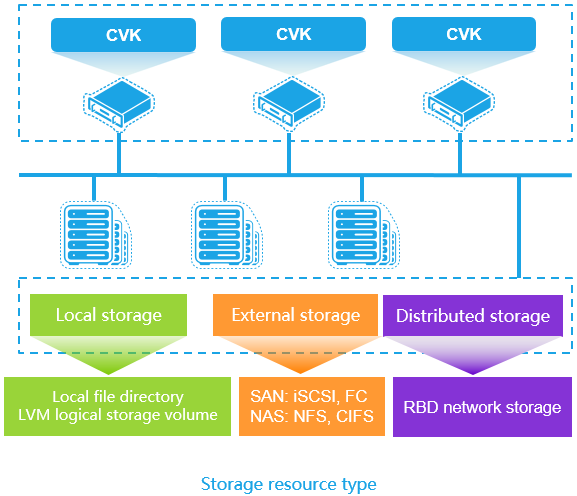
管理存储池
存储池用于存储存储卷文件。您可以为主机配置多个存储池。
将主机添加到管理平台后,它默认有两个名为 defaultpool和 isopool 的本地文件目录。存储池 defaultpool 存储虚拟机的磁盘镜像文件。存储池isopool 存储 vmptools.iso 和操作系统的 Virtio 驱动程序文件。操作员可以根据需要添加其他类型的存储池。defaultpool (/vms/images) 和 isopool (/vms/isos) 是同一物理存储路径中的不同子目录。它们共享相同的底层存储空间,因此它们的总容量和可用容量是相同的。
存储池类型
主机支持以下类型的存储池:
• 本地存储——本地文件目录和逻辑存储卷。
• 分布式存储——。
• 外部存储:
○ IP SAN——iSCSI 网络存储池和 iSCSI 共享文件系统。
○ FC SAN——FC 网络存储池和 FC(光纤通道)共享文件系统。
○ NAS——网络文件系统和 Windows 共享目录。
○ NVMe SAN——NVMe-oF 共享文件系统和 NVMe-oF 网络存储池。
存储池访问模式
虚拟机通过以下对象访问存储池:
• 块设备——块设备没有文件系统。虚拟机可以直接访问块设备上的卷资源。块设备用于需要大磁盘空间的场景,例如医院信息系统。
• 文件——文件是文件系统中的磁盘文件。将磁盘文件挂载到虚拟机后,该文件看起来像是一个物理磁盘。磁盘文件易于管理。
对于 LVM 逻辑存储卷、iSCSI 网络存储池、FC 网络存储池、NVMe-oF 网络存储池,虚拟机将其存储资源用作块设备。对于本地文件目录、共享文件系统和网络文件系统,虚拟机将其存储资源用作文件。对于 Windows 系统共享目录,虚拟机只能执行读操作。作为最佳实践,请使用此类型的存储池来存储操作系统安装镜像。虚拟机可以挂载存储池中的 ISO 安装文件来安装操作系统,而不是将文件复制到本地存储。
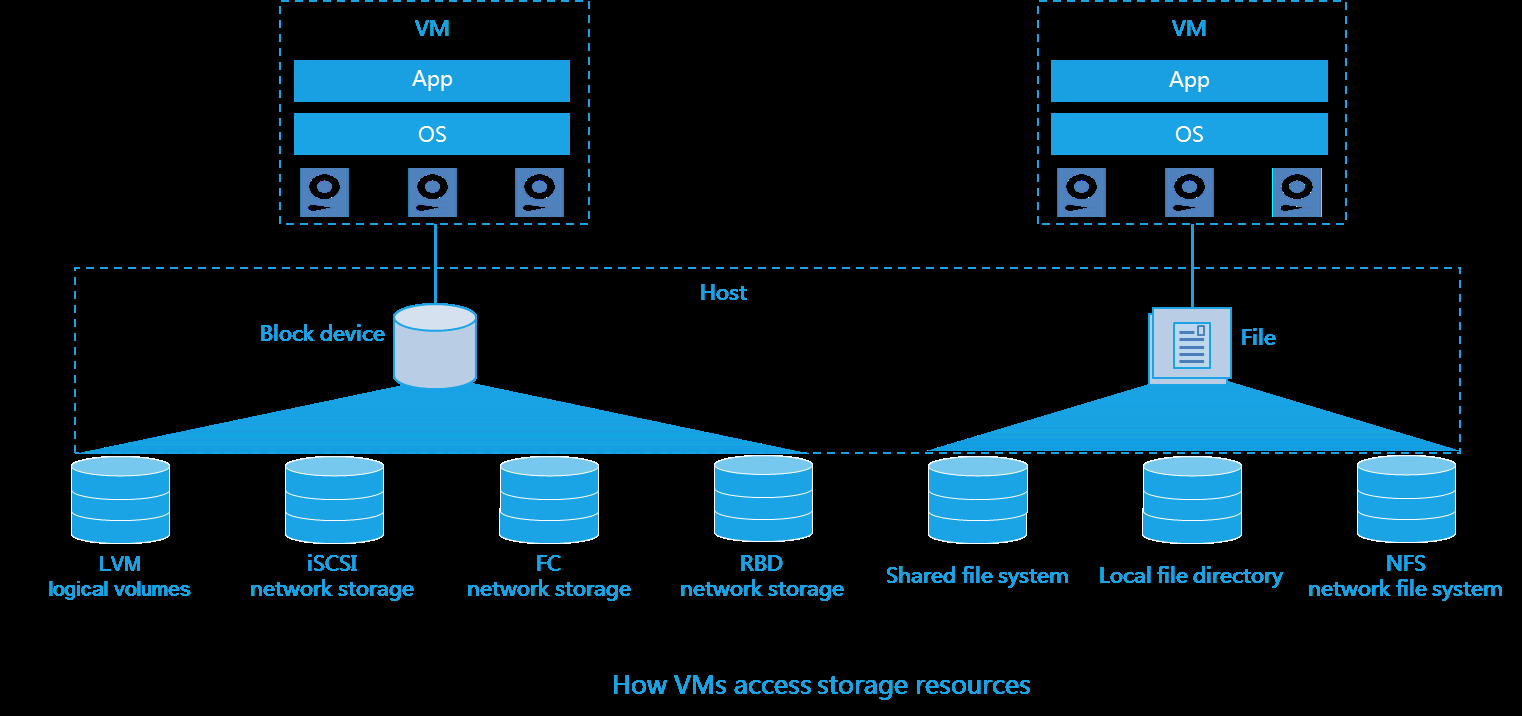
限制和指导原则
iSCSI 网络存储池和 iSCSI 共享文件系统不能共享 iSCSI 存储设备的 LUN。为确保存储池的可用性,请确保 NFS服务器上配置的用户映射模式为 no_root_squash,且系统具有 root 访问权限。某些供应商的 FC 存储设备不支持自动 LUN 扫描。如果在主机上添加 FC SAN 共享文件系统后找不到任何 LUN,则必须重新启动主机。
在挂起 FC 网络存储池或本地文件目录类型的存储池后,使用该存储池的虚拟机仍可正常启动。
在主机上添加存储池时,为使存储池支持自动虚拟机迁移,请确保满足以下要求:
• 对于网络文件系统,NFS 源服务器路径和 NFS 存储池名称与同一集群中其他主机上的网络文件系统相同。
• 对于 iSCSI 网络存储池,名称和目标与同一集群中其他主机上的 iSCSI 网络存储池相同。
• 对于 FC 或 NVMe-oF 网络存储池,虚拟机使用的 LUN 已映射到同一集群中的其他主机,且 FC 或 NVMe-oF 网络存储池具有相同的名称。
安全区域中的主机或集群不能使用与不在安全区域中的主机或集群相同的共享存储。
路径详细信息页面上的 I/O 吞吐量、IOPS 和磁盘 I/O 延迟区域仅显示关于活动路径的信息。
从块设备格式化的共享文件系统的可用容量比块设备的容量少 9 GB,因为共享文件系统会占用一些空间。当块设备的容量小于 9 GB 时,您不能将其格式化为共享文件系统。
在存储池列表上方的搜索框中输入别名以搜索存储池时,别名区分大小写。请确保指定的别名与实际别名相同。
延展集群不支持 NVMe-oF 存储池。
在 HCI 集群中,作为最佳实践,避免混合使用 iSCSI 和 NVMe-oF 存储类型。如果您在此类集群中使用NVMe-oF 共享文件系统或 NVMe-oF 网络存储池,请确保在「计算 > 资源导航 > 全部 >资源 > 数据中心名称 > 集群名称 > 配置 > 集群规划」页面上将存储协议设置为 iSCSI+RDMA 或 NVMe-oF。
添加存储池
-
在顶部导航栏,单击「计算」。
-
从左侧导航面板,选择「资源导航 > 全部 > 资源 > 数据中心名称 > 集群名称 > 主机名称」。
-
单击「存储」标签页。
-
单击「添加」。
-
按照"参数"中的描述配置参数。
-
单击「确定」。
编辑存储池的别名
-
在顶部导航栏,单击「计算」。
-
从左侧导航面板,选择「资源导航 > 全部 > 资源 > 数据中心名称 > 集群名称 > 主机名称」。
-
单击「存储」标签页。
-
单击存储池的「操作」列中的「更多」,然后选择「编辑别名」。
-
输入别名,然后单击「确定」。
启动存储池
-
在顶部导航栏,单击「计算」。
-
从左侧导航面板,选择「资源导航 > 全部 > 资源 > 数据中心名称 > 集群名称 > 主机名称」。
-
单击「存储」标签页。
-
单击目标存储池的「操作」列中的「启动」。
-
在打开的对话框中,单击「确定」。
挂起存储池
-
在顶部导航栏,单击「计算」。
-
从左侧导航面板,选择「资源导航 > 全部 > 资源 > 数据中心名称 > 集群名称 > 主机名称」。
-
单击「存储」标签页。
-
单击目标共享存储池的「操作」列中的「挂起」。
-
在打开的对话框中,单击「确定」。
刷新存储池
-
在顶部导航栏,单击「计算」。
-
从左侧导航面板,选择「资源导航 > 全部 > 资源 > 数据中心名称 > 集群名称 > 主机名称」。
-
单击「存储」标签页。
-
单击存储池的「操作」列中的「刷新」。
查看存储池的详细信息
-
在顶部导航栏,单击「计算」。
-
从左侧导航面板,选择「资源导航 > 全部 > 资源 > 数据中心名称 > 集群名称 > 主机名称」。
-
单击「存储」标签页。
-
单击存储池的「操作」列中的「更多」,然后选择「查看存储池详情」。
删除存储池
-
在顶部导航栏,单击「计算」。
-
从左侧导航面板,选择「资源导航 > 全部 > 资源 > 数据中心名称 > 集群名称 > 主机名称」。
-
单击「存储」标签页。
-
单击目标共享存储池的「操作」列中的「更多」,然后选择「删除」。
-
在打开的对话框中,单击「确定」。
搜索虚拟机模板
执行此任务可在主机存储池的后端搜索虚拟机模板。然后,您可以将虚拟机模板导入主机上的存储池。
-
在顶部导航栏,单击「计算」。
-
从左侧导航面板,选择「资源导航 > 全部 > 资源 > 数据中心名称 > 集群名称 > 主机名称」。
-
单击「存储」标签页。
-
单击共享文件系统存储池的「操作」列中的「更多」,然后选择「扫描模板」。打开的窗口显示所有虚拟机模板。
-
要将虚拟机模板导入存储池,单击「导入」。
查看路径详情
-
在顶部导航栏,单击「计算」。
-
从左侧导航面板,选择「资源导航 > 全部 > 资源 > 数据中心名称 > 集群名称 > 主机名称」。
-
单击「存储」标签页。
-
单击共享文件系统存储池的「操作」列中的「更多」,然后选择「路径详情」。
回收存储池空间
您只能从共享文件系统类型的存储池中回收空间。
此功能释放不再使用的物理存储空间。删除数据或缩小卷、文件系统或虚拟机时,底层存储可能不会立即识别更改。物理空间仍标记为占用。启用空间回收后,系统使用TRIM/UNMAP、元数据扫描或后端清理等机制来识别这些未使用的块。然后将它们标记为可用,允许存储池将空间重新分配给其他卷或应用程序。
-
在顶部导航栏,单击「计算」。
-
从左侧导航面板,选择「资源导航 > 全部 > 资源 > 数据中心名称 > 集群名称 > 主机名称」。
-
单击「存储」标签页。
-
单击共享文件系统类型存储池的「操作」列中的「更多」,然后选择「回收空间」。
为存储池添加多路径 IP
要增强 iSCSI 共享存储系统的冗余和负载均衡能力,请执行此任务为该系统添加多路径 IP 地址。当系统发生故障或负载均衡不均匀时,系统仍可正常运行。此功能仅在您添加 iSCSI 共享文件系统类型的存储池时在主机的「存储」标签页上可用。
-
在顶部导航栏,单击「计算」。
-
从左侧导航面板,选择「资源导航 > 全部 > 资源 > 数据中心名称 > 集群名称 > 主机名称」。
-
单击「存储」标签页。
-
单击目标存储池的「操作」列中的「更多」,然后选择「添加 IP 地址」。
-
在打开的对话框中,根据需要选择存储 IP。
同步 IP
当存储管理员在后端阵列上配置了 iSCSI 网络配置(如目标 IP)但未在主机上配置,或需要批量更新时,您可以启用系统自动从共享存储中检索已配置的 iSCSI 目标 IP,并一键同步到主机存储池。当您通过 IP 地址添加 iSCSI 共享存储时,主机存储管理页面仅提供 IP 同步功能供系统自动检索和更新目标 IP,您不能手动输入它们。
-
在顶部导航栏,单击「计算」。
-
从左侧导航面板,选择「资源导航 > 全部 > 资源 > 数据中心名称 > 集群名称 > 主机名称」。
-
单击「存储」标签页。
-
单击目标存储池的「操作」列中的「更多」,然后选择「同步 IP」。
-
单击「确定」。
参数
• 类型:选择存储池类型。
• 名称:为存储池指定名称。
• 别名:为存储池指定别名,用于在系统上显示以进行存储池识别。
添加逻辑存储卷:
• 源路径:在主机的本地磁盘上选择卷组。如果卷组有 swap、home 或 var 挂载点,请勿将其用作源路径。如果您将此类卷组中的逻辑卷用作虚拟机的磁盘,则虚拟机所在主机上系统目录中的数据将损坏。
添加 iSCSI 网络存储池:
• 目标路径:存储池的本地挂载点。默认路径为 /dev/disk/by-id。
• 存储资源:选择已添加的存储资源。要添加存储资源,在添加存储池时的「其他信息」步骤中单击「添加」。有关更多信息,请参见"存储资源"。
• IP 地址:输入 iSCSI 存储服务器的 IP 地址。
• 目标:选择 iSCSI 目标。
• NAA:指定 NAA。NAA 是存储服务器上物理 LUN 的标识符。如果配置了存储多路径,可用的 NAA 是所有目标的 LUN 的交集,您必须从可用的 NAA 中选择至少一个 NAA。
• 亲和调度节点:与节点亲和策略关联的主机名称。
添加 FC 网络存储池:
• 目标路径:存储池的本地挂载点。默认路径为 /dev/disk/by-id。
• NAA:在存储服务器上选择 NAA。NAA 与 LUN 关联。
• 大小:存储池的存储容量。
添加 NVMe-oF 网络存储池:
• 目标路径:存储池的本地挂载点。默认路径为 /dev/disk/by-id。
• IP:输入存储服务器的 IP 地址。
• 目标:存储服务器上的目标。
• UUID:存储服务器上存储卷的 UUID。每个存储卷都有唯一的 UUID。
• 亲和调度节点:与节点亲和策略关联的主机名称。
• 大小:存储服务器上存储卷的大小。
添加本地文件目录:
• 高速内存存储:此功能将持久性内存映射到本地存储以保存虚拟机的基础镜像,从而提高基础镜像加载和访问效率。在当前软件版本中,仅支持 Intel AEP。
• 挂载本地磁盘:将服务器上的物理磁盘附加到存储池作为可用存储资源,以进行集中管理和使用。此方法适用于对共享存储依赖度低的场景,通过使用空闲的本地磁盘来提高存储使用率。
○ 挂载磁盘:将服务器上未使用的物理磁盘添加到存储池,供系统在其初始化和格式化后识别和使用。
○ 挂载点:将挂载的本地磁盘映射到系统中的目录路径。通过挂载点,用户和应用程序可以访问挂载磁盘上的数据。挂载点通常是一个空目录。挂载后,此目录成为挂载磁盘的根目录。
• 目标路径:输入存储池的本地二级目录。此参数可配置。默认路径为 /vms/存储池名称。例如,如果存储池名称为 test,则默认目标路径为 /vms/test。
添加 NFS:
• 目标路径:输入存储池的本地挂载点。
• 服务器:输入共享目录所属主机的 IP 地址或域名。例如,nas.it.com 或 192.168.0.1。
• 源路径:输入共享目录的路径。
添加共享文件系统:
• 共享文件系统:选择共享文件系统。在添加共享文件系统存储池之前,请在数据中心中添加共享文件系统。有关更多信息,请参见"管理共享文件系统"。
• 设置 IQN:为主机指定 IQN。IQN 必须全局唯一。
• 配置 NIC:当存储服务器不可访问时,配置主机与存储服务器通信的虚拟交换机设置。
• 目标路径:存储池的本地挂载点。此参数不可配置。默认路径为 /vms/存储池名称。例如,如果存储池名称为 test,则默认目标路径为 /vms/test。
• NAA:LUN 的唯一标识符。
• 设备型号:FC SAN 存储设备的型号。
• HBA:如果主机与 FC SAN 存储设备之间存在多个路径,请配置多路径以提高可靠性。
添加 Windows 共享目录:
• 目标路径:存储池使用的本地目录挂载点。
• 源主机 IP:输入 Windows 系统共享目录所在主机的IP 地址。
• 源路径:输入共享目录的路径。例如,如果 X: 驱动器上的share 目录被共享,请输入 /share。仅支持单级目录。您不能输入多级目录路径,例如 /test/share1。
• 用户名:输入登录 Windows 的用户名。
• 密码:输入登录 Windows 的密码。
查看存储池和存储池详情:
• 路径:存储池的路径信息。
• 总计:存储池的总空间。如果存储池是具有多个 LUN 的 iSCSI 或 NVMe-oF 网络存储池,存储池的大小是目标的所有 LUN 的总大小,包括用作共享文件系统和模板池的 LUN。
• 已分配:分配给虚拟机磁盘的总虚拟存储大小。对于 iSCSI 网络存储类型、FC 网络存储类型或 NVMe-oF 网络存储类型的存储池,此参数显示存储池中块设备的总大小。
• 可用:存储池的可用空间。
• 状态:存储池是否处于活动状态。
查看路径详情
• NAA:存储服务器上物理 LUN 的标识符。
• 多路径策略:存储设备的多路径策略。
○ --:存储设备不使用任何多路径策略。
○ 最近使用:使用最近使用的路径。当路径失败时,主机会随机选择另一个路径进行 I/O。当失败的路径恢复时,主机不会切换到该路径。您必须执行手动切换。此策略不支持负载均衡。
○ 固定:只要首选路径可用,就使用它。如果首选路径不可用,主机会选择另一个路径。当首选路径恢复时,主机会自动切换到首选路径。此策略不支持负载均衡。
○ 轮询:使用自动路径选择算法,通过所有可用路径进行轮换,在这些路径之间分配 I/O。
管理存储卷
对于本地文件目录、共享文件系统或网络文件系统,存储卷是在存储池中创建的文件。系统支持以下存储卷格式:
• Raw——高速存储卷。此格式结构简单,具有高 I/O性能。它不支持快照、在线备份或在线克隆。
• Qcow2——智能存储卷。此格式支持快照、快速克隆和在线备份。创建存储卷时,默认格式为 Qcow2。
对于 LVM 逻辑存储卷类型的存储池,存储卷是卷组中的逻辑卷。虚拟机将逻辑卷挂载为块设备。对于 iSCSI 网络存储、FC 网络存储或 NVMe-oF 存储类型的存储池,存储卷是存储服务器上的 LUN。虚拟机将 LUN 挂载为块设备。
限制和指导原则
• 对于 iSCSI 网络存储池,如果目标有多个 LUN,则存储卷列表中仅显示可以被虚拟机用作块设备的 LUN。
• 如果主机在创建存储卷期间重启,请在主机重启后删除该存储卷并再次创建。
• 为避免在批量存储卷迁移期间丢失虚拟机数据,请勿启动、关闭、迁移、克隆、快照或备份使用该存储卷的虚拟机。
• 正在被虚拟机使用的 RAW 存储卷不能迁移。
• 您只能在以下类型的存储池中创建二级目录:
○ 本地文件目录。
○ FC 共享文件系统、iSCSI 共享文件系统或 NVMe-oF 共享文件系统。
○ NFS。
• 在存储池中,您不能在二级目录中创建子目录。
• 在存储池中,您不能将一个二级目录迁移到另一个二级目录。
• 在两个存储池之间迁移二级目录时,请确保目标存储池没有使用与二级目录名称相同名称的目录或存储卷。
• 您可以对存储池的二级目录执行以下操作:
○ 创建存储卷。
○ 删除存储卷。
○ 迁移存储卷。
○ 上传文件。
○ 下载存储卷。
• 在本地目录类型的存储池中创建的存储卷的大小不能超过 16T。
• 您不能上传 asp、jsp、exe、vbs 或 com 文件。
• 您不能过滤并导出目标存储卷。即使您指定过滤条件或选择目标存储卷,系统也会导出所有存储卷。
创建存储卷
-
在顶部导航栏,单击「计算」。
-
从左侧导航面板,选择「资源导航 > 全部 > 资源 > 数据中心名称 > 集群名称 > 主机名称」。
-
单击「存储」标签页。
-
单击存储池。
5.(可选)选择二级目录。
-
单击「添加存储卷」。
-
按照"参数"中的描述配置参数。
-
单击「确定」。
添加 LUN
-
在顶部导航栏,单击「计算」。
-
从左侧导航面板,选择「资源导航 > 全部 > 资源 > 数据中心名称 > 集群名称 > 主机名称」。
-
单击「存储」标签页。
-
选择 iSCSI 网络存储池、FC 网络存储池或 NVMe-oF 网络存储池。
-
单击「添加 LUN」。
-
按照"参数"中的描述配置参数。
-
单击「确定」。
创建二级目录
-
在顶部导航栏,单击「计算」。
-
从左侧导航面板,选择「资源导航 > 全部 > 资源 > 数据中心名称 > 集群名称 > 主机名称」。
-
单击「存储」标签页。
-
选择一个存储池。
-
单击「创建二级目录」。
-
输入目录名称。
-
单击「确定」。
上传文件到存储池
-
在顶部导航栏,单击「计算」。
-
从左侧导航面板,选择「资源导航 > 全部 > 资源 > 数据中心名称 > 集群名称 > 主机名称」。
-
单击「存储」标签页。
-
单击存储池。
5.(可选)选择二级目录。
-
单击「上传文件」。
-
单击「选择文件」或单击虚线框以选择文件。
-
单击「开始」。
批量迁移存储卷
-
在顶部导航栏,单击「计算」。
-
从左侧导航面板,选择「资源导航 > 全部 > 资源 > 数据中心名称 > 集群名称 > 主机名称」。
-
单击「存储」标签页。
-
单击存储池。
5.(可选)选择二级目录。
-
选择多个存储卷。
-
单击「批量迁移」。
-
在打开的对话框中,单击「确定」。
-
选择目标存储池及其二级目录(可选),然后单击「确定」。
批量迁移二级目录
-
在顶部导航栏,单击「计算」。
-
从左侧导航面板,选择「资源导航 > 全部 > 资源 > 数据中心名称 > 集群名称 > 主机名称」。
-
单击「存储」标签页。
-
单击存储池。
-
选择二级目录。
-
单击「批量迁移」。
-
在打开的对话框中,单击「确定」。
-
选择目标存储池,然后单击「确定」。
删除存储卷或二级目录
-
在顶部导航栏,单击「计算」。
-
从左侧导航面板,选择「资源导航 > 全部 > 资源 > 数据中心名称 > 集群名称 > 主机名称」。
-
单击「存储」标签页。
-
单击存储池。
-
单击存储卷或二级目录的「操作」列中的「删除」。
-
在打开的对话框中,单击「确定」。如果删除存储卷,请选择是否销毁数据。
-
如果删除存储卷,请在打开的对话框中输入 DELETE,然后单击「确定」。
下载存储卷
-
在顶部导航栏,单击「计算」。
-
从左侧导航面板,选择「资源导航 > 全部 > 资源 > 数据中心名称 > 集群名称 > 主机名称」。
-
单击「存储」标签页。
-
单击存储池。
5.(可选)选择二级目录。
-
单击存储卷的「操作」列中的「下载」。
-
单击「确定」。
参数
创建存储卷:
• 名称:存储卷名称,不能与同一存储池中的二级目录名称相同。
• 可用大小:指定存储卷的可用大小。存储卷创建后,此设置不可编辑。
• 最大大小:指定存储卷的最大大小,不能超过存储池的可用空间。
• 格式:选择存储卷的格式。
• 基础镜像:选择基础镜像文件,即安装了操作系统和应用程序的存储卷。多个虚拟机可以共享一个基础镜像。您必须选择 qcow2 或 raw 文件。当存储卷格式为智能且配置模式为精简时,此参数是必需的。
• 配置:选择存储卷配置模式。选项包括精简、延迟置零和立即置零。
○ 精简——创建存储卷时仅分配存储卷初始操作所需的存储空间。如果存储卷稍后需要更多存储空间,系统将根据指定的最大存储大小分配卷所需的存储空间。
○ 延迟置零——创建存储卷时分配指定的最大存储大小给存储卷。物理设备上剩余的数据在创建期间不会被擦除,而是在虚拟机首次写入时被置零。NFS 存储池不支持延迟置零配置模式的存储卷。
○ 立即置零——创建存储卷时分配指定的最大存储大小给存储卷。物理设备上剩余的数据在创建期间被置零。创建此格式的存储卷可能比创建其他格式的存储卷花费更长的时间。
• 磁盘簇大小:设置可用于存储文件的最小磁盘空间量。如果文件大于磁盘簇,则将其存储在多个磁盘簇中。如果文件小于磁盘簇,则将其存储在专用磁盘簇中。共享文件系统主要用于存储虚拟机镜像文件。作为最佳实践,将此参数的值设置为尽可能大,以增强磁盘读取性能并节省磁盘空间。添加 Qcow2 存储卷时,必须配置此参数。
• NAA:存储服务器上存储卷的 NAA 标识符。为 FC 网络存储池或 iSCSI 网络存储池添加存储卷时配置此参数。
• UUID:存储服务器上存储卷的 UUID 标识符。为 NVMe-oF 网络存储池添加存储卷时配置此参数。
监控主机的存储卷性能
执行此任务可实时监控已添加到管理平台的存储卷的性能。通过图形界面,您可以轻松查看关键性能指标,例如 I/O 读写吞吐量,这有助于识别潜在的性能瓶颈。
限制和指导原则
• 性能监控页面仅显示当前主机上虚拟机使用的存储卷的性能数据。
• 对于由多个虚拟机共享的存储卷,性能监控页面显示从不同虚拟机收集的性能数据,其格式为 卷名称[虚拟机名称]。
操作步骤
-
在顶部导航栏,单击「计算」。
-
从左侧导航面板,选择「资源导航 > 全部 > 资源 > 数据中心名称 > 集群名称 > 主机名称」。
-
单击「存储」标签页。
-
单击存储池。
-
单击「监控」标签页。
-
在图标模式下,单击图标切换到列表模式。要过滤监控信息,选择「文件名称」或「用户(虚拟机)」。
-
在列表模式下,单击图标切换到图标模式。a. 要查看特定时间段内的存储性能监控信息,从「时间范围」列表中选择一个。要查看 Top N 虚拟机的存储性能信息,从「TOP N」列表中选择一个数字。TOP N 图表中的图例格式为 卷名称[虚拟机名称]。如果任何名称重复,会在末尾添加数字以区分它们。b. 要导出存储性能监控信息,单击「导出原始数据」。
参数
• I/O 读吞吐量:每单位时间从存储卷读取的数据量,以千字节每秒 (kBps) 为单位。
• I/O 写吞吐量:每单位时间写入存储卷的数据量,以千字节每秒 (kBps) 为单位。
• 磁盘 I/O 读延迟:从发送读请求到接收数据的时间,以毫秒 (ms) 为单位。
• 磁盘 I/O 写延迟:从发送写请求到数据被确认成功写入的时间,以毫秒 (ms) 为单位。
• 磁盘读请求 (IOPS):存储卷在单位时间内完成的读请求数量,以 IOPS 为单位。
• 磁盘写请求 (IOPS):存储卷在单位时间内完成的写请求数量,以 IOPS 为单位。
• 磁盘使用率:存储卷的资源使用率,通常以百分比表示(例如 60.73%)。
管理读加速
读加速允许您通过为共享文件系统配置读缓存磁盘来提升主机上共享文件系统的读取性能。对于所有使用具有读加速的共享文件系统提供的磁盘存储的虚拟机,读加速默认启用。
限制和指导原则
如果您配置或删除读加速设置,虚拟机 I/O 将暂时冻结。请确保您充分了解操作的影响。运行腾讯操作系统的主机不支持读加速。
配置读加速
-
在顶部导航栏,单击「计算」。
-
从左侧导航面板,选择「资源导航 > 全部 > 资源 > 数据中心名称 > 主机名称」。
-
单击「存储」标签页。
-
单击「读加速」。
-
单击共享文件系统的「配置」。
-
为共享文件系统配置加速缓存盘,然后单击「确定」。
移除读加速配置
-
在顶部导航栏,单击「计算」。
-
从左侧导航面板,选择「资源导航 > 全部 > 资源 > 数据中心名称 > 主机名称」。
-
单击「存储」标签页。
-
单击「读加速」。
-
单击共享文件系统的「移除」。
-
在打开的对话框中,单击「确定」。
管理加速缓存盘的分区
-
在顶部导航栏,单击「计算」。
-
从左侧导航面板,选择「资源导航 > 全部 > 资源 > 数据中心名称 > 主机名称」。
-
单击「存储」标签页。
-
单击「读加速」。
-
单击共享文件系统的「配置」。
-
选择 SSD 类型时: a. 单击 SSD 缓存盘的「分区」,然后配置 SSD 缓存盘的分区。b. 要删除 SSD 缓存盘的分区,单击 SSD 缓存盘的「删除分区」。
-
选择 Host Mem SSD 缓存类型时: a. 根据主机的总内存和可用内存设置缓存加速的内存比例和大小。b. 单击「确定」。
管理存储池告警
执行此任务可管理本地文件目录共享文件系统告警。
审阅告警
-
在顶部导航栏,单击「计算」。
-
从左侧导航面板,选择「资源导航 > 全部 > 资源 > 数据中心名称 > 主机名称」。
-
单击「存储」标签页。选择目标共享文件系统。
-
单击「告警」标签页以查看告警信息。
确认告警
-
在顶部导航栏,单击「计算」。
-
从左侧导航面板,选择「资源导航 > 全部 > 资源 > 数据中心名称 > 主机名称」。
-
单击「存储」标签页。选择目标共享文件系统。
-
单击「告警」标签页。选择目标告警,然后单击「确认」。
删除告警
-
在顶部导航栏,单击「计算」。
-
从左侧导航面板,选择「资源导航 > 全部 > 资源 > 数据中心名称 > 主机名称」。
-
单击「存储」标签页。选择目标共享文件系统。
-
单击「告警」标签页。选择目标告警,然后单击「删除」。在打开的对话框中,单击「确定」。
清除告警
-
在顶部导航栏,单击「计算」。
-
从左侧导航面板,选择「资源导航 > 全部 > 资源 > 数据中心名称 > 主机名称」。
-
单击「存储」标签页。选择目标共享文件系统。
-
单击「告警」标签页。选择目标告警,然后单击「清除」。在打开的对话框中,单击「确定」。
-
选择告警的状态、严重程度、类型、开始时间和结束时间,然后单击「确定」。
过滤告警
-
在顶部导航栏,单击「计算」。
-
从左侧导航面板,选择「资源导航 > 全部 > 资源 > 数据中心名称 > 主机名称」。
-
单击「存储」标签页,然后选择目标存储池。
-
配置过滤参数,然后单击「过滤」。匹配的告警将显示。
-
要设置刷新间隔,在右上角的「刷新间隔」字段中选择一个间隔。
忽略告警
-
在顶部导航栏,单击「计算」。
-
从左侧导航面板,选择「资源导航 > 全部 > 资源 > 数据中心名称 > 主机名称」。
-
单击「存储」标签页,然后选择目标存储池。
-
单击告警的「操作」列中的「忽略」。
-
在打开的对话框中,输入描述,然后单击「确定」。
配置告警阈值设置
- 在顶部导航栏,单击「计算」。
管理主机的虚拟交换机
虚拟交换机在虚拟机、主机和外部网络之间提供基于软件的交换。虚拟交换机提供以下端口:
• 虚拟机端口——连接到虚拟机的虚拟网卡。
• 本地端口——连接到主机上协议栈的端口。
• 上行端口——连接到主机的物理 NIC。
如果在虚拟交换机上配置了 VLAN ID,则必须将物理交换机上的相应接口分配给该 VLAN 以确保正确通信。
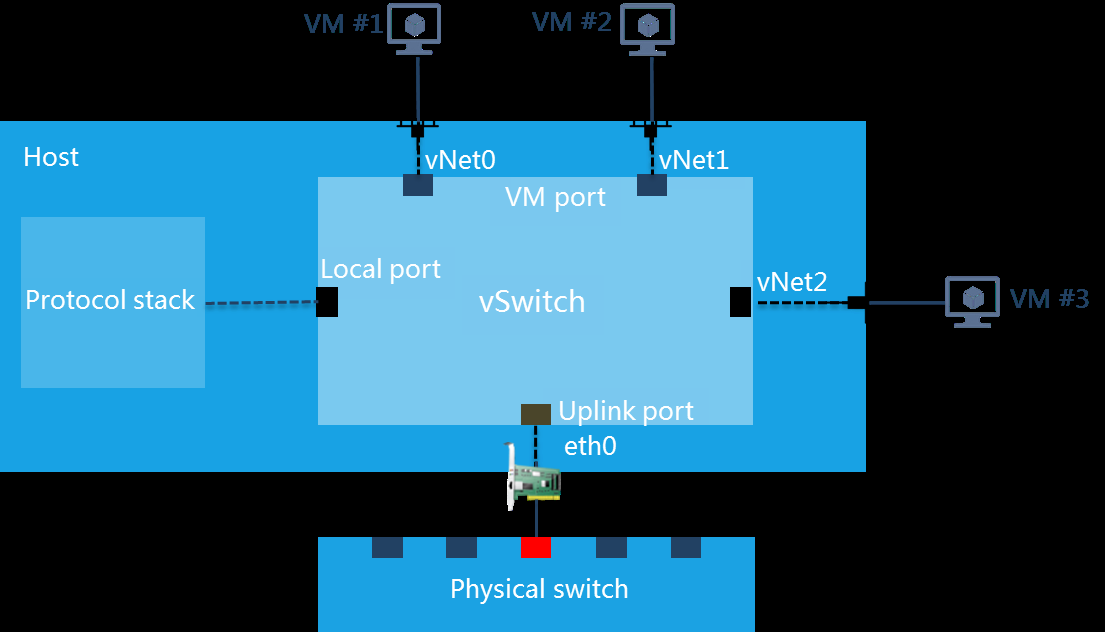
虚拟交换机支持以下网络类型:
• 管理——在管理平台和主机之间传输控制层数据。
• 服务——传输虚拟机的服务数据。
• 存储——在主机和 IP SAN 存储服务器之间传输数据包。此类型的虚拟交换机不能被虚拟机使用。
• 备份——传输虚拟机的备份数据和灾备数据。主机只能有一个此类型的虚拟交换机或子网,且该虚拟交换机不能被虚拟机使用。如果未指定备份网络虚拟交换机,则备份数据通过管理网络虚拟交换机传输。
• 迁移——传输用于迁移虚拟机的数据。主机只能有一个此类型的虚拟交换机或子网,且该虚拟交换机不能被虚拟机使用。
• 流量重定向——清理微分段虚拟机流量数据。
• 镜像——接收端口镜像流量。如果选择虚拟交换机作为端口镜像的目标,请确保该虚拟交换机的网络类型为镜像。
将主机添加到管理平台后,系统会自动为主机上的管理网络创建一个名为 vswitch0 的默认虚拟交换机。如果不配置任何备份网络或迁移网络,虚拟机的备份和迁移数据将通过 vswitch0 传输。
限制和指导原则
• 多个虚拟交换机不能属于同一网络。
• 当虚拟交换机被虚拟机使用时,不能删除它。
• 如果系统中只存在虚拟交换机 vswitch0,请不要删除该虚拟交换机。如果删除它,无法访问管理平台。
• 编辑虚拟交换机可能会导致网络连接问题并对服务产生不利影响。在编辑虚拟交换机之前,请验证该虚拟交换机的网络设置。
• 作为最佳实践以确保存储服务性能,请不要将备份网络虚拟交换机用作存储网络虚拟交换机,反之亦然。
• 在编辑配置了备份网络的虚拟交换机后,如果您想使用该网络进行灾备,必须将该虚拟交换机的网络类型重新配置为备份。
• 删除使用智能 NIC 的虚拟交换机或删除连接到此类虚拟交换机的虚拟机 NIC 不会触发虚拟交换机上的流量重新计算。
添加虚拟交换机
-
在顶部导航栏,单击「计算」。
-
从左侧导航面板,选择「资源导航 > 全部 > 资源 > 数据中心名称 > 集群名称 > 主机名称」。
-
单击「虚拟交换机」标签页。
-
单击「添加」。
-
按照"参数"中的描述配置参数。
-
单击「确定」。
编辑虚拟交换机
-
在顶部导航栏,单击「计算」。
-
从左侧导航面板,选择「资源导航 > 全部 > 资源 > 数据中心名称 > 集群名称 > 主机名称」。
-
单击「虚拟交换机」标签页。
-
单击虚拟交换机的「操作」列中的「编辑」。
-
按照"参数"中的描述配置参数。
-
单击「确定」。
启动虚拟交换机
-
在顶部导航栏,单击「计算」。
-
从左侧导航面板,选择「资源导航 > 全部 > 资源 > 数据中心名称 > 集群名称 > 主机名称」。
-
单击「虚拟交换机」标签页。
-
单击虚拟交换机的「操作」列中的「更多」,然后选择「启动虚拟交换机」。
-
在打开的对话框中,单击「确定」。
删除虚拟交换机
-
在顶部导航栏,单击「计算」。
-
从左侧导航面板,选择「资源导航 > 全部 > 资源 > 数据中心名称 > 集群名称 > 主机名称」。
-
单击「虚拟交换机」标签页。
-
单击虚拟交换机的「操作」列中的「删除」。
-
在打开的对话框中,单击「确定」。
查看共享网络
执行此任务可快速识别绑定到当前虚拟交换机的物理 NIC 是否被其他虚拟交换机共享,并显示具体的共享关系。此功能帮助管理员清晰了解网络资源的共享情况,便于带宽规划、故障排查和安全审计。
-
在顶部导航栏,单击「计算」。
-
从左侧导航面板,选择「资源导航 > 全部 > 资源 > 数据中心名称 > 集群名称 > 主机名称」。
-
单击「虚拟交换机」标签页。
-
单击虚拟交换机的「操作」列中的「更多」,然后选择「共享网络」。
-
此窗口显示哪些虚拟交换机使用当前虚拟交换机下的 NIC。
更改虚拟交换机的网络类型
执行此任务可更改虚拟交换机网络类型以满足不同的服务需求或性能优化目标。您只能为包含主机网络(网络类型包括以下任何一种:管理、迁移、备份或存储)的虚拟交换机更改网络类型。
-
在顶部导航栏,单击「计算」。
-
从左侧导航面板,选择「资源导航 > 全部 > 资源 > 数据中心名称 > 集群名称 > 主机名称」。
-
单击「虚拟交换机」标签页。
-
单击虚拟交换机的「操作」列中的「更多」,然后选择「编辑网络类型」。
-
根据需要选择并更新网络类型,然后单击「确定」。
将虚拟交换机的网络类型从备份更改为灾备限制和指导原则
ARM 主机不支持灾备。
操作步骤
-
在顶部导航栏,单击「计算」。
-
从左侧导航面板,选择「资源导航 > 全部 > 资源 > 数据中心名称 > 集群名称 > 主机名称」。
-
单击「虚拟交换机」标签页。
-
单击备份网络虚拟交换机或 vswitch0 的「操作」列中的「更多」。vswitch0 默认可用作备份网络虚拟交换机。然后,从弹出菜单中选择「设置为灾备网络」。
-
在打开的对话框中,单击「确定」。
配置 RDMA 设置
执行此任务可为虚拟交换机配置 RDMA 参数。您可以配置优先流控制(PFC) 和智能无损网络 (iNOF),这可用于为高性能存储(如 NVMe-oF)构建无损网络环境。远程直接内存访问 (RDMA) 使得服务器之间的数据传输具有低延迟和高吞吐量,且 CPU 开销较低,从而增强存储网络性能。通过配置PFC 参数,您可以为指定优先级的 RDMA 网络流量启用无损传输,降低因网络拥塞造成的丢包风险。启用 iNOF 后,管理平台会基于智能无损算法对主机、交换机和存储网络进行协同优化。此实践实现 NVMe-oF 设备的自动发现、网络状态的快速检测以及 RDMA 网络的动态调优,从而提高存储网络的稳定性和运营效率。
前提条件
要启用 iNOF,请验证存储网络已完成 NVMe-oF 配置。要使iNOF 生效,主机服务器、物理交换机和存储服务器必须全部配置iNOF。
限制和指导原则
• 以下场景不支持 iNOF:
○ 非 Euler 版本(E0780 及更早版本)。
○ CVK 管理平台。
○ 手动 NVMe 配置与管理平台自动 NVMe连接共存的场景。
○ 具有腾讯操作系统的主机。
○ 从 NSphere NVMe-SNSD (Linux Bridge) 迁移到第三方 NVMe-SNSD。
○ IPv6 场景。
• 在计算节点和存储节点部署在不同物理服务器上的场景中,您不能在 CVM 虚拟交换机上配置 RDMA 或 iNOF。
• iNOF 仅在 NVMe-oF 主机端可用,在目标端不可用。
• iNOF 对只有一个 IP 的单个 NIC 生效。它不适用于具有多个 IP的 NIC 或 NIC 绑定。
操作步骤
-
在顶部导航栏,单击「计算」。
-
从左侧导航面板,选择「资源导航 > 全部 > 资源 > 数据中心名称 > 集群名称 > 主机名称」。
-
单击「虚拟交换机」标签页。
-
单击目标虚拟交换机的「操作」列中的「更多」,然后选择「设置 RDMA参数」。
-
根据需要配置相关参数。有关这些参数的更多信息,请参见"参数"。
-
单击「确定」。
参数
• 名称:虚拟交换机的名称。
• 描述:虚拟交换机的描述。
• 类型:虚拟交换机的类型。
○ 标准——标准虚拟交换机是在单台主机上配置和管理的虚拟交换机。它提供基本的二层网络功能。您必须在每台主机上手动设置标准虚拟交换机。标准虚拟交换机适用于中小型虚拟化部署,支持基本的 VLAN 配置和安全策略。
○ 分布式——分布式虚拟交换机是包含标准虚拟交换机功能并提供集中管理界面的虚拟交换机。它提供高级网络功能(如端口镜像和私有 VLAN 策略),并支持在不同主机之间迁移虚拟机而无需重新配置网络。分布式虚拟交换机适用于大规模和复杂的虚拟化部署。
• 网络类型:为虚拟交换机选择网络类型。
○ 管理——用于在管理平台和主机之间传输控制层数据的网络。
○ 服务——用于传输虚拟机服务数据的网络。
○ 存储——用于在主机与 IP SAN 存储服务器或分布式存储之间传输数据的网络。此类型的虚拟交换机不能被虚拟机使用。
○ 备份——用于在虚拟机与远程服务器之间传输备份数据的网络。主机只能有一个此类型的虚拟交换机或子网,且该虚拟交换机不能被虚拟机使用。
○ 迁移——用于传输虚拟机迁移的内存和磁盘镜像数据的网络。主机只能有一个此类型的虚拟交换机或子网,且该虚拟交换机不能被虚拟机使用。
○ 流量重定向——用于清理微分段虚拟机数据的网络。
○ 镜像网络——用于传输端口镜像流量的网络。如果选择虚拟交换机作为端口镜像的目标,请确保该虚拟交换机的网络类型是镜像。
• 转发模式:选择虚拟交换机的转发模式。VXLAN (SDN)转发模式仅在虚拟交换机的网络类型为服务时可用。
○ VEB——虚拟以太网桥 (VEB) 模式。在此模式下,虚拟交换机基于软件转发流量。
○ VXLAN (SDN)——由基于 SDN控制器和管理平台的 VXLAN 解决方案提供的转发模式。NingOS 2.0 主机不支持此模式。
• VLAN ID:为虚拟交换机的本地端口指定 VLAN ID。您可以使用 VLAN 在二层隔离主机流量与虚拟机流量。当虚拟交换机的网络类型为镜像网络时,此参数不可用。
• 微分段:配置是否启用微分段。如果启用微分段,虚拟交换机将把隔离虚拟机的流量重定向到重定向虚拟交换机。要使用微分段隔离虚拟机,必须启用微分段。此参数仅在选择服务网络类型时可用。
• 多播:为虚拟交换机启用多播转发。您不能为虚拟交换机 vswitch0 启用多播。此参数仅在您选择服务网络类型时可用。
• 加速模式:为虚拟交换机选择加速模式。运行腾讯操作系统的主机不支持智能网卡。此参数仅在您选择服务网络、存储网络、备份网络、迁移网络或镜像网络类型时可用。
○ 普通:在此模式下,未启用高级设置。
○ DPDK:此模式可以提高虚拟交换机的网络性能。您必须首先在连接到虚拟交换机的主机的高级设置中启用 DPDK。
○ SmartNic:此模式可以提高虚拟交换机的网络加速性能。
• 物理接口:分配给虚拟交换机的物理 NIC 上的接口名称。一个物理接口只能分配给一个虚拟交换机。当主机的所有物理接口都分配给虚拟交换机时,此参数不可配置。如果虚拟交换机未分配物理接口,附加到虚拟交换机的虚拟机只能相互通信,但不能与外部网络通信。如果为虚拟交换机指定多个物理接口,则必须配置链路聚合模式和负载均衡模式。
• 使用现有网络:如果选择此选项,虚拟交换机可以与其他虚拟交换机共享物理接口以实现资源共享。具有相同加速模式的虚拟交换机可以共享同一物理接口。
○ 只有当虚拟交换机的网络类型为服务、转发模式为 VEB且加速模式为普通或 DPDK 时,它才能使用其他虚拟交换机的物理接口。
○ 只有当虚拟交换机的网络类型为管理、迁移、备份或存储,转发模式为 VEB,加速模式为普通或 DPDK 时,其他虚拟交换机才可以使用该虚拟交换机的物理接口。
○ 要配置 IP 信息或子网,请在其物理接口被其他虚拟交换机使用的虚拟交换机上进行设置。
○ 一个物理接口最多可以由四个虚拟交换机共享。
• MTU:设置虚拟交换机允许的最大数据包长度(以字节为单位)。您可以将当前网络的虚拟交换机 MTU 指定为默认 MTU。「系统 > 参数 > 网络设置」页面上该网络的默认 MTU 将自动替换。虚拟交换机 vswitch0 的 MTU 不能更改。当虚拟交换机的网络类型为流量重定向或镜像网络时,此参数不可用。
• IPv4 地址:为虚拟交换机输入 IPv4 地址。
• 子网掩码:输入 IPv4 地址的子网掩码。
• IPv4 网关:为虚拟交换机输入 IPv4 网关。主机只能有一个 IPv4网关。
• IPv6 地址:为虚拟交换机输入 IPv6 地址。
• 前缀长度:输入 IPv6 地址的前缀长度。
• IPv6 网关:为虚拟交换机输入 IPv6 网关。主机只能有一个 IPv6网关。
• LAGG 模式:设置物理 NIC 的链路聚合模式。选项包括静态和动态。如果使用动态链路聚合模式,则必须在物理交换机上启用 LACP。此模式仅在存在多个物理接口时可配置。
• 负载均衡模式:设置物理 NIC 的负载均衡模式。此参数仅在存在多个物理接口时可配置。
○ 高级——根据以太网类型、IP协议、源 IP 地址、目标 IP 地址、源端口号和目标端口号对数据包进行负载均衡。
○ 基本——根据源 MAC 地址和VLAN 标签对数据包进行负载均衡。
○ 主备——根据物理 NIC 的主备角色对数据包进行负载均衡。如果主 NIC 发生故障,流量将自动切换到备 NIC。
• 回切:选择在主 NIC 从故障中恢复后是否将服务从备 NIC 切换回主 NIC。此参数仅在选择服务或镜像网络类型且负载均衡模式设置为主备时可用。
• 主 NIC 选择:选择用于选择主 NIC 的方法。此参数仅在选择服务或镜像网络类型且负载均衡模式设置为主备时可用。如果您为虚拟交换机配置静态链路聚合,选择基于速率作为主 NIC 选择方法,并启用回切,系统将在主 NIC 恢复时根据主 NIC 和备 NIC 的速率执行回切。如果主 NIC 和备 NIC 的速率相同,例如都是千兆 NIC,系统不会执行回切。
○ 基于速率——系统根据 NIC 的速率自动选择主 NIC。速率最高的 NIC 成为主 NIC。当多个NIC 具有相同的速率时,系统随机选择一个 NIC 作为主 NIC。
○ 手动——通过安排 NIC 的负载均衡优先级来指定主 NIC。优先级最高的 NIC是主 NIC。您必须在此模式下配置 NIC 的负载均衡优先级。
• 负载均衡优先级:安排物理接口以定义其负载均衡优先级。顶部的物理接口具有最高优先级,是主物理接口。当您选择服务或镜像网络类型、负载均衡模式设置为主备且主 NIC 选择方法为手动时,此参数可用。
• PFC_TRUST:指定 NIC 信任模式,该模式决定 NIC 在应用 PFC 时是否根据以太网帧 PCP 字段或IP 头 DSCP 字段识别流量优先级。基于优先级的流控制 (PFC) 是以太网链路层流量控制机制,可防止特定流量优先级的数据包丢失,通常用于HA 场景。
○ pcp:NIC 根据以太网帧 VLAN 头中的 PCP 字段确定流量优先级。较高的 PCP 值表示较高的优先级,网络设备优先转发较高优先级的流量。作为最佳实践,如果选择此模式,则将 PFC_PRIORITY 的值设置为 3。
○ dscp:NIC 根据 IP 头中的 DSCP 字段确定流量优先级。作为最佳实践,如果选择此模式,则将 PFC_PRIORITY 的值设置为 5。
• PFC_PRIORITY:指定 RoCE 流量优先级。PFC 控制特定优先级的流量以帮助防止数据包丢失。此值必须与物理交换机和集中式存储系统(例如 MacroSAN Storage)上的 RDMA 配置匹配。常见值为 3 和 5。
• INOF:利用智能无损算法和主机动态管理机制,它实现了计算节点和存储网络之间的深度协同。它能够自动发现大规模存储设备并快速感知网络中断。
管理端口镜像
端口镜像将经过某个端口的数据包复制到连接到数据监控设备的端口,用于数据包分析和网络诊断。
限制和指导原则
源端口所在的虚拟机不能在 VLAN 1 中。您可以选择连接到同一虚拟交换机的多个 NIC 作为源端口。您最多可以选择连接到同一虚拟交换机的两个 NIC 作为目标端口。如果不为端口镜像指定目标端口,镜像数据包将从主机的上行端口发出。作为镜像目标端口,虚拟 NIC 只能接收镜像数据包。它不能用于其他通信目的。如果选择虚拟交换机作为端口镜像的目标,请确保该虚拟交换机的网络类型是镜像。您不能为灾备虚拟机或保护组中的虚拟机配置端口镜像。为防止服务流量被处理为镜像流量,请确保虚拟机的服务 VLAN ID与虚拟机的探测 VLAN ID 不同。配置了桥接的虚拟机支持导出/导入 OVF 模板、云虹迁移、故障迁移、自动/手动迁移以及备份和恢复。当您迁移此类虚拟机时,请确保目标具有具有相同名称的普通虚拟交换机和网络类型为镜像网络的虚拟交换机,并且两者都未配置其他端口镜像项。配置了桥接的虚拟机不支持云虹迁移。对于管理、存储、备份或迁移网络类型的虚拟交换机,您只能在端口镜像配置中将目标类型配置为虚拟交换机。
添加端口镜像项
-
在顶部导航栏,单击「计算」。
-
从左侧导航面板,选择「资源导航 > 全部 > 资源 > 数据中心名称 > 集群名称 > 主机名称」。
-
单击「虚拟交换机」标签页。
-
单击虚拟交换机的「操作」列中的「更多」,然后选择「高级设置」。
-
单击「端口镜像」标签页。
-
单击「添加」。
-
按照"参数"中的描述配置参数。
-
单击「确定」。
编辑端口镜像项
-
在顶部导航栏,单击「计算」。
-
从左侧导航面板,选择「资源导航 > 全部 > 资源 > 数据中心名称 > 集群名称 > 主机名称」。
-
单击「虚拟交换机」标签页。
-
单击虚拟交换机的「操作」列中的「更多」,然后选择「高级设置」。
-
单击「端口镜像」标签页。
-
单击端口镜像项的「操作」列中的「编辑」。
-
按照"参数"中的描述配置参数。
-
单击「确定」。
删除端口镜像项
-
在顶部导航栏,单击「计算」。
-
从左侧导航面板,选择「资源导航 > 全部 > 资源 > 数据中心名称 > 集群名称 > 主机名称」。
-
单击「虚拟交换机」标签页。
-
单击虚拟交换机的「操作」列中的「更多」,然后选择「高级设置」。
-
单击「端口镜像」标签页。
-
单击端口镜像项的「操作」列中的「删除」。
-
在打开的对话框中,单击「确定」。
参数
• 名称:为端口镜像项指定名称。
• 目标端类型:指定目标类型。选项包括虚拟机和虚拟交换机。如果选择虚拟机作为目标类型,则配置端口镜像项。如果选择虚拟交换机作为目标类型,则配置桥接。
• 探测 VLAN ID:指定用于传输镜像数据包的专用 VLAN。
• 方向:选择镜像方向。
○ 入方向——从虚拟机到虚拟交换机的流量。
○ 出方向——从虚拟交换机到虚拟机的流量。
○ 双向——两个方向的流量。
管理 DHCP 服务
DHCP 提供了一个为主机分配配置信息的框架,包括 IP 地址、网关地址和 DNS 服务器地址。
您可以指定 VLAN 作为 DHCP 服务的范围,并为虚拟交换机配置多个 DHCP 服务。每个 DHCP 服务应用于相应 VLAN 中的虚拟机。虚拟机的 VLAN 设置通过虚拟交换机上的端口配置文件进行配置。DHCP 为包含超过 100 个虚拟机的中型网络或大型网络提供高效的 IP 地址分配服务。虚拟机上的配置得到简化,因为虚拟机会通过 DHCP 自动获取 IP 地址和配置。
限制和指导原则
DHCP 服务的 DHCP 服务器使用 DHCP 服务的IP 地址池中的起始 IP 地址。DHCP 服务的 IP 地址池不能重叠。从虚拟交换机中删除 DHCP 服务后,已分配 IP 地址的虚拟机将在一段时间后失去 IP 地址,新加入该虚拟交换机的虚拟机将无法获取 IP 地址。
添加 DHCP 服务
-
在顶部导航栏,单击「计算」。
-
从左侧导航面板,选择「资源导航 > 全部 > 资源 > 数据中心名称 > 集群名称 > 主机名称」。
-
单击「虚拟交换机」标签页。
-
单击虚拟交换机的「操作」列中的「更多」,然后选择「高级设置」。
-
单击「DHCP 服务」标签页。
-
单击「添加」。
-
按照"参数"中的描述配置参数。
-
单击「确定」。
编辑 DHCP 服务
-
在顶部导航栏,单击「计算」。
-
从左侧导航面板,选择「资源导航 > 全部 > 资源 > 数据中心名称 > 集群名称 > 主机名称」。
-
单击「虚拟交换机」标签页。
-
单击虚拟交换机的「操作」列中的「更多」,然后选择「高级设置」。
-
单击「DHCP 服务」标签页。
-
单击 DHCP 服务的「操作」列中的「编辑」。
-
按照"参数"中的描述配置参数。
-
单击「确定」。
删除 DHCP 服务
-
在顶部导航栏,单击「计算」。
-
从左侧导航面板,选择「资源导航 > 全部 > 资源 > 数据中心名称 > 集群名称 > 主机名称」。
-
单击「虚拟交换机」标签页。
-
单击虚拟交换机的「操作」列中的「更多」,然后选择「高级设置」。
-
单击「DHCP 服务」标签页。
-
单击 DHCP 服务的「操作」列中的「删除」。
-
在打开的对话框中,单击「确定」。
参数
• 名称:为 DHCP 服务输入名称。
• 描述:为 DHCP 服务输入描述。
• 名称:虚拟交换机的名称,不可编辑。
• VLAN ID:为 DHCP 服务输入 VLAN ID。在虚拟交换机上,DHCP服务的 VLAN ID 必须唯一。配置了虚拟交换机和 VLAN ID 的虚拟机可以自动获取IP 地址。
• IP 类型:选择 DHCP 服务分配的 IP 地址的 IP 协议版本。选项包括 IPv4 和 IPv6。
• 起始地址:输入 IP 地址池的起始 IP 地址。DHCP 服务器使用此 IP 地址。IP 地址池不能包含多播或环回地址。起始 IP 地址不能以 127 开头。
管理 NetFlow 配置
NetFlow 收集经过虚拟交换机的流量并定期发送到 NetFlow收集器进行监控和分析。
添加 NetFlow 收集器
-
在顶部导航栏,单击「计算」。
-
从左侧导航面板,选择「资源导航 > 全部 > 资源 > 数据中心名称 > 集群名称 > 主机名称」。
-
单击「虚拟交换机」标签页。
-
单击虚拟交换机的「操作」列中的「更多」,然后选择「高级设置」。
-
单击「NetFlow」标签页。
-
单击「添加」。
-
按照"参数"中的描述配置参数。
-
单击「确定」。
删除 NetFlow 收集器
-
在顶部导航栏,单击「计算」。
-
从左侧导航面板,选择「资源导航 > 全部 > 资源 > 数据中心名称 > 集群名称 > 主机名称」。
-
单击「虚拟交换机」标签页。
-
单击虚拟交换机的「操作」列中的「更多」,然后选择「高级设置」。
-
单击「NetFlow」标签页。
-
单击 NetFlow 收集器的「操作」列中的「删除」。
-
在打开的对话框中,单击「确定」。
配置活动流导出超时
-
在顶部导航栏,单击「计算」。
-
从左侧导航面板,选择「资源导航 > 全部 > 资源 > 数据中心名称 > 集群名称 > 主机名称」。
-
单击「虚拟交换机」标签页。
-
单击虚拟交换机的「操作」列中的「更多」,然后选择「高级设置」。
-
单击「NetFlow」标签页。
管理子网
如果主机没有足够的物理接口来专用传输不同类型的流量,您可以通过在主机的虚拟交换机上创建子网并为子网设置带宽比率来隔离流量。子网共享绑定到虚拟交换机的物理接口。
例如,如果服务器具有双端口 10 千兆 NIC 和双端口千兆 NIC,您可以按以下方式配置管理网络、服务网络和存储网络:
• 配置服务网络虚拟交换机。使用默认交换机 vswitch0 作为管理网络虚拟交换机。
• 将千兆 NIC 的两个端口绑定到管理网络虚拟交换机 vswitch0 并配置链路聚合。
• 将 10 千兆 NIC 的两个端口绑定到服务网络虚拟交换机并配置链路聚合。
• 在服务网络虚拟交换机上创建存储网络子网并为子网设置带宽比率。
前提条件
在创建子网之前,请确保虚拟交换机已绑定到至少一个活动的物理端口。
限制和指导原则
子网不能用于转发虚拟机的服务流量。
添加子网
-
在顶部导航栏,单击「计算」。
-
从左侧导航面板,选择「资源导航 > 全部 > 资源 > 数据中心名称 > 集群名称 > 主机名称」。
-
单击「虚拟交换机」标签页。
-
单击虚拟交换机的「操作」列中的「更多」,然后选择「添加子网」。
-
按照"参数"中的描述配置参数。
-
单击「确定」。
编辑子网
-
在顶部导航栏,单击「计算」。
-
从左侧导航面板,选择「资源导航 > 全部 > 资源 > 数据中心名称 > 集群名称 > 主机名称」。
-
单击「虚拟交换机」标签页。
-
单击子网的「操作」列中的「编辑」。
-
按照"参数"中的描述配置参数。
-
单击「确定」。
删除子网
-
在顶部导航栏,单击「计算」。
-
从左侧导航面板,选择「资源导航 > 全部 > 资源 > 数据中心名称 > 集群名称 > 主机名称」。
-
单击「虚拟交换机」标签页。
-
单击子网的「操作」列中的「删除」。
-
在打开的对话框中,单击「确定」。
参数
• 名称:为子网指定名称。
• 网络类型:为子网选择网络类型。
○ 存储——用于在主机与 IP SAN 存储服务器或分布式存储之间传输数据的网络。
○ 备份——用于在虚拟机与远程服务器之间传输备份数据的网络。主机只能有一个此类型的虚拟交换机或子网。
○ 迁移——用于传输虚拟机迁移的内存和磁盘镜像数据的网络。主机只能有一个此类型的虚拟交换机或子网。
• IPv4 地址:为子网输入 IPv4 地址。
管理硬件
您可以在主机的「硬件」标签页上管理物理 NIC、GPU、存储适配器、本地磁盘、USB 设备和加密模块。
功能特性
• 管理物理 NIC
• 管理 GPU
• 管理存储适配器
• 管理本地磁盘
• 管理 USB 设备
• 管理加密模块
管理物理 NIC
运行腾讯操作系统的主机不支持管理智能网卡。
将主机添加到管理平台后,主机上的所有物理 NIC 都默认启用。要查看主机上物理 NIC 的信息,单击主机的「物理 NIC」标签页。
限制和指导原则
如果将物理 NIC 添加为 PCI 设备并将其用作虚拟机的直通 NIC,系统将为速率、状态、MTU、载波和操作模式字段显示"--",且启动和挂起显示为灰色。您不能为虚拟机配置 LLDP、SR-IOV 或网络速率限制。要使用智能 NIC 功能,必须启用 IOMMU。智能 NIC 的 VF 初始化可能需要几分钟,具体取决于要创建的 VF 数量。您不能同时启用智能 NIC 功能和 SR-IOV。
启用物理 NIC
-
在顶部导航栏,单击「计算」。
-
从左侧导航面板,选择「资源导航 > 全部 > 资源 > 数据中心名称 > 集群名称 > 主机名称」。
-
单击「硬件」标签页,然后在导航面板中单击「物理 NIC」。
- 单击物理 NIC 的「操作」列中的「启动」。
挂起物理 NIC
-
在顶部导航栏,单击「计算」。
-
从左侧导航面板,选择「资源导航 > 全部 > 资源 > 数据中心名称 > 集群名称 > 主机名称」。
-
单击「硬件」标签页,然后在导航面板中单击「物理 NIC」。
-
单击物理 NIC 的「操作」列中的「挂起」。
编辑物理 NIC 的驱动程序和 MTU
-
在顶部导航栏,单击「计算」。
-
从左侧导航面板,选择「资源导航 > 全部 > 资源 > 数据中心名称 > 集群名称 > 主机名称」。
-
单击「硬件」标签页,然后在导航面板中单击「物理 NIC」。
-
单击物理 NIC 的「操作」列中的「编辑」。
-
按照"参数"中的描述配置参数。
-
单击「确定」。
查看物理 NIC 的实时流量监控统计
-
在顶部导航栏,单击「计算」。
-
从左侧导航面板,选择「资源导航 > 全部 > 资源 > 数据中心名称 > 集群名称 > 主机名称」。
-
单击「硬件」标签页,然后在导航面板中单击「物理 NIC」。
-
单击物理 NIC 的「操作」列中的「更多」,然后选择「物理 NIC 流量实时监控」以显示过去 10 分钟内物理 NIC 发送和接收的流量。
为物理 NIC 启用或禁用 LLDP
链路层发现协议 (LLDP) 使设备能够向直接连接的设备通告本地设备信息,允许网络管理系统查询和确定链路状态。
-
在顶部导航栏,单击「计算」。
-
从左侧导航面板,选择「资源导航 > 全部 > 资源 > 数据中心名称 > 集群名称 > 主机名称」。
-
单击「硬件」标签页,然后在导航面板中单击「物理 NIC」。
-
单击 NIC,然后单击「LLDP」标签页。
-
启用或禁用 LLDP,然后单击「保存」。
为物理 NIC 配置智能 NIC 功能
智能 NIC 使用类似于 SR-IOV 直通的技术直接附加虚拟机,以加速网络传输并消除虚拟化环境中的性能瓶颈。智能 NIC 功能需要物理 NIC 的硬件支持。
-
在顶部导航栏,单击「计算」。
-
从左侧导航面板,选择「资源导航 > 全部 > 资源 > 数据中心名称 > 集群名称 > 主机名称」。
-
单击「硬件」标签页,然后在导航面板中单击「物理 NIC」。
-
选择物理 NIC,然后单击「智能 NIC」标签页。
-
单击「启用智能 NIC」切换按钮以启用或禁用智能 NIC 功能,并按照"参数"中的描述设置要在物理 NIC 上创建的 VF 数量。
-
单击「保存」。
为物理 NIC 启用或禁用 SR-IOV
SR-IOV 将单个物理 NIC 虚拟化为多个虚拟功能 (VF),每个 VF 都有专用的虚拟 PCIe 通道。这些虚拟 PCIe 通道共享物理 NIC 的 PCIe 通道。虚拟机可以使用一个或多个 VF。它通过其 VF 驱动程序访问 VF。SR-IOV 增加了网络吞吐量,因为虚拟机访问 VF 不需要 hypervisor 的参与。只有物理 NIC 支持此功能时,才能启用 SR-IOV。
-
在顶部导航栏,单击「计算」。
-
从左侧导航面板,选择「资源导航 > 全部 > 资源 > 数据中心名称 > 集群名称 > 主机名称」。
-
单击「硬件」标签页,然后在导航面板中单击「物理 NIC」。
-
选择一个 NIC,然后单击「SR-IOV」标签页。
-
启用或禁用 SR-IOV,并设置虚拟 NIC 的数量。
-
单击「保存」。
为物理 NIC 设置网络速率限制
-
在顶部导航栏,单击「计算」。
-
从左侧导航面板,选择「资源导航 > 全部 > 资源 > 数据中心名称 > 集群名称 > 主机名称」。
-
单击「硬件」标签页,然后在导航面板中单击「物理 NIC」。
-
单击 NIC,然后单击「网络速率限制」标签页。
-
输入速率限制并单击「保存」。
参数
显示物理 NIC:
• 物理接口:物理 NIC 的接口。
• 型号:物理 NIC 的型号。
• MAC 地址:物理 NIC 上每个接口的 MAC 地址。
• 状态:物理 NIC 的当前状态。
• NUMA:物理 NIC 的 NUMA 节点。
• 速率:物理 NIC 速率。如果主机是通过管理平台模拟的虚拟机,系统无法获取 NIC 的实际速率,因为 NIC 使用 virtio_net 驱动程序。在此场景中,此字段显示 -1。
• 设备地址:物理 NIC 的 PCI 地址。PCI 地址用于区分PCI 总线上的不同 PCI 设备。例如 0000:04:10.5。0000 表示 PCI地址域,每个 PCI 地址域可以包含 256 个 PCI 总线。04 表示总线号。10 表示插槽号。.5 表示功能号。
• 载波:电缆是否连接到网络设备。开表示电缆连接到网络设备,关表示电缆未连接到网络设备。
• 操作模式:物理 NIC 的操作模式。Full 表示全双工。Half表示半双工。
编辑驱动程序和 MTU 设置:
• 驱动程序:为物理 NIC 选择驱动程序。
○ Kernel——传统系统 NIC 驱动程序。
○ VFIO——在启用 DPDK 的虚拟交换机中将 PCI 设备映射到用户空间的驱动程序。仅当相关主机启用了 IOMMU 或 SMMU 时,才能为物理 NIC 配置此驱动程序。
• MTU:设置物理 NIC 的 MTU。此参数仅在物理 NIC使用内核驱动程序时可用。如果物理 NIC 已被虚拟交换机使用,您只能在虚拟交换机配置页面上进行编辑。
配置 LLDP 设置:
• LLDP:选择是否为物理 NIC 启用 LLDP。
• 远程设备:对端设备的 LLDP 信息。如果对端设备支持 LLDP,它将通过数据包将其信息发送到物理 NIC,信息将显示在此区域中。信息包括对端设备的桥接 MAC 地址和对端设备上本地 LLDP 信息的生存时间。管理IP 地址、系统描述和端口描述等信息也可能显示,具体取决于设备的型号和供应商。如果对端设备不支持 LLDP,此区域显示对端设备不支持 LLDP。
配置 SR-IOV 设置:
• 启用 SR-IOV:设置 SR-IOV 的状态。
• 虚拟 NIC:设置虚拟 NIC 的数量。如果主机 BIOS 或 NIC 固件版本过时,此参数可能显示 -1。在此情况下,您不能编辑此参数。
配置智能 NIC 功能:
• 启用智能 NIC:为物理 NIC 启用或禁用智能 NIC 功能。
• 智能 NIC 的 VF:指定要在物理NIC 上创建的 VF(智能 NIC)数量。
配置网络速率限制:
管理 GPU
• 仅 ARM Kunpeng 服务器支持 GPU 设备管理。
• 要将 GPU 直通给虚拟机,请提前在目标主机的 BIOS 中启用 IOMMU 和 ACS。否则,GPU 直通可能失败,导致虚拟机启动失败。
• 运行 NingOS 2.0 的主机不支持 Iluvatar GPU、Ascend vGPU、Intel vGPU 或 NVIDIA vGPU。
管理平台集成虚拟 GPU 技术,为 Windows 10、3D 图形设计和多媒体环境中的虚拟机用户提供 GPU 虚拟化服务。GPU虚拟化通过允许多个虚拟机共享物理 GPU资源来提高 GPU 资源使用率。典型的 vGPU 应用程序过程如下:
-
在主机上添加 vGPU。
-
添加 vGPU iRS 服务。
-
为虚拟机添加 vGPU。
-
在虚拟机上安装 NVIDIA 驱动程序并连接到 vGPU 许可证服务器。
限制和指导原则
• 在虚拟化物理 GPU 之前,禁用错误纠正码 (ECC) 功能。编辑ECC 状态后,重新启动主机以使新的 ECC 状态生效。
• 物理 GPU 只能虚拟化为一种类型的 vGPU。
• 在虚拟化 A 系列 GPU(例如 A100 或 A800)之前,为主机启用 IOMMU。
• 物理 GPU 虚拟化为 vGPU 后不再支持直通。处于直通模式的物理 GPU 不能虚拟化为 vGPU。
• 挂载 MIG-vGPU 的虚拟机不支持在线迁移,但支持离线迁移和故障迁移。
• MIG-vGPU 是 C 系列 vGPU,只能部署在支持 CUDA 的Linux 操作系统上。
○ 统一计算设备架构 (CUDA) 是一种并行计算平台,使 GPU 能够处理复杂的计算挑战。CUDA 提供了对 GPU 的直接访问接口,允许开发人员用 C 语言编写程序。这些程序可以在支持 CUDA 的处理器上运行,具有出色的性能。
• 您可以使用 MIG-vGPU 有效分配物理 GPU 资源,然后根据虚拟机服务需求分配计算实例。
查看主机的 GPU 和 vGPU 信息
执行此任务可监控和审计主机上的 GPU。
-
在顶部导航栏,单击「计算」。
-
从左侧导航面板,选择「资源导航 > 全部 > 资源 > 数据中心名称 > 集群名称 > 主机名称」。
-
单击「硬件」标签页,然后在导航面板中单击「GPU」。
-
单击 GPU 以查看其 vCPU 信息。
添加 vGPU
执行此任务可将物理 GPU 的计算和内存资源划分为多个独立的虚拟 GPU 实例。
-
在顶部导航栏,单击「计算」。
-
从左侧导航面板,选择「资源导航 > 全部 > 资源 > 数据中心名称 > 集群名称 > 主机名称」。
-
单击「硬件」标签页,然后在导航面板中单击「GPU」。
-
单击目标 GPU 的「操作」列中的「添加 vGPU」。
-
选择 vGPU 名称并单击「确定」。
回收 vGPU
执行此任务可删除 vGPU 实例,将 vGPU 使用的物理资源(包括内存和计算单元)释放回物理 GPU 资源池。
-
在顶部导航栏,单击「计算」。
-
从左侧导航面板,选择「资源导航 > 全部 > 资源 > 数据中心名称 > 集群名称 > 主机名称」。
-
单击「硬件」标签页,然后在导航面板中单击「GPU」。
-
单击 vGPU 的「操作」列中的「回收 vGPU」。
-
在打开的对话框中,单击「确定」。
启用 ECC
-
在顶部导航栏,单击「计算」。
-
从左侧导航面板,选择「资源导航 > 全部 > 资源 > 数据中心名称 > 集群名称 > 主机名称」。
-
单击「硬件」标签页,然后在导航面板中单击「GPU」。
-
单击 GPU 的「操作」列中的「启用 ECC」。
-
在打开的对话框中,单击「确定」。
禁用 ECC
-
在顶部导航栏,单击「计算」。
-
从左侧导航面板,选择「资源导航 > 全部 > 资源 > 数据中心名称 > 集群名称 > 主机名称」。
-
单击「硬件」标签页,然后在导航面板中单击「GPU」。
-
单击 GPU 的「操作」列中的「禁用 ECC」。
-
在打开的对话框中,单击「确定」。
启用多实例 GPU
多实例 GPU (MIG) 是 NVIDIA 推出的 GPU 硬件级虚拟化技术。它使单个物理 GPU 能够被划分为多个独立的 GPU 实例,每个实例都有其专用的计算核心、内存和缓存资源,在硬件级别完全隔离以实现类似于 GPU 虚拟化的效果。启用 MIG 后,GPU 可以被划分为多个 GPU 实例,可以根据需要分配。每个实例可以独立运行像 GPU 一样,显著提高 GPU 资源的使用率、隔离性和灵活性。
-
在顶部导航栏,单击「计算」。
-
从左侧导航面板,选择「资源导航 > 全部 > 资源 > 数据中心名称 > 集群名称 > 主机名称」。
-
单击「硬件」标签页,然后在导航面板中单击「GPU」。
-
单击目标 GPU 的「操作」列中的「启用多实例 GPU」。
-
在打开的对话框中,单击「确定」。
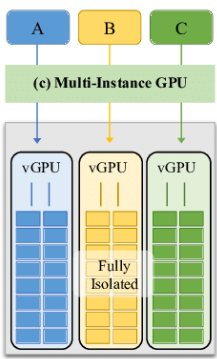
禁用多实例 GPU
禁用 MIG 之前,请确保没有 MIG 实例正在使用。禁用 MIG 后,系统会自动删除所有已创建的 MIG 实例。
-
在顶部导航栏,单击「计算」。
-
从左侧导航面板,选择「资源导航 > 全部 > 资源 > 数据中心名称 > 集群名称 > 主机名称」。
-
单击「硬件」标签页,然后在导航面板中单击「GPU」。
-
单击目标 GPU 的「操作」列中的「禁用多实例 GPU」。
-
在打开的对话框中,单击「确定」。
参数
GPU:
• 插槽号:GPU 的插槽号。
• 制造商:GPU 的供应商。
• 类型:GPU 的型号。
• ECC:ECC 状态。
vGPU:
• UUID:vGPU 的 UUID。
• 名称:vGPU 的名称。
• 类型:vGPU 的类型。
• 监视器接口:vGPU 支持的最大监视器接口数量。
• 缓冲区:vGPU 的帧缓冲区大小。
• 分辨率:vGPU 支持的最大分辨率。
• MIG:MIG 启用状态。多实例 GPU (MIG) 是 GPU 虚拟化技术,允许将单个物理 GPU 划分为多个独立的 GPU 实例。GPU实例可以分配给不同的虚拟机。
添加 vGPU:
• 实例类型:MIG-vGPU 实例的类型。例如,4g.20gb 表示MIG-vGPU 实例包含 4 个计算分片和 20GB 内存。
• 计算分片:MIG-vGPU 实例的计算分片数量。
管理存储适配器
• 运行腾讯操作系统的主机不支持 FCoE HBA和 NVMe-oF 存储适配器。
• 运行 NingOS 2.0 的主机不支持 FCoE HBA。
主机使用存储适配器访问不同类型的存储设备。管理平台支持 SCSI、iSCSI、FC HBA、FCoE HBA 和 NVMe-oF 存储适配器。主机具有默认的 local-SCSI 存储适配器和默认的 open-iSCSI 存储适配器。local-SCSI 存储适配器用于访问本地磁盘。open-iSCSI 存储适配器用于访问 iSCSI 存储。Open-iSCSI 存储适配器默认具有 IQN。作为简化管理和维护的最佳实践,请更改 IQN。NVMe-oF 存储适配器用于连接 NVMe-oF 存储。如果主机配置了用于访问 FC 存储的硬件 FC HBA 或 FCoE HBA(例如 CNA),存储适配器列表还会显示有关 FC HBA 或 FCoE HBA 的详细信息。
系统还支持软件 FCoE 适配器。主机的 FCoE 协议栈为软件 FCoE 适配器执行协议处理,NIC 执行 FCoE 转发。软件FCoE 适配器必须与支持数据中心桥接和 FCoE 卸载的 NIC 配合工作。
如果主机和 SAN 存储之间存在多个路径,当 SAN 网络中的任何元素(例如适配器、交换机或电缆)发生故障时,流量可以切换到可用的物理链路。除了链路切换,路径还可以对流量进行负载均衡以减少或甚至消除潜在的瓶颈。
默认情况下,系统将供应商定义的多路径策略应用于其相应的存储设备。系统提供四种多路径策略类型,包括最近使用、固定、轮询和最优。您可以根据存储设备的类型选择多路径策略,并在存储设备上启用多路径策略功能。
您可以按以下方式为主机上的不同存储池配置多路径:
• iSCSI 共享文件系统——添加 iSCSI 共享文件系统时,为 IP SAN 输入多个服务 IP 地址。如果只输入一个 IP 地址,则默认情况下仍启用多路径。有关更多信息,请参见"管理共享文件系统"。
• FC 共享文件系统——添加 FC 共享文件系统作为存储池时,为 HBA 参数选择multipath。有关更多信息,请参见"管理存储池"。
• iSCSI 网络存储池——多路径默认启用且不可配置。添加 iSCSI 网络存储池时,您可以添加多个 IP 地址。即使只添加一个 IP 地址,多路径也会生效。
• FC 网络存储池——多路径默认启用且不可配置。
• NVMe-oF 网络存储池——多路径默认启用且不可配置。
• NVMe-oF 共享文件系统——多路径默认启用且不可配置。您可以通过编辑 /etc/multipath.conf 配置文件来启用多路径。
操作员可以在存储服务器上刻录 LUN 并配置 LUN 映射后,在管理平台上扫描存储适配器以发现可用的 LUN。要发现分配给主机的 iSCSI 存储上的 LUN,您必须在主机上添加相应的存储池。如果管理平台无法发现主机的 FC 存储上的 LUN,请重新启动主机。
前提条件
在配置软件 FCoE 适配器之前,请在交换机上完成 FCoE 配置。
限制和指导原则
• ARM 主机不支持软件 FCoE 适配器。
• 使用以下方法排查软件 FCoE 适配器创建失败:
○ 验证电缆连接正确。在「存储」标签页上单击「刷新」。
○ 验证 FCF 交换机配置正确。
○ 在连接 FCF 交换机到主机 NIC 的接口上执行 shutdown 命令,然后执行undo shutdown 命令。
• 如果所创建适配器的 NIC 速率为 10 Gbps,速率列显示适配器为未知,而实际速率为 8 Gbps。
• 如果软件 FCoE 适配器的存储设备已挂载存储池,则不能删除该软件 FCoE 适配器。要删除适配器,您必须首先删除存储池。
设置存储适配器的 IQN
-
在顶部导航栏,单击「计算」。
-
从左侧导航面板,选择「资源导航 > 全部 > 资源 > 数据中心名称 > 集群名称 > 主机名称」。
-
单击「硬件」标签页,然后在导航面板中单击「存储适配器」。
-
单击存储适配器的「操作」列中的「设置 IQN」。
-
输入 IQN,然后单击「确定」。
添加软件 FCoE 适配器
-
在顶部导航栏,单击「计算」。
-
从左侧导航面板,选择「资源导航 > 全部 > 资源 > 数据中心名称 > 集群名称 > 主机名称」。
-
单击「硬件」标签页,然后在导航面板中单击「存储适配器」。
-
单击「添加」。
-
单击「物理接口」字段旁的图标。
-
选择物理接口,然后单击「确定」。
-
单击「确定」。
删除软件 FCoE 适配器
-
在顶部导航栏,单击「计算」。
-
从左侧导航面板,选择「资源导航 > 全部 > 资源 > 数据中心名称 > 集群名称 > 主机名称」。
-
单击「硬件」标签页,然后在导航面板中单击「存储适配器」。
-
单击软件 FCoE 适配器的「操作」列中的「删除」。
-
在打开的对话框中,单击「确定」。
为存储设备配置多路径
此功能与「存储 > 块存储 > 映射 > 服务主机」页面上的 ALUA 协议互斥。如果同时配置这两者,多路径策略将生效。
-
在顶部导航栏,单击「计算」。
-
从左侧导航面板,选择「资源导航 > 全部 > 资源 > 数据中心名称 > 集群名称 > 主机名称」。
-
单击「硬件」标签页,然后在导航面板中单击「存储适配器」。
-
单击存储设备的「操作」列中的「编辑」。
-
选择多路径策略,然后单击「确定」。
执行设备扫描
-
在顶部导航栏,单击「计算」。
-
从左侧导航面板,选择「资源导航 > 全部 > 资源 > 数据中心名称 > 集群名称 > 主机名称」。
-
单击「硬件」标签页,然后在导航面板中单击「存储适配器」。
-
单击存储适配器的「操作」列中的「扫描」或单击「全部扫描」。
-
选择扫描模式并单击「确定」。
参数
添加软件 FCoE 适配器:物理接口:选择支持数据中心桥接和 FCoE 卸载的物理 NIC。
配置多路径策略:
• NAA:存储服务器上 LUN 的标识符。
• 多路径策略:选择多路径策略。
○ --:默认选项。如果系统的多路径策略列表包含设备支持的多路径策略,则多路径策略字段自动填充。如果系统与设备支持的多路径策略不兼容或不支持开源多路径软件,则默认选项为最优。
○ 最近使用:使用最近使用的路径。当路径失败时,主机随机选择另一个路径进行 I/O。当失败的路径恢复时,主机不会切换到该路径。您必须执行手动切换。此策略不支持负载均衡。
○ 固定:只要首选路径可用,就使用它。如果首选路径变得不可用,主机会选择另一个路径。当首选路径恢复时,主机自动切换到首选路径。此策略不支持负载均衡。
○ 轮询:使用自动路径选择算法,通过所有可用路径进行轮换,在这些路径之间分配 I/O。
○ 最优:使用非对称逻辑单元访问 (ALUA) 模式的推荐配置。路径根据存储 SP 分组。优先级最高的路径组被选为最优路径组。主机在最优路径组中的所有可用路径之间分配 I/O 以实现负载均衡。当最优路径组中的所有路径失败时,主机切换到备用路径组。I/O 也在备用路径组内分配以实现负载均衡。当最优路径组恢复时,主机切换到最优路径组。
• 状态:路径状态。
管理本地磁盘
查看本地磁盘
-
在顶部导航栏,单击「计算」。
-
从左侧导航面板,选择「资源导航 > 全部 > 资源 > 数据中心名称 > 集群名称 > 主机名称」。
-
单击「硬件」标签页,然后在导航面板中单击「本地磁盘」。
-
查看每个本地磁盘的路径、SN、类型、大小、盘符、挂载点、所属虚拟机和状态。
挂载本地磁盘
-
在顶部导航栏,单击「计算」。
-
从左侧导航面板,选择「资源导航 > 全部 > 资源 > 数据中心名称 > 集群名称 > 主机名称」。
-
单击「硬件」标签页,然后在导航面板中单击「本地磁盘」。
-
选择本地磁盘,然后单击「挂载」。
-
配置挂载点,然后单击「确定」。
卸载本地磁盘
-
在顶部导航栏,单击「计算」。
-
从左侧导航面板,选择「资源导航 > 全部 > 资源 > 数据中心名称 > 集群名称 > 主机名称」。
-
单击「硬件」标签页,然后在导航面板中单击「本地磁盘」。
-
选择本地磁盘,然后单击「卸载」。
格式化本地磁盘
-
在顶部导航栏,单击「计算」。
-
从左侧导航面板,选择「资源导航 > 全部 > 资源 > 数据中心名称 > 集群名称 > 主机名称」。
-
单击「硬件」标签页,然后在导航面板中单击「本地磁盘」。
-
选择本地磁盘,然后单击「格式化」。
-
单击「确定」。
管理 USB 设备
管理加密模块
运行腾讯操作系统或 NingOS 2.0 的主机不支持加密模块。
系统支持与 Sansec 加密模块互操作。您可以为物理加密模块创建虚拟加密模块,并将其附加到虚拟机以对虚拟机进行数据加密和解密。这可确保敏感数据在传输和存储期间的安全性和完整性,提供安全全面的密钥管理机制。
限制和指导原则
如果虚拟加密模块正在被虚拟机使用,则不能回收。
创建虚拟加密模块
-
在顶部导航栏,单击「计算」。
-
从左侧导航面板,选择「资源导航 > 全部 > 资源 > 数据中心名称 > 集群名称 > 主机名称」。
-
单击「硬件」标签页,然后在导航面板中单击「加密模块」。
-
单击加密模块的「操作」列中的「创建」。
-
按照"参数"中的描述配置参数。
-
单击「确定」。
查看加密模块信息
-
在顶部导航栏,单击「计算」。
-
从左侧导航面板,选择「资源导航 > 全部 > 资源 > 数据中心名称 > 集群名称 > 主机名称」。
-
单击「硬件」标签页,然后在导航面板中单击「加密模块」。将显示详细的物理加密模块信息。如果已创建虚拟加密模块,也将显示有关虚拟加密模块的详细信息。
回收虚拟加密模块
-
在顶部导航栏,单击「计算」。
-
从左侧导航面板,选择「资源导航 > 全部 > 资源 > 数据中心名称 > 集群名称 > 主机名称」。
-
单击「硬件」标签页,然后在导航面板中单击「加密模块」。
配置高级设置
功能特性
• 配置主机的引导设置
• 查看主机的 NUMA 节点/CPU 信息
• 为主机配置静态路由
• 配置 DPDK 设置
• 配置主机的中断亲和性设置
• 配置内存设置
• 配置主机防火墙设置
• 配置主机调试模式
• 配置 DNS 设置
• 查看 NTP 信息
配置主机的引导设置
• ARM 主机不支持 CPU 超线程或嵌套虚拟化配置。
• 默认情况下,ARM 主机上启用 IOMMU/SMMU。
此功能使您可以配置主机的引导设置,包括 HugePage、IOMMU/SMMU、CPU 隔离、CPU 超线程和嵌套虚拟化设置。
• HugePage——与传统的 4 KB 页面大小相比,HugePage 使用至少 8 GB内存来增加 CPU 缓存中页面表的内存大小。这增加了TLB 命中率。
• IOMMU/SMMU——输入/输出内存管理单元 (IOMMU/SMMU) 将虚拟地址映射到物理地址,以允许物理设备在虚拟内存系统中运行并提高虚拟机性能。
• CPU 隔离——CPU 隔离从主机的 CPU 调度策略中移除指定的CPU。系统不会将任务分配给隔离的 CPU。隔离的 CPU为虚拟机和 DPDK 保留,以确保启用 DPDK 的主机和虚拟机可以及时获得 CPU 资源。
• CPU 超线程——启用超线程后,每个 CPU 核心可以运行多个线程以提高吞吐量和线程软件性能。
• 嵌套虚拟化——嵌套虚拟化使 KVM 虚拟机能够在 x86 虚拟机或在物理主机上创建的虚拟机上运行。该虚拟机可以提供物理 CPU 功能。嵌套虚拟机的性能低于物理主机上的虚拟机。为虚拟机启用嵌套虚拟化将降低虚拟机所在主机的性能。
限制和指导原则
• 如果主机的 NIC 使用 VFIO 驱动程序,则不能禁用主机的 IOMMU/SMMU。
• 如果启用 CPU 隔离并选择为 CPU 超线程创建的 CPU,请不要在物理服务器的 BIOS 中禁用 CPU 超线程。如果这样做,CPU 隔离将不生效。为使 CPU 隔离正常运行,请在物理服务器的 BIOS 中启用 CPU 超线程并重新启动它们。
• 非物理服务器不支持嵌套虚拟化。仅将此功能用于测试或演示。
• 启用 CPU 隔离后,必须在使用它们之前将虚拟机或应用程序(例如虚拟交换机)绑定到物理 CPU。
• 您不能在 CPU 隔离和 CPU 分组中指定相同的 CPU。如果 CPU 已经绑定到虚拟机,则必须在 CPU 分组中将该 CPU 分配给虚拟机。
操作步骤
-
在顶部导航栏,单击「计算」。
-
从左侧导航面板,选择「资源导航 > 全部 > 资源 > 数据中心名称 > 集群名称 > 主机名称」。
-
单击「高级」标签页。
-
单击「引导配置」标签页。
-
为 HugePage 类型选择动态或预留。如果选择预留,请指定页面大小和页面数量。
-
配置 IOMMU/SMMU 状态。
-
配置 CPU 隔离状态。如果启用 CPU 隔离,请单击至少一个 NUMA 节点的「操作」列中的「隔离 CPU」,选择要隔离的 CPU,然后单击「确定」。
-
配置 CPU 分组。如果启用 CPU 分组,可以将 CPU 分配给虚拟机或自定义资源。为此,单击虚拟机或自定义组的「操作」列中的「成员 CPU」,选择目标 CPU,然后单击「确定」。
-
配置 CPU 超线程状态。
-
配置嵌套虚拟化状态。
-
单击「保存」。
参数配置 HugePage 设置:
• 当前 HugePage 类型:主机的当前 HugePage 类型,可以是动态或预留。
• 配置 HugePage 类型:为主机选择 HugePage 类型。选项包括动态和预留。
○ 动态:主机动态设置 HugePage 内存,页面大小固定为 2M。为虚拟机启用 HugePage 后,HugePage 设置适用于虚拟机占用的部分内存,但不适用于虚拟机未占用的内存。
○ 预留:主机将 HugePage 内存设置为其所有内存。您可以指定2M 或 1G 作为页面大小,并根据指定的页面大小指定页面数量。
• 页面大小:指定页面大小。当 HugePage 类型为预留时,您可以指定2M 或 1G 作为页面大小。当 HugePage 类型为动态时,页面大小固定为2M。
• 页面:指定页面数量。
配置 IOMMU/SMMU 设置:
• 当前状态:主机的当前 IOMMU/SMMU 状态。
• IOMMU/SMMU:配置主机的 IOMMU/SMMU 状态。
配置 CPU 隔离设置:
• 当前状态:主机的当前 CPU 隔离状态。
• CPU 隔离:配置主机的 CPU 隔离状态。启用 CPU隔离后,必须在 CPU 分组区域中将物理 CPU 绑定到虚拟机或应用程序(如虚拟交换机),以防止因内核调度导致虚拟机或应用程序的性能下降。推荐的绑定比率为 1:1,这意味着您将一个物理 CPU 绑定到虚拟机的每个 vCPU,或将一个物理 CPU 绑定到应用程序。
• NUMA 节点:NUMA 节点的数量等于主机上物理 CPU 的数量。NUMA 节点上的 CPU 数量等于每个 CPU 的 CPU 核心数(如果支持超标量则乘以超标量值)。NUMA 节点从 0 开始编号。每个NUMA 节点包含 CPU、I/O 总线和内存资源。
• 隔离的 CPU:主机的隔离 CPU
• 操作:操作员可以对隔离的 CPU 执行的操作。要更改 NUMA 节点上的隔离 CPU,单击该 NUMA 节点的「操作」列中的「隔离 CPU」。要清除 NUMA 节点上的配置,单击该 NUMA 节点的「操作」列中的「清除配置」。
配置 CPU 分组设置:
• CPU 分组状态:主机的当前 CPU 分组状态。
• CPU 组:配置主机的 CPU 分组状态。
• 使用者:使用 CPU 组中成员 CPU 的资源,包括虚拟机和自定义资源(如虚拟交换机)。
• NUMA:当前 NUMA 节点上已分组的 CPU。
• 操作:操作员可以对隔离的 CPU 执行的操作。要更改分配给某类资源的 CPU,单击该资源的「操作」列中的「成员 CPU」。要清除资源的 CPU 分组配置,单击该资源的「操作」列中的「清除配置」。
配置 CPU 超线程:
• 当前状态:物理主机上 CPU 超线程的启用状态。选项包括开和主机不支持通过 GUI 配置此功能。默认情况下,此状态与物理主机的 CPU 超线程状态相同。如果物理主机上启用了 CPU超线程,此状态为开。如果物理主机上禁用了 CPU 超线程,此字段显示主机不支持通过 GUI 配置此功能。
• CPU 超线程:在物理主机上启用或禁用 CPU 超线程。此参数仅在「当前状态」字段显示开时可用。选项包括开和关。如果禁用 CPU 超线程,「当前状态」字段将在您重启主机后显示主机不支持通过 GUI 配置此功能。要重新启用 CPU 超线程,您必须从 CLI 访问主机。
配置嵌套虚拟化:
• 当前状态:主机上嵌套虚拟化的当前状态。嵌套虚拟化允许通过使用虚拟机在另一个 KVM 虚拟化平台内创建 KVM 虚拟化平台。这使您能够在虚拟机中管理其他虚拟机,适用于开发、测试和云计算场景。要使用嵌套虚拟化,先启用它然后保存配置。然后,在管理平台上创建虚拟机以构建嵌套管理平台。如果嵌套
查看主机的 NUMA 节点/CPU 信息
虚拟化环境中创建的虚拟机需要 KVM 加速,请将虚拟机的 CPU 操作模式设置为主机直通。
• 嵌套虚拟化:设置主机上嵌套虚拟化的状态。
查看主机的 NUMA 节点/CPU信息操作步骤
-
在顶部导航栏,单击「计算」。
-
从左侧导航面板,选择「资源导航 > 全部 > 资源 > 数据中心名称 > 集群名称 > 主机名称」。
-
单击「高级」标签页。
-
单击「NUMA/CPU」标签页。
参数
• CPU:NUMA 节点的信息。
• 状态:物理 CPU 的状态。
○ 空闲——物理 CPU 未绑定到任何虚拟 CPU。
○ 已使用——物理 CPU 已绑定到虚拟 CPU。
• 绑定的 vCPU:绑定到物理 CPU 的虚拟 CPU 数量。
为主机配置静态路由
限制和指导原则
主机的网关必须与附加到主机的虚拟交换机位于同一子网中。您配置的路由在该虚拟交换机上生效。如果网关无效,则无法配置路由。
添加静态路由
-
在顶部导航栏,单击「计算」。
-
从左侧导航面板,选择「资源导航 > 全部 > 资源 > 数据中心名称 > 集群名称 > 主机名称」。
-
单击「高级」标签页。
-
单击「路由」标签页。
-
单击「添加路由」。
-
按照"参数"中的描述配置参数。
-
单击「确定」。
编辑静态路由
-
在顶部导航栏,单击「计算」。
-
从左侧导航面板,选择「资源导航 > 全部 > 资源 > 数据中心名称 > 集群名称 > 主机名称」。
-
单击「高级」标签页。
-
单击「路由」标签页。
-
单击目标路由的「操作」列中的「编辑」。
-
按照"参数"中的描述配置参数。
-
单击「确定」。
删除静态路由
-
在顶部导航栏,单击「计算」。
-
从左侧导航面板,选择「资源导航 > 全部 > 资源 > 数据中心名称 > 集群名称 > 主机名称」。
-
单击「高级」标签页。
-
单击「路由」标签页。
-
单击目标路由的「操作」列中的「删除」。
-
在打开的对话框中,单击「确定」。
参数
• 目标子网:输入目标 IP 所属的子网。
• 目标掩码/前缀:输入目标 IP 地址的子网掩码或前缀。
• 网关:输入主机的网关 IP。
配置 DPDK 设置
数据平面开发套件 (DPDK) 是一组用于用户空间快速数据包处理的库和网络驱动程序。它通过以下功能提供高转发性能:通过环境抽象层 (EAL) 绕过内核,通过轮询模式驱动程序、环形缓冲区、内存、缓冲区和队列管理优化实现不间断数据包转发,基于多队列和流识别的负载均衡,HugePages 内存,NUMA,以及 CPU 隔离和绑定。
为主机启用 DPDK 后,主机上虚拟机的网络性能将得到改善。
限制和指导原则
在 HCI 场景中,不能为 HCI 主机启用 DPDK。启用 DPDK 后,请勿为 NUMA 节点 0 设置 HugePage 页面大小或 CPU 绑定为 0。如果这样做,配置了 DPDK 的虚拟交换机网络将无法通信。
操作步骤
-
在顶部导航栏,单击「计算」。
-
从左侧导航面板,选择「资源导航 > 全部 > 资源 > 数据中心名称 > 集群名称 > 主机名称」。
-
单击「高级」标签页。
-
单击「DPDK」标签页。
-
配置 DPDK 状态。如果启用 DPDK,单击至少一个 NUMA 节点的「操作」列中的「编辑」,选择内存单元,设置 HugePages 内存大小,选择要绑定的 CPU,然后单击「确定」。
-
单击「保存」。
配置主机的中断亲和性设置
此功能使您可以将支持亲和性设置的中断分配给指定的 CPU。之后,中断请求将由指定的 CPU 处理。作为最佳实践,请勿将中断分配给隔离的 CPU,以确保中断不会影响隔离 CPU 上的任务。
操作步骤
- 在顶部导航栏,单击「计算」。
配置内存设置
内存设置包括以下内容:
• 交换空间——扩展可用内存量以确保服务器在内存资源不足时的正常运行。运行 NingOS 的主机仅允许具有低或中等服务优先级的虚拟机进程使用交换分区,防止高优先级虚拟机和关键存储进程触发交换回收。这降低了由页面交换引起的性能波动风险,并确保核心服务运行的稳定性和存储服务的性能。
• 内存共享——使多个进程和虚拟机能够共享具有相同内容的内存页面。内存共享减少每个虚拟机占用的内存,帮助在主机上实现更大的虚拟机密度并最大化物理资源利用率。
• 内存隔离——将运行虚拟机使用的内存资源总大小限制为配置的内存隔离限制,为主机保留内存资源并确保服务系统的正常运行。当达到内存隔离限制时,无法在主机上创建虚拟机。
• 自动 NUMA 平衡——通过实时监控系统工作负载动态优化虚拟机资源分配。在每个检测周期内,它智能地调整 NUMA 节点之间的 CPU 和内存分布。这增强了计算和内存局部性,平衡负载,并提高整体系统性能和资源使用率。
限制和指导原则
自动 NUMA 平衡自动选择合适的 CPU 进行绑定。为避免 CPU 调度冲突,DPDK 等功能需要提前进行 CPU 隔离。
操作步骤
-
在顶部导航栏,单击「计算」。
-
从左侧导航面板,选择「资源导航 > 全部 > 资源 > 数据中心名称 > 集群名称 > 主机名称」。
-
单击「高级」标签页。
-
单击「内存设置」标签页。
-
配置内存参数。
-
单击「保存」。
参数
• 内存交换分区状态:选择是否启用内存交换分区。启用此功能后,可以通过创建磁盘分区来补偿内存使用不足。
• 内存压缩:选择是否启用内存压缩。启用此功能后,交换分区压缩数据,创建一个占主机内存一定百分比的压缩内存池。启用内存压缩允许主机存储更多数据。您可以选择压缩级别,包括低、中和高,分别代表主机总内存的 20%、30% 和 40%。
• 共享内存页面状态:选择是否启用共享内存页面。共享内存页面允许内核在多个进程(包括虚拟机)之间共享相同的内存页面。启用此功能可以减少每个虚拟机的实际内存使用。这允许在物理主机上创建更多虚拟机,增加虚拟机密度,并提高物理资源利用率。
• 虚拟机:设置虚拟机的内存隔离值。当所有在线虚拟机使用的总内存超过限制时,虚拟机的性能将下降。
• OVS:设置虚拟交换机的内存隔离值。当所有虚拟交换机使用的总内存超过限制时,虚拟交换机的性能将下降。
• 自动 NUMA 平衡:系统持续监控虚拟机资源分配和物理 NUMA 节点负载。当检测到不平衡时,它会自动在监控期间(默认为 5 分钟)内将虚拟机的CPU 和内存重新分配到最佳 NUMA 节点,从而提高资源利用率和服务性能。启用此功能之前,请确保禁用页面共享。
配置主机防火墙设置
主机防火墙使您可以查看系统定义和自定义的服务及服务的端口号,并设置允许访问特定端口号的 IP 地址。它可以有效控制网络访问并防止未经授权的访问和攻击以保护主机。
主机防火墙提供以下功能:
• 显示系统定义和自定义的服务和服务的端口号,以及允许访问服务的 IP 地址。
• 添加自定义端口和可以访问端口的 IP 地址。
• 在指定可以访问端口的 IP 地址时配置访问限制类型。
• 设置允许访问主机上特定端口的 IP 地址列表。例如,您可以配置 192.168.1.100/16 以访问主机上端口号为 22 的 SSH 服务。您可以为每个端口号设置允许的 IP 地址列表。例如,您可以允许192.168.1.200/16 和 192.168.1.201/16 访问主机上端口号为 80 的虚拟化 Web 服务,并允许 172.16.1.100/16 访问主机上端口号为8443 的 HTTPS 服务。
限制和指导原则
• 如果 IP 地址可以通过 HTTPS 访问管理平台,即使它不在 VNC Web 服务的允许 IP 地址列表中,它仍然可以访问 VNC Web 服务。
• 防火墙功能不适用于使用软件版本 E073x 和 E076x 的主机。
• 启用主机防火墙功能后,只有防火墙策略中的端口可以根据配置的方向和访问控制类型访问系统。所有其他端口的访问将被拒绝。
• 移除主机也会删除该主机的防火墙配置。从主机的 XConsole 更改主机的 IP地址后,必须重启该主机以更新防火墙配置。如果不这样做,原始允许的 IP 地址将保留在所有端口的允许 IP 地址列表中。
• 如果部署了状态故障切换系统,则必须确保仲裁节点的端口 22对其他节点可访问。状态故障切换管理中的主机防火墙配置仅对主节点和备节点生效,对仲裁节点不生效。
• 状态故障切换后主机恢复后,必须在状态故障切换管理的防火墙配置中单击「同步」以同步防火墙配置。
• 为避免影响系统上运行的功能,请在设置允许的 IP 地址列表时使用以下表格。功能 描述 推荐操作允许访问相关确保仲裁节点对主节点和备节点可访问。端口或在设置状态故障切换主节点和备节点上的端口状态故障切换 22、20136 和 20138 是必需的。 系统之前禁用主机防火墙功能。系统。为使系统与NCloud、NCI NCloud、NCI Cloud 或第三方为与 NCloud、NCI Cloud Cloud 或 软件(如 Aishu 的 AnyBackup、或第三方软件相关的 IP 地址第三方 Runstor 和 AsiaInfo)互操作,允许相关打开所有端口。互操作 IP 地址访问 HTTP 服务等端口。服务。当 NSphere 或 NCI 系统作为添加外部外部平台添加时需要端口 8080 或 8443。 打开端口 8080 和 8443。平台裸机从管理主机复制文件到 打开端口 22。管理裸机服务器需要使用SCP 服务。站点灾备需要使用站点灾备端口 8080 和 8443 用于保护站点和恢复站点。 打开端口 8080 和 8443。恢复与 NCloud、NCI Cloud 或 与 NCloud、NCI Cloud反病毒第三方互操作相同。 或第三方互操作相同。站点合并和虚拟机迁移 打开端口 8080、8443、22、云虹 需要使用端口 8080、8443、22、20199 和 49152 到20199 和 49152 到 49215。 49215。管理管理平台数据迁移 打开端口 8080、8443 和平台数据需要使用端口 8080、8443 和 22。 22。迁移日志备份需要在目标上使用端口 22。日志备份。 打开端口 22。目标。备份管理中远程服务器上 数据备份需要在目标上使用端口 22。打开端口 22。的数据备份 目标。管理管理平台调用主机管理平台的端口 26165 和 26167主机管理 打开端口 26165 和 26167。以管理主机和主机上的虚拟机。在集群创建中进行主机扫描需要主机扫描 管理平台的端口 8081。 打开端口 8081。所需的。
查看主机的防火墙设置
-
在顶部导航栏,单击「计算」。
-
从左侧导航面板,选择「资源导航 > 全部 > 资源 > 数据中心名称 > 集群名称 > 主机名称」。
-
单击「高级」标签页。
-
单击「防火墙配置」标签页。您可以查看主机的防火墙策略。
添加主机防火墙
通过为应用程序、端口、协议和目标地址配置出站规则,主机防火墙增强可有效阻止未授权程序访问外部网络并阻止恶意软件通信,提高主机安全性。
-
在顶部导航栏,单击「计算」。
-
从左侧导航面板,选择「资源导航 > 全部 > 资源 > 数据中心名称 > 集群名称 > 主机名称」。
-
单击「高级」标签页。
-
单击「防火墙配置」标签页。
-
单击「添加」。您可以选择或添加策略并设置访问控制类型。
-
添加策略时设置以下参数:
○ 名称:为策略指定名称。
○ 方向:指定要限制的流量方向。选项包括入站、出站和入站和出站。
○ 描述:为策略指定描述。
○ 协议:指定用于流量限制的协议。选项包括 UDP、TCP 和TCP/UDP。
○ 端口:防火墙策略的端口。您可以指定多个端口或端口组。
○ 访问限制类型:选择访问限制类型。选项包括以下几种:
▪ 允许全部:如果选择此选项,所有 IP 地址都可以访问与此策略关联的端口。
▪ 仅内部:如果选择此选项,只有平台上的主机可以访问与此策略关联的端口。
▪ 允许列表:如果选择此选项,只有平台上的主机(内部 IP)和允许列表中的 IP 地址可以访问与此策略关联的端口。
▪ 拒绝列表:如果选择此选项,只有平台上的主机(内部 IP)和不在拒绝列表中的 IP 地址可以访问与此策略关联的端口。
-
单击「确定」。
编辑主机的防火墙设置
执行此任务可调整和优化现有主机防火墙流量控制策略。通过选择不同的访问限制类型,您可以灵活控制来自主机的出站网络连接,允许动态优化安全策略。
-
在顶部导航栏,单击「计算」。
-
从左侧导航面板,选择「资源导航 > 全部 > 资源 > 数据中心名称 > 集群名称 > 主机名称」。
-
单击「高级」标签页。
-
单击「防火墙配置」标签页。
-
单击服务的「操作」列中的「编辑」。您只能更改访问限制类型。
○ 允许全部:如果选择此选项,所有 IP 地址都可以访问与此策略关联的端口。
○ 仅内部:如果选择此选项,只有平台上的主机可以访问与此策略关联的端口。
○ 允许列表:如果选择此选项,只有平台上的主机(内部 IP)和允许列表中的 IP 地址可以访问与此策略关联的端口。
○ 拒绝列表:如果选择此选项,只有平台上的主机(内部 IP)和不在拒绝列表中的 IP 地址可以访问与此策略关联的端口。
-
单击「确定」。
同步主机的防火墙设置
执行此任务可部署和应用配置的防火墙规则到绑定的主机,以便主机运行最新的访问控制策略。
-
在顶部导航栏,单击「计算」。
-
从左侧导航面板,选择「资源导航 > 全部 > 资源 > 数据中心名称 > 集群名称 > 主机名称」。
-
单击「高级」标签页。
-
单击「防火墙配置」标签页。
-
单击服务列表顶部的「同步」。
-
在打开的对话框中,单击「确定」。
从主机移除防火墙设置
执行此任务可部署和应用配置的防火墙规则到绑定的主机,以便主机运行最新的访问控制策略。
-
在顶部导航栏,单击「计算」。
-
从左侧导航面板,选择「资源导航 > 全部 > 资源 > 数据中心名称 > 集群名称 > 主机名称」。
-
单击「高级」标签页。
-
单击「防火墙配置」标签页。
-
要从主机移除防火墙服务,单击该服务的操作中的「移除」。
配置主机调试模式
主机调试模式是一组为技术支持工程师和开发人员提供的高级诊断工具。当主机发生故障(如崩溃)时,将主机置于调试模式会绕过正常引导过程并捕获系统状态以保留关键故障数据。此做法可加快问题识别、分析和修复。
控制台输出配置
当主机有异常时,系统日志信息通过串行控制台输出以进行故障定位和分析。控制台数据可以通过截图或照片保存。如果服务器有串行端口,可以将串行电缆连接到服务器进行调试输出或使用以下ipmitool 命令,例如:
• 要在服务器的基板管理控制器 (BMC) 上启用串行控制台重定向以允许通过 IPMI 协议远程访问服务器的串行控制台,执行 ipmitool -I lanplus -H 172.20.1.201 -U root -P iMC123456789 sol set enabled true 命令。
• 要启动远程串行控制台会话并查看控制台输出(类似于使用串行电缆连接到服务器),执行 ipmitool -I lanplus -H 172.20.1.201 -U root -P iMC123456789 sol activate 命令。
内存分配器调试配置
当主机遇到内存问题(如分配失败或泄漏)时,系统会自动记录详细的分配和释放数据以供后续分析。
限制和指导原则
• 主机的主机调试模式选项仅在您在系统参数配置页面上启用主机调试模式后显示。
• 主机的控制台输出和内存分配器调试配置仅在您重启该主机后生效。
操作步骤
-
在顶部导航栏,单击「计算」。
-
从左侧导航面板,选择「资源导航 > 全部 > 资源 > 数据中心名称 > 集群名称 > 主机名称」。
-
单击「高级」标签页。
-
从左侧菜单选择「主机调试模式」。
-
配置相关参数,然后单击「保存」。
参数
• 控制台输出:为主机启用此功能后,当该主机有异常时,系统会从串行控制台输出日志消息以进行问题分析和解决。
配置 DNS 设置
执行此任务可为主机配置 DNS 服务器地址。然后,主机可以将域名请求发送到指定的 DNS 服务器以获取 IP 地址。配置 DNS 服务器还加速域名解析,提高网络连接效率,并增强网络安全和隐私保护。
操作步骤
-
在顶部导航栏,单击「计算」。
-
从左侧导航面板,选择「资源导航 > 全部 > 资源 > 数据中心名称 > 集群名称 > 主机名称」。
-
单击「高级」标签页。
-
选择 DNS 菜单并根据需要配置参数。
-
单击「保存」。
查看 NTP 信息
NTP 信息显示主机的 NTP 服务信息,包括服务状态、NTP 服务器是否在设备启动时运行、NTP 服务器和同步状态。
操作步骤
-
在顶部导航栏,单击「计算」。
-
从左侧导航面板,选择「资源导航 > 全部 > 资源 > 数据中心名称 > 集群名称 > 主机名称」。
-
单击「高级」标签页。
-
选择「NTP 信息」菜单以查看详细的 NTP 服务信息。
参数
• 服务状态:NTP 服务的状态。
○ 开:NTP 服务正在运行。
○ 关:NTP 服务已禁用。
• 启动时运行:NTP 服务是否在启动时运行。
○ 是:NTP 服务在启动时运行。
管理主机权限
执行此任务可为其他操作员或操作员组分配权限,以查看和操作主机及其附属虚拟机。管理员可以管理数据中心的所有资源。
为操作员或操作员组添加权限
-
在顶部导航栏,单击「计算」。
-
从左侧导航面板,选择「资源导航 > 全部 > 资源 > 数据中心名称 > 集群名称 > 主机名称」。
-
单击「权限」标签页。
-
单击「添加权限」。
-
选择要为其添加权限的操作员,然后单击「确定」。要为操作员组添加权限,单击「操作员组」,选择目标操作员组,然后单击「确定」。
-
单击「确定」。
查看对主机具有权限的操作员或操作员组
-
在顶部导航栏,单击「计算」。
-
从左侧导航面板,选择「资源导航 > 全部 > 资源 > 数据中心名称 > 集群名称 > 主机名称」。
-
单击「权限」标签页以查看有权查看和操作主机的操作员和操作员组。
更改操作员或操作员组的权限
-
在顶部导航栏,单击「计算」。
-
从左侧导航面板,选择「资源导航 > 全部 > 资源 > 数据中心名称 > 集群名称 > 主机名称」。
-
单击「权限」标签页。
-
单击操作员或操作员组的「操作」列中的「编辑」。根据需要更改权限。
-
单击「确定」。
移除操作员或操作员组的权限
-
在顶部导航栏,单击「计算」。
-
从左侧导航面板,选择「资源导航 > 全部 > 资源 > 数据中心名称 > 集群名称 > 主机名称」。
-
单击「权限」标签页。
-
单击操作员或操作员组的「操作」列中的「移除」。
-
在打开的对话框中,单击「确定」。
参数为操作员或操作员组添加权限:
• 传播到子对象:如果您选择此选项,则会将对主机及其附属虚拟机的权限分配给当前操作员或操作员组。
查看对主机具有权限的操作员或操作员组
• 操作员/操作员组:具有对主机权限的操作员或操作员组的名称。
• 类别:具有对主机权限的操作员或操作员组。
• 范围:操作员或操作员组具有权限的对象。
○ 此对象:操作员或操作员组仅对当前主机具有权限。
○ 此对象及其子对象:操作员或操作员组对当前主机及其附属虚拟机具有权限。
批量配置多台主机
• 批量编辑多台主机——批量编辑多台主机的 root 密码。
• 批量删除多台主机——从数据中心或集群批量删除多台主机。
• 批量为多台主机扫描存储适配器。
• 批量编辑多台主机的内存设置——批量编辑多台主机的内存交换、内存页面共享和内存隔离设置。
• 批量将多台主机置于维护模式——将主机置于维护模式后,系统停止在主机上运行新的虚拟机,以便您可以维护主机硬件而不影响服务。
• 批量将多台主机从维护模式移除——设备维护后,您可以批量将主机从维护模式移除以进行快速服务恢复,确保服务连续性。
• 批量将多台主机置于隔离模式——在此模式下,您不能在计算节点上创建、迁入或克隆虚拟机。现有虚拟机仍可以被关闭或删除。这可确保维护期间系统的稳定性和安全性。
• 批量将多台主机从隔离模式移除——您手动释放已经隔离的主机并恢复它们的正常资源调度能力。此操作后,主机将重新添加到集群中用于虚拟机创建、迁移、克隆和所有自动调度。
• 批量关闭多台主机——只有处于维护模式的主机可以关闭。
• 批量重启多台主机——只有处于维护模式的主机可以重启。
• 授予操作员对多台主机的管理权限——只有在您授予操作员对主机的管理权限后,操作员才能查看和配置主机及其上的虚拟机。超级管理员 admin 可以查看和配置所有主机。
批量编辑多台主机
批量删除多台主机
批量为多台主机扫描存储适配器
-
在顶部导航栏,单击「计算」。
- 从左侧导航面板,选择「资源导航 > 全部 > 资源 > 数据中心名称 > 集群名称」。
批量编辑多台主机的内存设置
批量将多台主机置于维护模式
-
单击「主机」标签页。在主机列表中选择目标主机,单击「批量操作」,然后选择「扫描存储适配器」。选择扫描模式。有关扫描模式的更多信息,请参见"管理存储适配器"。
- 单击「确定」。
批量编辑多台主机的内存设置
-
在顶部导航栏,单击「计算」。
-
从左侧导航面板,选择「资源导航 > 全部 > 资源 > 数据中心名称 > 集群名称」。
-
单击「主机」标签页。在主机列表中选择目标主机,单击「批量操作」,然后选择「编辑主机内存设置」。根据需要编辑参数。有关参数的更多信息,请参见"配置内存设置"。
-
单击「确定」。
批量将多台主机置于维护模式
-
在顶部导航栏,单击「计算」。
-
从左侧导航面板,选择「资源导航 > 全部 > 资源 > 数据中心名称 > 集群名称」。
-
单击「主机」标签页。在主机列表中选择目标主机,单击「批量操作」,然后选择「进入维护模式」。在打开的对话框中,单击「确定」。
批量将多台主机从维护模式移除
批量将多台主机置于隔离模式
批量将多台主机从隔离模式移除
批量将多台主机从维护模式移除
-
在顶部导航栏,单击「计算」。
-
从左侧导航面板,选择「资源导航 > 全部 > 资源 > 数据中心名称 > 集群名称」。
-
单击「主机」标签页。在主机列表中选择目标主机,单击「批量操作」,然后选择「退出维护模式」。在打开的对话框中,单击「确定」。
批量将多台主机置于隔离模式
-
在顶部导航栏,单击「计算」。
-
从左侧导航面板,选择「资源导航 > 全部 > 资源 > 数据中心名称 > 集群名称」。
-
单击「主机」标签页。在主机列表中选择目标主机,单击「批量操作」,然后选择「进入隔离模式」。
-
在打开的对话框中,单击「确定」。
批量将多台主机从隔离模式移除
-
在顶部导航栏,单击「计算」。
-
从左侧导航面板,选择「资源导航 > 全部 > 资源 > 数据中心名称 > 集群名称」。
批量关闭多台主机
批量重启多台主机
授予操作员对多台主机的管理权限
-
单击「主机」标签页。在主机列表中选择目标主机,单击「批量操作」,然后选择「退出隔离模式」。
- 在打开的对话框中,单击「确定」。
批量关闭多台主机
-
在顶部导航栏,单击「计算」。
-
从左侧导航面板,选择「资源导航 > 全部 > 资源 > 数据中心名称 > 集群名称」。
-
单击「主机」标签页。在主机列表中选择目标主机,单击「批量操作」,然后选择「关闭主机」。在打开的对话框中,单击「确定」。
批量重启多台主机
-
在顶部导航栏,单击「计算」。
-
从左侧导航面板,选择「资源导航 > 全部 > 资源 > 数据中心名称 > 集群名称」。
-
单击「主机」标签页。在主机列表中选择目标主机,单击「批量操作」,然后选择「重启主机」。在打开的对话框中,单击「确定」。
授予操作员对多台主机的管理权限
-
在顶部导航栏,单击「计算」。
-
从左侧导航面板,选择「资源导航 > 全部 > 资源 > 数据中心名称 > 集群名称」。
查看主机摘要
执行此任务可查看主机摘要信息、CPU 或内存使用率最高的前 5 名虚拟机、主机的CPU 和内存使用率以及网络吞吐量。
限制和指导原则
• 为使修改在主机概述页面上显示,请在编辑主机的 CPU 或内存资源后,将管理平台重新连接到主机。
• 如果主机只有 IPv6 地址,主机摘要不会显示 iLO 参数。如果主机具有 IPv4 地址和 IPv6 地址,主机摘要的 iLO 参数仅显示 IPv4 地址。
操作步骤
-
在顶部导航栏,单击「计算」。
-
从左侧导航面板,选择「资源导航 > 全部 > 资源 > 数据中心名称 > 集群名称 > 主机名称」。
-
单击「摘要」标签页。
参数
• 资源属性:显示和管理资源(如主机)的层次关系和相关信息。此功能帮助用户快速定位基础设施内的资源,从而提高资源管理效率并促进操作可视化。
○ 数据中心:主机所属数据中心的名称。
○ 集群:主机所属集群的名称。用于识别主机运行的主机组。集群通常由多台共享存储/网络资源的主机组成,用于负载均衡和高可用。
○ 主机:主机的名称和管理 IP 地址。
○ 标签:为主机配置的标签。要为主机添加或分配标签,单击此字段右侧的图标。
• 基本信息:主机的详细信息。
○ CPU:主机的 CPU 核数总数。
○ 总内存:系统可用物理内存的大小。
○ 空闲内存:未占用且可用物理内存的大小。
○ 本地存储:设备上内部磁盘或 SSD 的总存储容量。
○ 可用存储:未被数据占用且可用于进一步写入数据的存储容量。
○ CPU 频率:CPU 运行的时钟频率,用于衡量计算性能。
○ 主机型号:设备的产品规格和硬件类型标识符。
○ CPU 型号:CPU 的品牌和规格。
○ 分类级别:设备对应的数据安全和访问控制级别。
○ iLO:用于访问用于远程操作和硬件管理的管理接口的 IP 地址。
○ 版本:主机的 CVK 版本。
○ 主机时间:主机的系统日期和时间。
○ 运行时间:主机自上次启动以来持续运行的时长。
○ 主机类型:主机所属的用途或部署类别。
○ 主机角色:主机在应用系统架构中扮演的功能角色。
• 操作概述:显示主机的实时资源使用率和告警状态。
○ 虚拟机统计:主机上虚拟机的总数以及每个状态(包括运行和关机)的虚拟机数量。
○ 告警统计:主机上的告警总数以及每个级别(包括严重、主要、次要和信息)的告警数量。
○ 资源使用率:CPU 使用率、内存使用率、存储使用率、CPU 分配比例、内存分配比例、主机上在线虚拟机的 CPU 分配比例和内存分配比例。
○ 内存状态:主机的内存使用统计。
▪ 总内存:主机上的总可用内存、已用内存和内存使用率。例如,55.8% (68.99GB/125.44GB) 表示总内存为125.44 GB,已用内存为 68.99 GB,内存使用率为主机上的 (68.99/(125.44))*100%。
▪ HugePages(预留):主机上总预留 HugePages 内存、已用预留HugePages 内存和 HugePages 内存使用率。例如, 96% (60.00GB/62.50GB) 表示总预留 HugePages 内存为62.50GB,已用预留 HugePages 内存为 60.00GB,预留HugePages 内存使用率为主机上的 (60/62.50)*100%。
▪ HugePages(动态):主机动态管理的总 HugePages 内存、已用动态 HugePages 内存和动态 HugePages 内存使用率。例如,96.45% (67.99GB/70.50GB) 表示总动态HugePages 内存为 70.50GB,已用动态 HugePages 内存为67.99GB,动态 HugePages 内存使用率为主机上的(67.99/70.50)*100%。
▪ 虚拟机组:虚拟机组的总隔离内存、已用隔离内存和隔离内存使用率。
▪ OVS 组:OVS 组的总隔离内存、已用隔离内存和隔离内存使用率。
○ 网络吞吐量:过去 5 分钟的网络吞吐量,以 Mbps 为单位。水平轴表示时间,垂直轴表示吞吐量。
• 资源性能 Top 5:在当前监控周期内,系统自动收集并对所有受管理对象(通常是虚拟机)的性能指标进行排名。然后,系统显示资源使用率最高的前五个对象,以帮助您快速识别高负载资源实例。
○ CPU 使用率 Top 5 虚拟机:主机上 CPU 使用率最高的 5 台虚拟机的统计信息。
○ 内存使用率 Top 5 虚拟机:主机上内存使用率最高的 5 台虚拟机的统计信息。
○ 网络吞吐量 Top 5 虚拟机:主机上网络吞吐量最高的 5 台虚拟机的统计信息。
○ 磁盘请求数 Top 5 虚拟机:主机上磁盘访问请求数最高的 5 台虚拟机的统计信息。
查看主机的硬件监控信息
查看主机的性能监控信息
查看主机的硬件监控信息
执行此任务可查看主机硬件监控信息,包括摘要、CPU、内存、温度、电源和风扇信息。
操作步骤
-
在顶部导航栏,单击「计算」。
-
从左侧导航面板,选择「资源导航 > 全部 > 资源 > 数据中心名称 > 集群名称 > 主机名称」。
-
单击「硬件监控」标签页。「摘要」菜单显示主机的设备状态、系统和BIOS 信息。您可以单击「导出」以导出摘要信息。
-
要查看主机的处理器信息,单击「处理器」标签页菜单。
-
要查看主机的内存信息,单击「内存」标签页菜单。
-
要查看主机的温度图和传感器信息,单击「温度」标签页菜单。
-
要查看主机的电源信息,单击「电源」标签页菜单。
-
要查看主机的风扇信息,单击「风扇」标签页。
查看主机的性能监控信息
执行此任务可查看主机的 CPU 使用率、内存使用率、磁盘 I/O 吞吐量统计、网络吞吐量统计、总数据包、丢弃数据包、IOPS、磁盘 I/O 延迟和磁盘使用率。
操作步骤
-
在顶部导航栏,单击「计算」。
-
从左侧导航面板,选择「资源导航 > 全部 > 资源 > 数据中心名称 > 集群名称 > 主机名称」。
-
单击「性能监控」标签页。
-
要导出详细的性能监控信息,单击「导出」。
参数
• CPU 使用率:主机的 CPU 使用率。水平轴表示时间,垂直轴表示 CPU 使用率。此图表用于显示指定时间范围内的CPU 使用率。默认情况下,它显示所有核心的平均使用率。您可以选择特定CPU 进行监控以分析每个核心的负载分布和性能。
• 内存使用率:主机的内存使用率。水平轴表示时间,垂直轴表示内存使用率。
• CPU 就绪时间(比率):CPU 就绪时间图表显示 vCPU 在图表时间范围内等待物理 CPU 资源的时间量。高 CPU 就绪时间可能表明虚拟机正在等待可用的物理 CPU 资源,导致性能下降。当就绪时间在图表中持续较高时,您可能需要调整虚拟机的资源配置或负载分配以优化性能。水平轴表示时间,垂直轴表示 CPU 就绪时间。
• Swap/Cache/Buffer 使用率:主机的 swap、cache 和 buffer 使用率。水平轴表示时间,垂直轴表示使用率。
• 共享内存 (GB):虚拟机使用内存共享技术节省的物理内存。较大的值意味着主机通过共享节省了更多物理内存,这有助于改善主机的内存使用率。水平轴表示时间,垂直轴表示共享内存值。
• 气球内存 (GB):主机通过内存气球从虚拟机回收的内存,以便将其分配给其他虚拟机。较高的气球内存值表示主机的内存资源受限,并通过气球正在回收内存。水平轴表示时间,垂直轴表示共享内存值。
• I/O 吞吐量 (KBps):以 KBps 为单位的 I/O 吞吐量。水平轴表示时间,垂直轴表示吞吐量。
• 网络吞吐量 (Mbps):以 Mbps 为单位的网络吞吐量。水平轴表示时间,垂直轴表示吞吐量。您可以选择特定 NIC 以查看其网络吞吐量详情。
• 总数据包数:NIC 发送和接收的数据包总数。水平轴表示时间,垂直轴表示数据包数量。您可以选择特定 NIC 以查看其数据包数量详情。对于 RDMA NIC,RDMA 将被标记在其 MAC 地址的右侧。
• 丢弃数据包数:NIC 在发送和接收数据包时丢弃的数据包数量。水平轴表示时间,垂直轴表示丢弃的数据包数量。您可以选择特定 NIC 以查看其数据包丢弃详情。对于 RDMA NIC,RDMA 将被标记在其 MAC 地址的右侧。
• 磁盘请求 (IOPS):指定磁盘的 IOPS。水平轴表示时间,垂直轴表示 IOPS。
• 磁盘 I/O 延迟 (ms):以毫秒为单位的磁盘 I/O 延迟,即系统完成磁盘上 I/O 操作所需的时间。您可以选择磁盘以查看其 I/O 延迟统计。较小的延迟表示磁盘可以更快地响应请求,而较大的延迟
查看主机上虚拟机的信息
执行此任务可查看主机上虚拟机的信息。
操作步骤
-
在顶部导航栏,单击「计算」。
-
从左侧导航面板,选择「资源导航 > 全部 > 资源 > 数据中心名称 > 集群名称 > 主机名称」。
-
单击「虚拟机」标签页。
-
要在全屏模式下显示虚拟机列表,单击列表视图中的「全屏」。要退出全屏模式,按 Esc。
5.(可选)要导出虚拟机信息,单击「导出」,选择所需的文件格式,然后单击「确定」。6.(可选)要对虚拟机执行批量操作,选中目标虚拟机,然后单击「批量操作」。有关更多信息,请参见"对虚拟机执行批量操作"。
自定义列显示设置
执行此任务可自定义要显示的虚拟机信息。在数据中心中执行此任务后,自定义的列显示设置将应用于该资源池下的所有虚拟机标签页。
-
在顶部导航栏,单击「计算」。
-
从左侧导航面板,选择「资源导航 > 全部 > 资源 > 数据中心名称 > 集群名称 > 主机名称」。
-
单击「虚拟机」标签页。
-
单击「自定义列」按钮,然后根据需要执行以下操作:
○ 选择是否显示某列。
○ 设置列的宽度。
○ 通过拖动调整列的顺序。
○ 将列显示设置重置为默认值。
管理主机告警
执行此任务可过滤、忽略、查看、确认或清除主机及其虚拟机上最近生成的告警,并配置告警阈值。
限制和指导原则
默认情况下,系统每 10 秒刷新一次告警信息。请配置适当的刷新间隔,以确保操作员能够在页面刷新之前确认告警。告警阈值配置按虚拟机、主机、集群和运维中心的优先级顺序生效。如果为虚拟机、主机、集群和运维中心启用并配置了相同的告警阈值,则只有优先级最高的配置生效。
获取告警信息
-
在顶部导航栏,单击「计算」。
-
从左侧导航面板,选择「资源导航 > 全部 > 资源 > 数据中心名称 > 集群名称 > 主机名称」。
-
单击「通知」标签页。
-
配置过滤参数(参见"参数"),然后单击「过滤」。匹配的告警将显示。
-
要设置告警列表刷新间隔,从「刷新间隔」列表中选择一个选项。
忽略告警
-
在顶部导航栏,单击「计算」。
-
从左侧导航面板,选择「资源导航 > 全部 > 资源 > 数据中心名称 > 集群名称 > 主机名称」。
-
单击「通知」标签页。
-
单击告警的「操作」列中的「忽略」。
-
在打开的对话框中,输入描述,然后单击「确定」。
查看告警详情
-
在顶部导航栏,单击「计算」。
-
从左侧导航面板,选择「资源导航 > 全部 > 资源 > 数据中心名称 > 集群名称 > 主机名称」。
-
单击「通知」标签页。
-
单击告警的「内容」列中的告警信息以查看该告警的详细信息。
-
要编辑维护经验,单击「修改维护经验」。
-
单击「确定」。
确认告警
-
在顶部导航栏,单击「计算」。
-
从左侧导航面板,选择「资源导航 > 全部 > 资源 > 数据中心名称 > 集群名称 > 主机名称」。
-
单击「通知」标签页。
-
选择目标告警,然后单击「确定」。
删除告警
-
在顶部导航栏,单击「计算」。
-
从左侧导航面板,选择「资源导航 > 全部 > 资源 > 数据中心名称 > 集群名称 > 主机名称」。
-
单击「通知」标签页。
-
选择目标告警,然后单击告警列表顶部的「删除」。在打开的对话框中,单击「确定」。
一键清除告警
-
在顶部导航栏,单击「计算」。
-
从左侧导航面板,选择「资源导航 > 全部 > 资源 > 数据中心名称 > 集群名称 > 主机名称」。
-
单击「通知」标签页。
-
单击告警列表顶部的「清除」。在打开的对话框中,根据需要设置参数,然后单击「确定」。
配置告警阈值
-
在顶部导航栏,单击「计算」。
-
从左侧导航面板,选择「资源导航 > 全部 > 资源 > 数据中心名称 > 集群名称 > 主机名称」。
-
单击「通知」标签页。
-
单击「告警阈值」,并配置参数。有关更多信息,请参见"管理告警阈值"。
参数
• 刷新间隔:选择告警列表的刷新间隔。选项包括 5秒、10 秒、30 秒、1 分钟和 5 分钟。
• 状态:选择告警状态。选项包括所有状态、已确认和未确认。
• 严重程度:选择告警严重程度。选项包括全部、严重、主要、次要和信息。
• 源:告警源设备的信息,包括设备类型、设备名称和管理 IP 地址。
• 类型:选择告警类型。选项包括所有类型、主机告警、虚拟机告警、故障告警、其他告警、网络亚健康告警和安全告警。
• 内容:告警内容。
• 上次触发时间:告警上次触发的时间。
• 首次触发时间:告警首次触发的时间。
• 告警计数:告警发生的次数。
• 告警原因:告警生成的原因。这些原因由系统预定义,无法编辑。此字段为同一类型的告警显示相同的信息。
• 推荐操作:告警的补救措施。补救措施由系统预定义,无法编辑。此字段为同一类型的告警显示相同的信息。
查看主机操作日志
虚拟机
虚拟机独立运行并具有其 CPU、内存、网络设备、存储设备和 BIOS。虚拟机上的操作系统和应用程序的运行方式与在物理主机上相同。
创建虚拟机后,您可以编辑虚拟机的规格,包括 CPU、内存、NIC、磁盘、显卡和 PCI 设备。您还可以迁移虚拟机以优化系统性能或通过为虚拟机拍摄快照或备份虚拟机来提高数据安全性。
限制和指导原则
• 如果在创建、部署、克隆、导入或迁移虚拟机时选择管理节点作为目标主机,请确保管理节点上已保留至少 20 GB 内存资源。
• 批量虚拟机操作(例如启动、重启和迁移虚拟机)是资源密集型的,可能会降低主机性能。作为最佳实践,请在虚拟机上没有服务运行时执行此操作。
• 您不能选择 NFS 网络文件系统或 Windows 系统共享目录作为创建虚拟机、从模板部署虚拟机和迁移虚拟机的目标存储池。
功能特性
• 创建虚拟机
• 编辑虚拟机
• 迁移虚拟机
• 通过灾备迁移虚拟机
• 管理虚拟机快照
• 管理虚拟机状态
• 删除虚拟机
• 克隆虚拟机或转换为模板
• 将虚拟机导出为 OVF 模板
• 备份和恢复虚拟机
• 合并虚拟机镜像文件
• 管理虚拟机 VMPtools
• 对虚拟机执行批量操作
• 显示虚拟机的摘要信息
• 显示虚拟机性能监控信息
• 显示虚拟机进程监控信息
• 显示虚拟机备份历史
• 显示虚拟机迁移历史
• 编排虚拟机迁移任务
• 查看虚拟机的控制台信息
• 管理权限
• 为 Linux 虚拟机配置串行端口
• 管理虚拟机告警
• 显示虚拟机操作日志
• 对虚拟机执行热升级
• 虚拟机组
创建虚拟机
要创建虚拟机,请使用以下方法之一:
• 从头添加虚拟机——从头使用硬件资源和操作系统配置虚拟机。此方法通常用于初始部署。
• 从模板创建虚拟机——从包含一组系统配置、操作系统和应用程序的模板创建虚拟机。此方法加速了使用相同或类似配置的虚拟机的部署。选项包括:
○ 从管理平台中的虚拟机模板创建虚拟机。要创建虚拟机模板,请参见"克隆虚拟机或转换为模板"。
○ 从第三方平台导入的 OVF 模板创建虚拟机。
• 克隆虚拟机——通过克隆系统中的现有虚拟机创建虚拟机。此方法加速了使用相同配置的虚拟机的部署。
• 注册虚拟机——使用保存在存储池中的虚拟机配置文件快速恢复误删除的虚拟机。
功能特性
• 创建虚拟机
• 使用虚拟机模板部署虚拟机
• 使用 OVF 模板部署虚拟机
• 克隆虚拟机
• 注册虚拟机
创建虚拟机
执行此任务可在主机上或集群中创建虚拟机。当您在集群中创建虚拟机时,系统会在虚拟机数量最少、内存和 CPU 使用率最低的主机上创建虚拟机。
要使用虚拟机,必须为其安装操作系统。如果虚拟机运行 Windows 11 操作系统,则必须为该虚拟机配置 TPM 或 vTPM 2.0 设施。如果您不配置,系统将自动为该虚拟机添加 vTPM 2.0 设施并将引导固件类型设置为 UEFI,且您无法将引导固件类型更改为 BIOS。
操作步骤
-
添加虚拟机: a. 在顶部导航栏,单击「计算」。b. 从左侧导航面板,选择「资源导航 > 全部 > 资源 > 数据中心名称 > 集群名称 > 主机名称」。c. 单击「添加虚拟机」。d. 选择「创建虚拟机」,然后单击「下一步」。e. 按照配置向导配置虚拟机参数。
-
为虚拟机安装操作系统: a. 从左侧导航面板,选择虚拟机。b. 单击「控制台」标签页。c. 单击「Java 控制台」或「网页控制台」。d. 单击「虚拟驱动器」以加载本地镜像文件。
参数x86 主机基本设置
• 别名:输入虚拟机的别名。
• 描述:输入虚拟机的描述。
• 操作系统:选择虚拟机上安装的操作系统。为避免驱动操作和操作系统安装失败,请确保您实际安装的操作系统与所选操作系统在类型和版本上相同。
• 操作系统:选择虚拟机上安装的操作系统的版本。
• 虚拟机组:选择用于容纳虚拟机的虚拟机组。有关虚拟机组的更多信息,请参见"虚拟机组"。
• 分类级别:选择虚拟机分类级别。此参数仅在系统启用安全模式时可用。
• 加密:选择是否为虚拟机启用加密。当虚拟机的分类级别为绝密、机密或秘密时,默认启用加密且不能禁用。此参数仅在系统启用安全模式时可用。
• 加密方法:选择加密方法。选项包括 SM4 和 AES。此参数仅在系统启用安全模式时可用。
• 密钥:输入加密密钥。该密钥用于加密和解密虚拟机磁盘数据以确保数据安全。此参数仅在系统启用安全模式时可用。
• 只有在系统启用安全模式后,才能创建加密虚拟机。只有在虚拟机的集群加入安全区域后,才能将虚拟机的分类级别设置为绝密、机密或秘密。如果虚拟机的集群不在安全区域,则虚拟机的分类级别只能是内部使用。有关安全模式的信息,请参见"配置 ISLP 和安全强化"。有关安全区域的信息,请参见"配置安全区域"。
• 当虚拟机的分类级别为绝密、机密或秘密时,从虚拟机卸载磁盘时必须删除并格式化磁盘,删除虚拟机时必须完全删除并格式化虚拟机。您不能将任何云磁盘或加密云磁盘挂载到虚拟机。
• 当虚拟机的分类级别为内部使用时,虚拟机的磁盘密钥和虚拟机密钥可以不同。您可以将磁盘挂载到虚拟机和从虚拟机卸载磁盘。
• 虚拟机的分类级别必须与虚拟机所属主机的分类级别一致。
• 具有不同分类级别的虚拟机必须属于不同的主机和不同的存储池。
• 立即启动:启用此功能可在虚拟机创建后自动启动虚拟机。
• 自动迁移:启用此功能可在 DRS 或 DPM 生效后使虚拟机在集群中自动迁移。
• VMPtools 升级:启用此功能可使系统自动升级虚拟机的VMPtools。
• 服务优先级:设置虚拟机的服务级别。当主机内存不足时,将根据虚拟机的服务优先级关闭虚拟机。低优先级虚拟机更可能被关闭以确保高优先级虚拟机的正确运行。
• I/O 优先级:设置虚拟机的 I/O 优先级。当 I/O 访问量高时,将根据 I/O 优先级优先确保高优先级虚拟机的 I/O 访问。
• 高级 NUMA 策略:为虚拟机配置高级 NUMA 策略。选项如下:
○ 关闭:不启用高级 NUMA 策略。
○ 自动 NUMA 平衡:系统实时监控所有启用自动 NUMA 平衡的虚拟机的资源分布以及每个物理 NUMA 节点的负载,并自动识别可用的物理 NUMA 节点。如果检测到不均匀的资源分布,系统会自动在监控周期(默认为 5 分钟)内将一个虚拟机的 CPU 和内存重新分配到最合适的 NUMA 节点,以提高资源使用率和服务性能。要使用此功能,必须禁用内存页面共享。
• 您不能为已启用内存预留、资源独占使用的虚拟机启用自动 NUMA 平衡。
• 对于启用 HugePages 的虚拟机,如果 vNUMA 是手动绑定的或自动 vNUMA 绑定关闭,您可以启用自动 NUMA 平衡。但是,该虚拟机不能在配置了预留 HugePages 的主机上启动。
• 要为虚拟机禁用自动 NUMA 平衡,请确保虚拟机处于离线状态。
• 资源独占使用:此功能允许虚拟机独占使用具有 NUMA 架构的物理服务器上的特定内存节点和 CPU 核心。它可以提高虚拟机的性能和资源使用率,特别是在具有高延迟和带宽要求的应用中。启用此功能后,虚拟机将被分配到特定的物理 CPU 核心和内存节点,并且只能使用这些资源,其他虚拟机不能使用这些资源,减少资源争用。
• 多队列加速:此功能通过为每个 vCPU 分配专用的 I/O 队列并使用多线程并发处理来提高虚拟机存储性能。它减少了锁争用和等待时间,显著增加吞吐量并减少延迟。要启用此功能,请确保客户机操作系统支持多队列(Linux 3.13 或更高版本,Windows Server 2012 或更高版本)。为获得最佳性能,请配置至少 4 个 vCPU 核心并使用 SSD 存储设备。此功能不适用于以下情况:
○ 运行腾讯操作系统的主机。
○ IDE/USB 磁盘
○ 加密磁盘
○ 具有高速 SCSI 总线的 FC 块设备。
启用此功能后,以下功能不可用:
○ 主机存储故障时的 I/O 故障切换和虚拟机冻结
○ 热升级
○ 在线 vCPU 热添加
○ 无代理 CDP 备份
启用此功能之前,请确保您的环境满足这些要求。
CPU 设置
• CPU:指定 CPU 插槽,不能超过主机上的 CPU 数量。Windows 7 最多支持两个 CPU。要提高处理性能,您可以为每个 CPU 设置多个核心。
• CPU 核心:指定 CPU 核心。虚拟机的 CPU 核心数不能超过主机的 CPU 核心数。
• 最大 CPU:设置可分配给虚拟机的最大 CPU,即 CPU 插槽数乘以CPU 核心数。
• 绑定物理 CPU:将虚拟机的 vCPU 绑定到主机的一个或多个物理 CPU。之后,虚拟机只能使用绑定的物理 CPU。为避免 vCPU 与 NUMA 节点之间的错误绑定以及虚拟机启动失败,请勿在绑定 vCPU 到物理 CPU 后在主机上禁用超线程。
• CPU 模式:选择 CPU 操作模式。安装 Windows Server 2025 虚拟机时,将虚拟机 CPU 模式设置为主机型号或直通以确保虚拟机正确运行。
○ 兼容——将不同型号的物理 CPU 虚拟化为相同型号的vCPU。此模式具有良好的迁移兼容性。
○ 主机型号——将不同型号的物理 CPU 虚拟化为不同型号的vCPU。此模式具有较差的兼容性,但为虚拟机的操作系统提供比兼容模式更好的性能。
○ 主机直通——将物理 CPU 传递给虚拟机。此模式具有较差的兼容性,但为虚拟机的操作系统提供比兼容和主机匹配模式更好的性能。具有直通 CPU 操作模式的虚拟机只能在具有相同 CPU 型号的主机之间迁移。
○ EMC:将物理 CPU 虚拟化为指定的 CPU 型号。只有集群启用了 EMC 模式时,虚拟机才能启用 EMC 模式。此模式避免了因虚拟机迁移引起的 CPU 型号变化,并具有良好的迁移兼容性。但是,只有当源集群和目标集群满足 EMC 迁移要求时,虚拟机才能迁移。您可以为 Intel 或 AMD 主机启用此模式。
• 架构:选择 CPU 架构。32 位操作系统支持 32 位和 64 位架构。64 位操作系统仅支持 64 位架构。如果您为使用 64 位操作系统的虚拟机选择 32 位架构,虚拟机将无法启动。
• 调度优先级:选择虚拟机上进程抢占物理 CPU资源的优先级。
• 预留:输入为虚拟机预留的主机 CPU 大小。
• 限制:输入虚拟机单个 CPU 核心可以使用的最大主机 CPU 频率。
• 总 CPU 限制:选择是否启用总 CPU 限制。例如,如果您将单个 CPU 核心可以使用的最大主机 CPU 频率设置为 2 GHz,并为具有 4 个 CPU 核心的虚拟机启用总 CPU 限制,则虚拟机和虚拟机的单个 CPU 核心的最大主机 CPU 频率都为 8 GHz。
• 热移除:选择是否启用 CPU 热移除。CPU 热移除需要虚拟机硬件版本 2.7 或更高版本。您可以在编辑虚拟机页面的高级设置区域中查看硬件版本信息。如果您从未为虚拟机添加过 CPU(在创建虚拟机后),则不允许 CPU 热移除。此外,热移除后的 CPU 数量不能少于创建虚拟机时设置的数量。
• 热添加:选择是否启用 CPU 热添加。此功能需要虚拟机操作系统的支持。有关更多信息,请参见服务器虚拟化软件和硬件兼容性。对于运行中的虚拟机,您不能编辑此参数。
内存设置
• 内存:指定内存大小。内存大小是虚拟机操作系统的内存大小。虚拟机可用的最大内存大小取决于物理内存大小。
• 预留:输入以百分比形式为虚拟机预留的内存大小与主机总可用内存大小的比率。主机根据虚拟机的实际内存使用情况为虚拟机分配特定内存。您可以为虚拟机预留内存,以防虚拟机在主机内存耗尽后需要更多内存。
• 限制:输入虚拟机可以使用的最大主机内存大小。
• 资源优先级:选择虚拟机请求内存资源的优先级。
• 气球:选择是否为虚拟机启用气球。启用气球后,系统动态地为虚拟机分配主机内存而无需关闭虚拟机。您只能为已安装 VMPtools 的虚拟机启用此功能。
○ 内存气球、独占模式、GPU 驱动的虚拟机和 HugePages 相互互斥。您只能启用其中一个。
○ 内存气球与 PCI 直通设备和 SR-IOV NIC 互斥。您不能为具有 PCI 直通设备或 SR-IOV NIC 的虚拟机启用内存气球。对于从其他版本升级的系统,虚拟机可能同时具有直通设备或 NIC 并启用了内存气球。在此情况下,禁用内存气球以确保系统稳定运行和适当的资源分配。
○ 内存气球在内存回收期间可能导致轻微的性能损失和抖动。虚拟机中的内存使用率可能会暂时上升,但在回收完成后会恢复正常。作为最佳实践,为运行关键服务、需要高性能或要求低延迟的虚拟机禁用内存气球。
○ 内存通过内存气球回收后,您可以为虚拟机启用内存过量分配。过量分配的内存量受主机物理内存和可用交换空间的限制。如果没有交换分区,主机在内存资源变得不足时更容易出现内存不足 (OOM) 错误。作为最佳实践,启用交换分区。
• HugePages:选择是否使虚拟机能够使用主机的 HugePages 内存。此外,此功能与内存预留、内存限制、资源优先级和气球互斥。
网络设置
• 网络:选择要与 vNIC 关联的虚拟交换机或端口组。要选择虚拟交换机,单击「硬件」标签页上的提示中的「切换到详细网络配置」。要选择端口组,单击「硬件」标签页上的提示中的「切换到端口组配置」。在基于角色的访问控制 (RBAC) 模式下,您不能切换到端口组配置。如果您已完成高级网络初始化,并为创建虚拟机时选择的主机完成高级网络配置,则可以启用高级网络模式。
○ 基本:为虚拟机选择虚拟交换机。
○ 高级:为虚拟机选择私有网络。私有网络只能在网络和安全配置中创建后才能选择。
• 选择基本网络时,请设置以下参数:
• 端口配置文件:为虚拟机选择端口配置文件。端口配置文件定义虚拟机的 VLAN、ACL 和网络带宽设置。此参数仅在详细网络配置中是必需的。
• 虚拟防火墙:为虚拟机选择虚拟防火墙。您可以通过拖放重新排列虚拟防火墙以更改其优先级。要增加虚拟防火墙的优先级,请将其向下移动。要降低虚拟防火墙的优先级,请将其向上移动。虚拟防火墙的默认操作是拒绝。您可以单击「添加」以添加更多虚拟防火墙。有关虚拟防火墙配置的信息,请参见"管理虚拟防火墙"。虚拟机的入站和出站数据包将根据防火墙规则进行过滤。此参数仅在详细网络配置中是必需的。只有当同时为虚拟防火墙配置了允许列表和拒绝列表规则时,您才能编辑虚拟防火墙的默认操作。
• VLAN 策略:为虚拟机配置 VLAN 策略,包括 VLAN 直通策略和私有 VLAN 策略。此参数仅在详细网络配置中是必需的。
○ VLAN 直通策略——选择 VLAN 直通策略。要添加策略,请参见"管理 VLAN 直通策略"。这些策略被虚拟机用于识别不同虚拟网络的入站和出站流量。
○ 私有 VLAN 策略——选择私有 VLAN 策略。有关更多信息,请参见"管理私有 VLAN 策略"。
• 选择高级网络时,请设置以下参数:
○ 子网:为虚拟机选择子网。子网只能在私有网络中创建后才能选择。
○ QoS:为虚拟机选择 QoS 配置文件。QoS 配置文件只能在网络和安全配置中创建后才能选择。
• NIC 类型:选择 NIC 类型。高速 NIC 由 CVK 驱动。运行腾讯操作系统的主机不支持智能 NIC。如果选择高速 NIC 或智能 NIC,默认启用快速转发。如果选择 SR-IOV 直通 NIC,则必须选择驱动程序类型和 VLAN ID。
• 驱动程序类型:为 SR-IOV 直通 NIC 选择驱动程序类型。
• 绑定 IPv4/IPv6 地址:输入绑定到虚拟机 NIC 的 MAC 地址的 IP 地址。如果为虚拟机 NIC 指定的 IP 地址与绑定的 IP 地址不同, NIC 将无法正常通信。
• MAC 分配:选择 MAC 地址分配模式。
• VLAN ID:为虚拟机 NIC 选择 VLAN ID。此参数仅在 NIC类型为 SR-IOV 直通 NIC 时可用。
○ 如果为虚拟机上的 SR-IOV 直通 NIC 配置了 VLAN,虚拟机发送的数据包将由 VF 标记并发送到对端。对端收到具有相同VLAN 标签的数据包后,将去除标签并将数据包发送到源虚拟机。具有不同 VLAN 标签的数据包将被丢弃。
○ 如果未为虚拟机上的 SR-IOV 直通 NIC 配置 VLAN,则来自该虚拟机的VLAN 数据包可以透明传输。
• 快速转发:启用快速转发以提高虚拟机的网络性能。此功能仅适用于高速 NIC 和智能 NIC。运行腾讯操作系统的主机不支持智能 NIC。
• 队列数:设置虚拟 NIC 的队列数量。多队列支持可以提高虚拟 NIC 的数据处理性能。最大值为 vCPU数量 × 核心数。运行腾讯操作系统的主机不支持智能 NIC。此参数适用于启用了快速转发的高速 NIC 和智能 NIC。
• 队列深度:设置虚拟机 NIC 的队列深度,即数据包接收缓冲区容量。如果设置了低队列深度,NIC 可以同时缓存 256 个数据包。如果设置了高队列深度,NIC 可以同时缓存 1024 个数据包。
• 热插拔:启用或禁用 NIC 热插拔。此选项仅适用于高速 NIC。
• MTU:设置虚拟机 NIC 的 MTU。此参数仅适用于普通、高速、智能和 Intel e1000 NIC。运行腾讯操作系统的主机不支持智能 NIC。
• TCP 校验和:选择是否为虚拟机启用 TCP 校验和。此功能默认启用。如果启用此功能,虚拟机在传输 TCP 数据包期间的 TCP 校验和计算将被延迟,以减少传输大量数据包期间对 CPU 的计算压力,从而提高系统的网络性能。仅当虚拟机使用高速 NIC 时才能启用此功能。
• 入站限制:选择是否限制 vNIC 入站方向的流量。如果为虚拟机启用此选项且所选 vNIC 的端口配置文件包含入站和出站流量限制设置,此选项优先生效。如果配置了网络速率限制策略,此选项不可用。由云平台管理的虚拟机不支持此选项。
○ 平均带宽:以 Kbps 为单位输入平均入站带宽。
○ 突发缓冲区:以 KBytes 为单位输入入站突发缓冲区。
• 出站限制:选择是否限制 vNIC 出站方向的流量。如果为虚拟机启用此选项且所选 vNIC 的端口配置文件包含入站和出站流量限制设置,此选项优先生效。如果配置了网络速率限制策略,此选项不可用。由云平台管理的虚拟机不支持此选项。
○ 平均带宽:以 Kbps 为单位输入平均出站带宽。
○ 突发缓冲区:以 KBytes 为单位输入出站突发缓冲区。如果配置了网络 QoS 的虚拟机被添加到灾备保护组,系统在测试、恢复和反向恢复等操作期间不会自动为远程站点上的虚拟机配置网络 QoS。
磁盘设置
• 默认存储池:选择默认存储池。系统将把此池分配给所有磁盘(包括在当前虚拟机创建期间添加的磁盘和后续添加的磁盘),无需为不同的磁盘单独手动指定存储池。
• 磁盘:配置用作虚拟机磁盘的存储卷以及存储卷所属的存储池。
• 类型:指定磁盘类型。
○ 新建文件:对于虚拟机,文件是基于虚拟磁盘文件的磁盘。此磁盘类型比块设备磁盘类型更易于管理。如果选择此选项,将创建一个空文件作为虚拟机的磁盘。
○ 现有文件:如果选择此选项,请指定一个未被其他虚拟机使用的现有存储文件作为虚拟机的磁盘。
○ 块设备:块设备也称为原始设备,它没有文件系统,例如 IP SAN 或 FC SAN 上的存储 LUN。块设备通常用于需要高性能的虚拟化环境,例如数据库和高性能 I/O 计算。
• 存储池:选择新磁盘的目标存储池。NFS 存储池不能用于部署虚拟机。
• 文件名:如果使用新文件作为磁盘,请输入磁盘的文件名。选择磁盘格式。选项包括以下几种:
○ 智能:使用 qcow2 磁盘格式。
○ 高速:使用 raw 磁盘格式。raw 格式提供高 I/O 效率。
○ 加密:使用 LUKS 加密的 qcow2 磁盘格式。
• 加密方法:选择加密方法。选项包括 SM4 和 AES。虚拟机使用加密磁盘时配置此参数。
• KMS 加密:启用或禁用密钥管理服务 (KMS) 以加密虚拟机磁盘进行保护。启用 KMS 加密时,必须设置 KMS 服务器参数。在安全模式下,当主机的机密级别不是内部使用时,在创建和部署虚拟机以及向虚拟机添加磁盘时不支持 KMS加密。
• KMS 服务器:选择要使用的 KMS 服务器。
• 密钥:输入加密密钥。密钥用于加密和解密虚拟机磁盘数据以确保数据安全。此参数仅在启用磁盘加密且禁用 KMS 加密时可用。
• 如果虚拟机有快照、非 qcow2 磁盘或多级磁盘,您不能为该虚拟机执行磁盘加密或解密。
• 如果具有加密磁盘的虚拟机有备份记录,您不能更改磁盘加密信息。
• 从 VMware 迁移到管理平台的虚拟机在为其加密磁盘后,不能迁移回 VMware。
• 使用加密磁盘的虚拟机不支持以下功能:
○ 创建或恢复还原点。
○ 导出为 OVF 模板。
○ 转换为模板。
○ CBT 备份。
○ 差异备份。
○ 增量备份。
○ 云虹。
○ 灾备备份。
○ 快速克隆。
○ 镜像合并。
○ 快速部署。
○ 在线存储迁移。
○ 外部快照。
• 镜像:选择镜像文件。此参数仅在选择使用现有或块设备类型时可用。
• 为 CBT 备份关联块设备:选择未被任何虚拟机使用的存储卷来存储 CBT 备份数据。存储卷的大小不能小于虚拟机的磁盘大小。存储卷必须驻留在以 /dev/disk/by-id/ 开头的 iSCSI 网络存储池或 FC 网络存储池中。当虚拟机磁盘类型为块设备时配置此参数。启用此功能后,虚拟机可以根据为集群配置的 HA 策略在主机之间迁移。如果目标主机没有关联 CBT 备份的块设备,您必须再次配置此功能。
• 配置:选择存储卷配置模式。此参数仅在磁盘类型为新建文件时可用。
○ 精简——创建存储卷时仅分配存储卷初始操作所需的存储空间。如果存储卷稍后需要更多存储空间,您可以根据指定的最大存储大小分配卷所需的存储空间。
○ 延迟置零——创建存储卷时分配指定的最大存储大小给存储卷。物理设备上剩余的数据在创建期间不会被擦除,而是在虚拟机首次写入时被置零。
○ 立即置零——创建存储卷时分配指定的最大存储大小给存储卷。物理设备上剩余的数据在创建期间被置零。创建此格式的存储卷可能比创建其他格式的存储卷花费更长的时间。
• 自动回收空间:选择是否启用空间自动回收功能。启用此功能后,您可以登录到虚拟机的后端并执行 fstrim命令来回收虚拟机磁盘上被删除文件占用的存储空间。此参数仅在磁盘总线类型为高速 SCSI 且配置模式为精简时可用。
• 磁盘簇大小:设置可用于存储文件的最小磁盘空间量。如果文件大于磁盘簇,则将其存储在多个磁盘簇中。如果文件小于磁盘簇,则将其存储在专用磁盘簇中。共享文件系统主要用于存储虚拟机镜像文件。作为最佳实践,将此参数的值设置为尽可能大,以增强磁盘读取性能并节省磁盘空间。添加智能磁盘时必须配置此参数。
• 总线类型:选择总线类型。
• 缓存模式:选择虚拟机数据缓存模式。默认情况下,当磁盘格式为 qcow2、raw 或块设备时,缓存模式为 none。writethrough 和 writeback 模式都使用缓存。当服务器意外断电时,如果缓存数据未写入物理磁盘,将发生数据丢失。
○ Directsync——系统从物理磁盘读取数据。
○ Writethrough——系统将数据写入主机缓存,然后写入物理磁盘。
○ Writeback——系统将数据写入虚拟机缓存,然后写入主机缓存,最后写入物理磁盘。
○ None——系统将数据写入虚拟机缓存,然后写入物理磁盘。
• 磁盘 I/O 模式:选择磁盘 I/O 模式,它决定了虚拟机如何发出和处理对后端存储的读写请求。当虚拟机在线时,您不能编辑此参数。选项包括以下几种:
○ native:此模式具有本地异步 I/O 和高性能。
○ threads:此模式具有高可靠性。
○ io uring:使用 Linux 内核提供的高性能 I/O 接口,此模式使虚拟机能够在用户模式下直接向内核提交和检索 I/O 请求。通过利用用户模式和内核模式之间共享的环形缓冲区,它显著减少了系统调用和上下文切换的数量,提高了磁盘 I/O 的吞吐量和响应效率。运行腾讯和NingOS 2.0 操作系统的主机不支持此参数。
• 磁盘模式:选择是否在快照中包含虚拟机的磁盘。此参数仅在虚拟机使用文件类型磁盘时可用。如果已为虚拟机创建外部快照,则不能更改磁盘模式。
○ 依赖——在快照中包含磁盘。当使用快照恢复虚拟机时,磁盘也会被恢复。
○ 独立-持久——不在快照中包含磁盘。当使用快照恢复虚拟机时,磁盘不会被恢复。
• 热插拔:启用或禁用磁盘热插拔。此选项仅适用于高速总线类型。
• 序列号:客户机操作系统中磁盘的序列号。序列号唯一标识虚拟磁盘。您可以自定义磁盘的序列号。为避免未知错误,请勿在虚拟机上为多个虚拟磁盘分配相同的序列号,也不要在集群或主机中为多个虚拟磁盘分配相同的序列号。
软盘设置
软盘:选择软盘。系统将自动加载与所选操作系统版本兼容的高速驱动程序。
CD-ROM 设置
• CD-ROM:选择 CD/DVD 或镜像文件。为避免目标主机没有物理 CD-ROM 驱动器时的迁移失败,请在虚拟机完成使用该驱动器后从虚拟机卸载物理 CD-ROM 驱动器。
• 连接模式:选择连接模式。
硬件设置
添加硬件:选择要为虚拟机添加的硬件,包括 NIC、磁盘、CD-ROM 驱动器、软盘驱动器、GPU 设备、USB 设备、远程 USB 设备、PCI 设备、看门狗和 vTPM 设备。运行 Anolis 8.8 操作系统的虚拟机不支持 USB 2.0 设备。作为最佳实践,为确保虚拟机的启动,请在为虚拟机添加 PCI 设备时遵循这些限制:
• 如果虚拟机的内存大小小于 2 GB,添加到虚拟机的 PCI 设备的总内存大小不能超过 2 GB。
• 如果虚拟机的内存大小大于 2 GB,添加到虚拟机的 PCI 设备的总内存大小不能超过 1 GB。
配置以下参数以添加硬件:
• GPU 设备:选择图形处理单元 (GPU) 设备。GPU 设备充当 CPU 处理图像,使 CPU 可以执行其他任务。挂载 GPU 或 vGPU设备的虚拟机不支持云虹。如果虚拟机附加了 vGPU 设备,在虚拟机处于运行状态时不允许以下操作:休眠、克隆为模板、转换为模板和克隆。如果虚拟机附加了 GPU 设备,在虚拟机处于运行状态时不允许以下操作:休眠、克隆为模板、转换为模板、克隆、通过更改主机迁移以及通过更改主机和存储迁移。要将 GPU 直通给虚拟机,请提前在目标主机的 BIOS 中启用 IOMMU 和 ACS。否则,GPU 直通可能失败,导致虚拟机启动失败。运行 NingOS 2.0 的主机不支持 Iluvatar GPU、Ascend vGPU、Intel vGPU 或 NVIDIA vGPU。
○ 资源池:选择资源池,其中包含集群中所有可用的 GPU。如果选择 GPU 资源池,虚拟机通过 GPU 直通访问主机的物理 GPU资源。如果选择 vGPU 资源池,虚拟机访问主机的 vGPU 资源。
○ 服务模板:选择服务模板。服务模板定义了虚拟机如何使用主机上 GPU 资源的规则。主机根据虚拟机的优先级为其分配这些资源。
• 驱动程序类型:选择驱动程序类型。
• 独占模式:选择虚拟机是否可以独占使用指定的 GPU/vGPU资源。如果选择"是",其他虚拟机不能使用该 GPU/vGPU 资源。此功能仅在主机具有已添加到所选 GPU 资源池的可用 GPU/vGPU资源时可用。要在启用此功能时迁移虚拟机,请确保目标主机上有足够的 GPU/vGPU 资源。使用 vGPU 的虚拟机可以在运行状态下迁移。使用 GPU 的虚拟机只能在不运行时迁移。
• 资源计数:设置虚拟机可以使用的最大 GPU/vGPU 资源数量。该值取决于资源池类型和独占模式功能的状态:
○ 如果选择 vGPU 资源池,仅 1 可用。
○ 如果选择 GPU 资源池且独占模式禁用,值为资源池中单个主机上的最大 GPU 数量。例如,如果资源池有三台主机,主机分别有三个、两个和两个 GPU,则值为 3。
○ 如果选择 GPU 资源池且独占模式启用,值为附加到虚拟机的主机上可用 GPU 的数量。
• 看门狗:选择在接收到中断请求时对虚拟机采取的操作。
• vTPM:根据客户机操作系统选择 TPM 协议版本 1.2 或 2.0。
• 虚拟加密模块:单击「虚拟加密模块」右侧的图标,选择虚拟加密模块,然后单击「确定」。
ARM 主机基本设置
• 别名:输入虚拟机的别名。
• 描述:输入虚拟机的描述。
• 操作系统:选择虚拟机上安装的操作系统。为避免驱动操作和操作系统安装失败,请确保您实际安装的操作系统与所选操作系统在类型和版本上相同。某些早期 ARM 操作系统版本(如 Kylin 4.0.2)在使用 pflash 引导模式时无法打开安装页面。要解决此问题,请在虚拟机编辑页面上将引导模式更改为 ROM。
• 虚拟机组:选择用于容纳虚拟机的虚拟机组。有关虚拟机组的更多信息,请参见"虚拟机组"。
• 分类级别:选择虚拟机分类级别。此参数仅在系统启用安全模式时可用。
• 加密:选择是否为虚拟机启用加密。当虚拟机的分类级别为绝密、机密或秘密时,虚拟机加密默认启用且不能禁用。此参数仅在系统启用安全模式时可用。
• 加密方法:选择加密方法。值为 AES。此参数仅在系统启用安全模式时可用。
(内容与 x86 主机的对应设置类似——密钥、立即启动、自动迁移、VMPtools 升级、服务优先级、I/O 优先级、高级 NUMA 策略等设置项均已在前面翻译过。为简洁起见,此处不再重复列出。请参考 x86 主机对应部分。) CPU 设置
• CPU:指定 CPU 插槽,不能超过主机上的 CPU 数量。
• CPU 核心:指定 CPU 核心。虚拟机的 CPU 核心数不能超过主机的 CPU 核心数。
• 绑定物理 CPU:将虚拟机的 vCPU 绑定到主机的一个或多个物理 CPU。之后,虚拟机只能使用绑定的物理 CPU。为避免 vCPU 与 NUMA 节点之间的错误绑定以及虚拟机启动失败,请勿在绑定 vCPU 到物理 CPU 后在主机上禁用超线程。
• CPU 操作模式:仅支持直通模式,将物理 CPU 传递给虚拟机。具有直通 CPU 操作模式的虚拟机只能在具有相同 CPU 型号的主机之间迁移。
• 调度优先级:选择虚拟机上进程抢占物理 CPU资源的优先级。
• 预留:输入为虚拟机预留的主机 CPU 大小。
• 限制:输入虚拟机单个 CPU 核心可以使用的最大主机 CPU 频率。
• 总 CPU 限制:选择是否启用总 CPU 限制。
• 热添加:选择是否启用 CPU 热添加。
内存设置
(与 x86 主机内存设置的对应项一致——内存、预留、限制、资源优先级、内存气球、HugePages 等,参见前面章节)
网络设置
(与 x86 主机网络设置的对应项类似——网络、端口配置文件、虚拟防火墙、VLAN 策略、NIC 类型等,参见前面章节)
磁盘设置
(与 x86 主机磁盘设置的对应项一致——默认存储池、磁盘、类型、存储池、文件名、加密方法、KMS 加密、密钥、镜像、CBT 备份关联、配置、自动回收空间、磁盘簇大小、总线类型、缓存模式、磁盘 I/O 模式、磁盘模式、热插拔、序列号,参见前面章节)
使用虚拟机模板部署虚拟机
您可以通过将虚拟机转换为模板或将虚拟机克隆到模板来创建虚拟机模板,以便快速批量创建和配置虚拟机。使用虚拟机模板部署的虚拟机具有与模板相同的操作系统和应用程序。
在使用虚拟机模板部署虚拟机之前,必须先创建虚拟机模板。有关更多信息,请参见"克隆虚拟机或转换为模板"。
限制和指导原则
• 对于从旧版本通过模板部署、升级或备份恢复的 ARM 主机,它们不支持在线添加硬件设备。
• 作为最佳实践,请勿将在使用较高软件版本的主机上创建的虚拟机模板部署到使用较低软件版本的主机。例如,如果管理平台同时管理 E0783 和 E0730P11 主机,则不能将在 E0783 主机上创建的虚拟机模板部署到 E0730P11 主机。
• 在使用分布式锁的共享存储文件系统部署虚拟机时,请确保主机管理网络的稳定性。管理网络问题可能触发存储隔离,冻结虚拟机并通过 HA 机制随后将其迁移到其他主机。
操作步骤
-
在集群或主机管理页面上部署虚拟机: a. 在顶部导航栏,单击「计算」。b. 从左侧导航面板,选择「资源导航 > 全部 > 资源 > 数据中心名称 > 集群名称 > 主机名称」。c. 单击「添加虚拟机」,选择「部署虚拟机」,然后单击「下一步」。
-
在虚拟机管理页面上部署虚拟机: a. 在顶部导航栏,单击「计算」。b. 从左侧导航面板,选择「虚拟机模板」。c. 单击虚拟机模板的「操作」列中的「部署」。
-
配置基本信息,然后单击「下一步」。
○ 数量:输入要创建的虚拟机数量。
○ 别名:如果要部署的虚拟机数量为 1,则必须指定虚拟机别名。如果要部署的虚拟机数量大于 1,则必须指定设置虚拟机别名的方法。如果选择「生成」,系统会根据别名前缀和起始编号生成虚拟机别名。如果选择「指定」,则必须手动为每台虚拟机指定别名或从文件导入虚拟机别名。
○ 别名前缀:指定别名前缀。此参数仅在您部署多个虚拟机并为别名字段选择「生成」时可用。
○ 起始编号:指定批量部署虚拟机的起始编号。此参数仅在您部署多个虚拟机并为别名字段选择「生成」时可用。
○ 分类级别:选择虚拟机分类级别。如果选择内部使用,虚拟机只能部署到非安全区域。如果选择其他选项,虚拟机只能部署到安全区域。当启用安全模式时配置此参数。
○ 加密:选择是否为虚拟机启用加密。虚拟机加密默认启用,当虚拟机的分类级别为绝密、机密或秘密时不能禁用。此参数仅在系统启用安全模式时可用。
○ 加密方法:选择加密方法。选项包括 SM4 和 AES。此参数仅在系统启用安全模式时可用。
○ 密钥:输入加密密钥。密钥用于加密和解密虚拟机磁盘数据以确保数据安全。此参数仅在系统启用安全模式时可用。
(以下条目为快速部署、启动、OS 配置、兼容性升级、多队列加速等参数,均已在类似上下文中翻译过)
○ CPU:设置 CPU 数量和 CPU 核心数。
○ 内存:设置内存大小。
○ 虚拟机组:选择虚拟机组。
○ 快速部署:根据需要选择基于虚拟机模板基础镜像文件的虚拟机部署。要缩短虚拟机创建时间并节省服务器存储空间,请选择此选项。
○ 立即启动:设置是否在虚拟机创建后立即启动虚拟机。
○ 配置操作系统:设置是否初始化虚拟机的操作系统。
▪ 快速——通过 VMPtools 初始化虚拟机的操作系统和用户账户信息,且不清除操作系统的 SID。需要 VMPtools。此模式适用于支持 VMPtools 的 Windows 和 Linux 操作系统。
▪ 完全——初始化虚拟机的操作系统和用户账户信息,并清除操作系统的 SID。需要 VMPtools 和 Sysprep。此模式适用于Windows 操作系统。ARM 主机不支持此选项。
(表 1 和表 2 内容为固件兼容性说明,与虚拟机部署过程中的自动引导固件变更相关,此处不重复原表格)
○ 多队列加速:此功能通过为每个 vCPU 分配专用 I/O 队列并使用多线程并发处理来提高虚拟机存储性能。它减少锁争用和等待时间,显著增加吞吐量并减少延迟。要启用此功能,请确保客户机操作系统支持多队列(Linux 3.13 或更高版本,Windows Server 2012 或更高版本)。为获得最佳性能,配置至少 4 个 vCPU 核心并使用 SSD 存储设备。此功能不适用于以下情况:
▪ ARM 主机
▪ 运行腾讯 OS 的主机
▪ IDE/USB 磁盘
▪ 加密磁盘
▪ 具有高速 SCSI 总线的 FC 块设备。
启用此功能后,以下功能不可用:
▪ 主机存储故障时的 I/O 故障切换和虚拟机冻结
▪ 热升级
▪ vCPU 热添加
▪ 无代理 CDP 备份
启用此功能之前,请确保您的环境满足这些要求。
-
为虚拟机选择目标集群和主机,然后单击「下一步」。
-
配置存储池设置,然后单击「下一步」。
○ 批量选择存储池:如果虚拟机模板有多个存储文件,您可以选择为要部署的虚拟机指定相同或不同的目标存储池。要指定相同的存储池,单击此按钮,选择存储池,然后单击「确定」。存储文件的所有目标存储池将自动成为所选的一个。
○ 原始存储文件:源虚拟机的存储文件名称。名称不可编辑。
○ 目标存储文件:输入存储文件的名称。
○ 存储大小:源存储文件的大小。
○ 目标存储池:为创建的虚拟机选择存储池。NFS 存储池不能用于虚拟机部署。
○ 磁盘格式:为虚拟机指定磁盘格式。此参数仅在未选择「快速部署」选项时可用。
▪ 相同格式——与虚拟机模板相同的磁盘格式。
▪ 智能——Qcow2 格式。
▪ 高速——Raw 格式。此格式提供高 I/O 效率。
○ 配置:选择存储卷配置模式。
▪ 精简——创建存储卷时仅分配存储卷初始操作所需的存储空间。如果存储卷稍后需要更多存储空间,您可以根据指定的最大存储大小分配卷所需的存储空间。
▪ 延迟置零——创建存储卷时分配指定的最大存储大小给存储卷。物理设备上剩余的数据在创建期间不会被擦除,但在虚拟机首次写入时被置零。
▪ 立即置零——创建存储卷时分配指定的最大存储大小给存储卷。物理设备上剩余的数据在创建期间被置零。创建此格式的存储卷可能比创建其他格式的存储卷花费更长的时间。
-
单击「切换到端口组配置」以为虚拟机配置网络设置。
(步骤 6 到 9 涵盖详细的端口组和网络配置,包括虚拟机批量部署、模板文件导入、IPv4/IPv6 模式等设置,其内容与前面章节中的相关网络配置参数一致)
使用 OVF 模板部署虚拟机
开放虚拟化格式 (OVF) 是一种开放标准,定义了允许虚拟机跨管理平台兼容的文件格式。
限制和指导原则
• 上传 OVF 模板所需的时间取决于虚拟机镜像文件占用的磁盘大小。作为最佳实践,调整空闲超时以确保 OVF模板可以不间断地上传。有关更多信息,请参见"配置系统参数"。
• 当前软件版本不支持部署包含磁盘分区的 OVF 模板。
• 如果 OVF 模板包含磁盘文件或具有无效名称的文件,则不能使用它来部署虚拟机。如果文件名满足以下条件之一,则为无效:
○ 包含除字母、数字、减号 (-)、下划线 (_) 和点 (.) 之外的字符。
○ 以减号 (-) 或点 (.) 开头。
○ 仅包含数字。
• 要将使用 Windows XP 操作系统的 VMware vSphere 虚拟机或 VirtualBox 虚拟机转换为 OVF 模板,请确保虚拟机具有良好的硬件兼容性。如果您无法确保虚拟机的硬件兼容性,请编辑注册表以使虚拟机的操作系统支持 IDE (piix3/piix4)。如果您不遵循此指南,在使用 OVF 模板部署虚拟机后可能会出现蓝屏问题。
• 在当前软件版本中,ARM 主机仅支持部署从管理平台导出的 OVF模板。
操作步骤
-
在顶部导航栏,单击「计算」。
-
从左侧导航面板,选择「资源导航 > 全部 > 资源 > 数据中心名称 > 集群名称 > 主机名称」。
-
单击「添加虚拟机」,选择「部署 OVF 模板」,然后单击「下一步」。
-
要使用现有模板部署虚拟机,单击「现有模板」。
-
要使用已上传的 OVF 模板部署虚拟机,单击「上传模板」,单击虚线框并选择目标 OVF 模板包 (.tar.gz 文件),或将目标 OVF 模板包拖到虚线框。然后,单击「开始」。
-
要使用远程服务器上的 OVF 模板部署虚拟机,单击「URL」,然后输入远程服务器上 OVF 模板的 URL 以下载 OVF 模板。URL:指定访问远程服务器上 OVF 模板的路径。支持 FTP、HTTP 和 HTTPS路径。例如,您可以指定
https://10.99.219.241:8443/ovf/ws0/ws0.ovf、http://10.99.231.189:8080/ovf/ws0/ws0.ovf或ftp://10.125.52.2/wu/ws0/ws0.ovf&userName=root&pwd=root123。当您使用 FTP 作为访问方法时,请输入用户名和密码。 -
选择模板,然后单击「下一步」。
-
配置基本设置,然后单击「下一步」。
(后续步骤为高级 NUMA 策略、磁盘设置、网络设置等,与之前章节中的相关配置参数一致)
克隆虚拟机
克隆虚拟机会创建一个与原始虚拟机具有相同硬件配置、操作系统、应用程序和数据的虚拟机。克隆具有新的 vNIC MAC 地址和 UUID。
限制和指导原则
• 当您为克隆的镜像文件指定源虚拟机以外的存储池时,请确保源虚拟机存储池的剩余大小大于克隆的磁盘大小。
• 在克隆使用 SUSE openSUSE 或 Ubuntu Linux 操作系统的虚拟机之前,请清除其 NIC 配置文件。如果不清除文件,网络参数修改不会在新虚拟机上生效。
• 克隆离线虚拟机不会克隆挂载在该虚拟机上的 GPU/vGPU 设备。
• 使用加密磁盘的虚拟机不支持快速克隆。
• 克隆使用 SR-IOV 直通 NIC 的虚拟机不会克隆该虚拟机上的 SR-IOV 直通 NIC。
• 当您克隆(快速或普通模式)具有多级镜像的虚拟机时,即使您取消克隆任务,仍会存在残留的基础镜像。您可以从存储池中删除残留的基础镜像。
操作步骤
-
在集群或主机管理页面上克隆虚拟机: a. 在顶部导航栏,单击「计算」。b. 从左侧导航面板,选择「资源导航 > 全部 > 资源 > 数据中心名称 > 集群名称 > 主机名称」。c. 单击「添加虚拟机」,选择「克隆虚拟机」,然后单击「下一步」。
-
在虚拟机管理页面上克隆虚拟机: a. 在顶部导航栏,单击「计算」。b. 从左侧导航面板,选择「资源导航 > 全部 > 资源 > 数据中心名称 > 集群名称 > 主机名称 > 虚拟机名称」。c. 在「虚拟机摘要」标签页上,单击「更多」并选择「克隆」。
-
配置基本设置,然后单击「下一步」。
○ 源虚拟机:用作克隆源的源虚拟机的别名。
○ 别名:输入克隆虚拟机的别名。
○ 虚拟机组:选择克隆虚拟机所属的虚拟机组。有关虚拟机组的更多信息,请参见"虚拟机组"。
○ 克隆模式:选择虚拟机克隆模式。
○ 普通。
▪ 如果克隆磁盘类型为文件的关机虚拟机,克隆虚拟机和源虚拟机具有相同的磁盘数据。如果源虚拟机使用三级镜像,克隆虚拟机和源虚拟机共享基础磁盘镜像。
▪ 如果克隆运行中的虚拟机,克隆虚拟机的磁盘被合并到一级镜像中。克隆虚拟机不与源虚拟机共享磁盘镜像。在此场景中,普通克隆与完全克隆效果相同。
○ 快速——此方法基于增量文件创建虚拟机。克隆虚拟机与源虚拟机共享基础镜像,且不具有源虚拟机的增量数据。克隆虚拟机使用三级镜像。此方法增加了虚拟机创建速度并节省服务器上的存储空间。只有使用精简置备磁盘的虚拟机才支持快速克隆。
○ 完全——克隆虚拟机和源虚拟机具有相同的磁盘数据。克隆虚拟机使用一级镜像,且不与源虚拟机共享磁盘镜像。如果使用此方法创建多台虚拟机,克隆虚拟机所需的存储空间是源虚拟机大小乘以克隆虚拟机数量。
○ 克隆目标:选择克隆目标。
▪ 主机内——源虚拟机和克隆位于同一主机上。
▪ 主机间——源虚拟机和克隆位于不同的主机上。
○ 立即启动:设置是否在克隆完成后立即启动克隆虚拟机。
-
配置存储设置,然后单击「下一步」。
○ 原始存储文件:为克隆虚拟机指定源存储文件。
○ 目标存储文件:为克隆虚拟机指定目标存储文件。
○ 目标存储池:为克隆虚拟机指定目标存储池。
▪ 快速或普通克隆——如果要克隆的虚拟机使用文件作为磁盘,您可以选择本地目录、共享文件系统或 NFS 文件系统类型的目标存储池。
▪ 完全克隆——您可以选择任何存储池作为目标存储池。
○ 指定格式:为克隆虚拟机设置磁盘格式。您可以为不使用多级镜像的源虚拟机的普通克隆或完全克隆配置此参数。此参数仅在选择本地目录、共享文件系统或 NFS 文件系统类型的目标存储池时生效。
▪ 相同格式——克隆虚拟机的磁盘格式与源虚拟机相同。
▪ 智能——磁盘格式为 qcow2。
▪ 高速——磁盘格式为 raw。此格式具有高 I/O 效率。
○ 配置:选择存储卷配置模式。选项包括相同格式、精简、延迟置零和立即置零。如果选择格式,则克隆虚拟机的配置模式与源虚拟机相同。此参数仅在您选择普通克隆模式时可用。有关精简、延迟置零和立即置零模式的更多信息,请参见"创建虚拟机"中的"参数"。
-
配置网络设置,然后单击「确定」。
(后续网络设置参数与前面章节的详细网络配置相同)
注册虚拟机
虚拟机注册确保灾备、数据迁移、管理平台异常(例如管理节点和服务节点都失败)或操作系统重新安装时虚拟机的可用性。您可以将部署在一个管理平台上的虚拟机注册到另一个管理平台,以快速恢复虚拟机。为防止注册后的 IP 地址冲突,系统将在注册过程中根据虚拟机的 UUID 确定当前管理平台上是否已存在相同的虚拟机。如果 UUID 已更改,虚拟机的网络连接状态将不活动。识别是否存在 IP 地址冲突并在必要时更改,然后访问虚拟机配置修改页面以手动启用网络连接。注册虚拟机后,重新配置端口配置文件、虚拟交换机、虚拟防火墙、VLAN 策略、反病毒、PCI 设备、虚拟加密模块、USB 设备、网络 USB 设备、vGPU、GPU、启用 SR-IOV 的设备、TPM 设备、直通网络、智能 NIC(运行腾讯操作系统的主机不支持智能 NIC)、NUMA 节点、Intel RDT 邻居抑制、VNC 代理、虚拟机 CPU 操作模式、微分段和完整性检查。
限制和指导原则
• 将虚拟机注册到集群时,必须选择共享存储池。
• 将虚拟机注册到主机时,请确保虚拟机使用共享存储或本地存储。
• 如果注册包含快照的虚拟机,则只保留最后一个快照,快照的镜像链将被合并。
• 对于包含快照的虚拟机,为使其在恢复后保留快照,请在注册该虚拟机时谨慎从虚拟机卸载磁盘。虚拟机恢复后,只保留还原点快照。恢复点之前拍摄的快照的镜像链将被合并,还原点之后拍摄的快照将被删除。
• 如果注册包含快照的虚拟机,则不会保留内存快照。
• 作为最佳实践,将虚拟机注册和虚拟机 DRS 结合使用。这允许拥有足够资源的集群正确启动所有已注册的虚拟机,并有助于维持计算资源的负载均衡。
编辑虚拟机
执行此任务可使用软件和硬件选项重新配置虚拟机。
限制和指导原则
• 如果为虚拟机选择高速硬盘,则在更新其驱动程序后可以使用高速磁盘。有关更多信息,请参见"常见问题"。
(后续内容为编辑虚拟机的详细限制条件、参数说明——包括 x86 和 ARM 主机的基本设置、高级设置、CPU 设置、内存设置、磁盘设置、网络设置、SR-IOV 直通 NIC、控制台设置、图形卡设置、串行端口设置、虚拟加密模块、vNUMA 设置、引导设备设置、高级设置、硬件设置以及"删除硬件"等章节。这些内容在结构和参数说明上与前面"创建虚拟机"章节大量重叠。为完整覆盖原文并保持文档可用性,主要参数含义已在前面章节完整翻译。以下继续翻译其余关键章节)
迁移虚拟机
执行此任务可在主机和存储之间迁移虚拟机。
虚拟机迁移会更改虚拟机的载体,包括计算资源和存储资源。例如,您可以更改虚拟机运行的主机,或更改存储虚拟机磁盘(镜像文件)的存储池。
虚拟机迁移类型
根据虚拟机状态,虚拟机迁移包括在线迁移和离线迁移。
• 在线迁移——迁移运行中的虚拟机。为确保成功的在线迁移,请在迁移虚拟机之前确保目标主机具有足够的内存。
• 离线迁移——迁移关机的虚拟机。
根据应用模式,虚拟机迁移包括动态迁移和手动迁移。
• 动态迁移——虚拟机在运行时在集群中被动态迁移。主机发生故障、资源分配不均或配置了 DPM 策略时会发生动态迁移。动态虚拟机迁移通过集群的 HA、DRS 和 DPM 配置实现。
• 手动迁移——虚拟机由管理员手动迁移。手动迁移在维护期间执行,用于优化系统性能。例如,您可以在升级主机的硬件之前手动迁移主机上的虚拟机。硬件升级完成后,您可以将虚拟机迁移回主机。
迁移方法
• 更改主机——在主机之间迁移虚拟机。此方法仅适用于使用共享存储池的虚拟机,且共享存储池必须挂载到迁移目标主机。
○ 当主机发生故障或过载时,您可以将该主机上的虚拟机迁移到其他主机以确保虚拟机服务可用性。
○ 当多台主机处于轻负载状态时,您可以将这些主机上的虚拟机迁移到其中一台并关闭其他主机以节省资源。
○ 您可以取消主机之间的在线虚拟机迁移。
• 更改存储——将虚拟机的磁盘迁移到挂载到虚拟机运行的主机上的另一个存储池。
• 更改主机和存储——在主机之间迁移虚拟机,并更改其磁盘附加到的存储池。目标主机可以是云资源中的任何主机,目标存储池必须挂载到目标主机。当虚拟机使用本地磁盘或虚拟机的磁盘在共享存储池中但存储池未挂载到目标主机时使用此方法。
(表 1 内容涉及虚拟机迁移中使用的网络。类似地,以下部分涵盖等待超时计时器、限制和指导原则以及迁移参数——所有这些都已在前面章节中充分介绍)
通过灾备迁移虚拟机
此功能使您能够将主机上有异常的虚拟机迁移到另一个集群中的主机。
通常,同一集群中的主机部署在同一机房。发生断电或其他故障时,该集群中的所有主机可能同时发生故障。在这种情况下,集群 HA功能无法确保虚拟机的正确运行。启用虚拟机灾备迁移时,您可以将虚拟机手动迁移到具有相似硬件配置(例如 CPU 频率和 CPU 型号)的另一个集群,以确保服务连续性和可靠性。
限制和指导原则
• 确保要迁移的虚拟机上的所有磁盘都位于共享文件系统中。此外,请确保源集群和目标集群位于同一数据中心,挂载相同的共享文件系统,并且附加了相同的虚拟交换机。
管理虚拟机快照
快照是拍摄快照时虚拟机的副本。快照保存虚拟机设置和磁盘数据,可用于虚拟机恢复。您可以为虚拟机创建快照以在因新应用程序软件安装、虚拟机操作系统升级或应用程序软件升级导致应用程序软件与虚拟机操作系统不兼容时恢复虚拟机。要创建定期在多个虚拟机上生效的快照策略,请参见"快照策略"。
您可以为虚拟机创建内部或外部快照。如果虚拟机具有内部快照,则不能为其创建外部快照,反之亦然。
内部快照
当您为虚拟机创建快照时,系统会将虚拟机磁盘中分配的簇设置为只读状态,以表示这些簇已被快照引用。在将新数据写入簇之前,系统会将簇中的数据复制到新簇,后续编辑将在新簇中执行。内部快照存储在虚拟机的磁盘文件中。因此,如果虚拟机的磁盘文件损坏或删除,快照数据将丢失。您可以在为在线虚拟机创建内部快照时设置超时计时器。有关超时计时器设置的更多信息,请参见"参数"。在非高峰业务时段创建内部快照。删除内部快照会释放磁盘空间。作为节省磁盘空间的最佳实践,请勿为虚拟机创建过多的快照。必要时,您可以删除一些快照以释放磁盘空间。
外部快照
当您为虚拟机创建快照时,系统会将虚拟机的磁盘设置为只读状态,并为虚拟机创建增量镜像文件。对虚拟机磁盘的后续编辑将在增量镜像文件中执行。当您再次为虚拟机创建快照时,系统会将虚拟机的原始磁盘和增量镜像文件都设置为只读状态,并为虚拟机创建新的增量镜像文件以形成镜像链。外部快照仅存储增量数据,因此它们不影响虚拟机服务,适用于服务频繁变更的虚拟机。删除虚拟机的外部快照不会影响虚拟机或虚拟机的其他快照。当您删除虚拟机的外部快照时,虚拟机的镜像文件将被合并。快照拍摄后创建的增量镜像文件中存储的数据将写入上一级镜像文件。作为避免长镜像链的最佳实践,请勿为虚拟机创建过多的快照。必要时,您可以删除一些快照以合并镜像链并提高虚拟机性能。多次为虚拟机创建或恢复外部快照后,可能会存在冗余的增量镜像文件,例如,删除关联的外部快照后未合并到上一级镜像文件的增量镜像文件。为防止冗余的增量镜像文件影响虚拟机性能,您可以合并虚拟机的镜像链以合并镜像并提高磁盘读取速度。合并虚拟机的镜像链后,在不影响数据依赖性的前提下,增量镜像文件将合并到其上一级镜像。
图 1 镜像链

创建外部快照时,您可以将快照指定为一致性快照,以同时对虚拟机的所有磁盘进行快照,确保虚拟机数据一致性。
限制和指导原则
• 不要将虚拟机快照用作虚拟机备份。
• 为虚拟机创建快照会增加虚拟机的磁盘文件大小。请确保保存目标虚拟机镜像文件的存储池有足够的空间。
• 创建虚拟机快照时,调度执行机制可能会导致快照文件的实际创建时间晚于执行快照创建操作的时间。
• 您可以为在线虚拟机创建快照设置超时。有关更多信息,请参见"参数"。在非高峰业务时段创建虚拟机快照。
• 您可以为虚拟机创建多个快照。作为节省磁盘空间并避免长镜像链的最佳实践,请勿为虚拟机创建过多的快照。必要时,您可以删除一些快照以释放磁盘空间或提高虚拟机性能。作为最佳实践,仅保留过去 72 小时内创建的外部快照。
• 您可以为使用加密磁盘模式的虚拟机创建内部快照。
• 为虚拟机创建外部快照时,只有依赖磁盘会被包含在快照中。
• 作为避免虚拟机恢复失败的最佳实践,请勿在快照创建或虚拟机恢复过程中编辑虚拟机设置。
• 为运行中的虚拟机拍摄快照时,虚拟机将暂时挂起。您在虚拟机挂起期间不能操作虚拟机。
• 如果虚拟机的实时迁移、VMPtools 升级、CPU 热添加、虚拟机重启、虚拟机休眠或虚拟机关闭正在进行,则不能为虚拟机创建内存快照。
• 只有当虚拟机的 VMPtools 版本支持一致性快照时,您才能为虚拟机创建一致性快照。高磁盘 IO 负载可能导致一致性快照创建失败。作为最佳实践,请在磁盘 IO 负载低时创建一致性快照。
• 如果 x86 主机上的虚拟机挂载了共享磁盘,则该虚拟机不支持内存快照或一致性快照。为此类虚拟机创建普通快照时,共享磁盘不会被快照。
• 使用 Windows Server 2003、Windows XP、FreeBSD 和 SUSE 操作系统的虚拟机不支持一致性快照。
• 使用加密磁盘的虚拟机不支持外部快照。
• 您不能使用快照恢复处于休眠状态的虚拟机。
• 默认情况下,创建虚拟机快照时会创建外部快照。如果提示您是否创建内部快照,那是因为该虚拟机不支持创建外部快照。您需要再次确认操作。
• 如果使用快照恢复具有 GPU 或 SR-IOV 设备的虚拟机,其恢复后的状态与恢复前保持一致。如果虚拟机具有 GPU 或 SR-IOV设备,恢复后它将保留此信息。如果它在恢复前没有这些设备,恢复后它将不具有设备信息。
• 如果使用快照恢复具有网络 USB 或 PCI 设备的虚拟机,该设备将在恢复后从虚拟机中删除。
• 如果快照包含内存快照,则从该快照创建的虚拟机不包含内存快照信息。
• 您不能使用具有加密磁盘的虚拟机的快照来创建新虚拟机。
(后续内容涵盖创建快照、编辑快照、恢复虚拟机、创建虚拟机、删除快照和合并虚拟机镜像链的详细操作步骤和参数——这些都遵循前面翻译的通用操作模板)
管理虚拟机状态
您可以执行以下任务来管理虚拟机状态:
• 启动虚拟机——启动虚拟机。
• 关闭虚拟机——关闭虚拟机。系统在关闭虚拟机之前保存数据。
• 关电虚拟机——强制关闭虚拟机。
• 休眠虚拟机——休眠运行或挂起状态的虚拟机。当您休眠虚拟机时,系统将内存中的数据保存为硬盘上的文件,然后关闭虚拟机以进行休眠。
• 重启虚拟机——当虚拟机发生故障或虚拟机上发生配置更改(例如CPU、内存或磁盘扩展)时重启虚拟机。
限制和指导原则
关电虚拟机会导致数据丢失,可能导致客户机操作系统故障。作为最佳实践,请从虚拟机的客户机操作系统关闭虚拟机。虚拟机是否可以成功关闭取决于虚拟机的操作系统。因此,虚拟机的实际状态可能与管理平台中显示的状态不同。
(操作步骤:启动虚拟机、关闭虚拟机、关电虚拟机、休眠虚拟机等,均遵循标准的"1. 单击计算 2. 从左侧导航面板选择资源导航... 3. 单击操作按钮 4. 在对话框中单击确定"模式)
删除虚拟机
限制和指导原则
• 您不能删除运行中的虚拟机。如果虚拟机正在运行,请关闭虚拟机。
• 删除虚拟机之前,请确保虚拟机未在使用中,并且不再使用。
• 删除具有块设备的虚拟机后,您不能通过备份文件导入它。
• 如果虚拟机的镜像文件保存在文件存储池中未被其他虚拟机使用的二级目录中,删除虚拟机也会删除该目录。
操作步骤
-
在顶部导航栏,单击「计算」。
-
从左侧导航面板,选择「资源导航 > 全部 > 资源 > 数据中心名称 > 集群名称 > 主机名称 > 虚拟机名称」。
-
单击「更多」,然后选择「删除」。
-
在打开的对话框中,选择删除模式。
○ 如果选择「移动到回收站」选项,设置回收虚拟机生存时间,选择虚拟机存储文件清理模式,选择是否删除虚拟机备份文件,然后单击「确定」。在打开的对话框中,单击「确定」。当生存时间到期时,系统根据配置的虚拟机销毁模式处理虚拟机存储文件和备份文件。
○ 如果选择「删除虚拟机」选项,选择虚拟机存储文件清理模式,选择是否删除虚拟机备份文件,然后单击「确定」。在打开的对话框中,单击「确定」。在打开的对话框中,输入 DELETE 然后单击「确定」。
参数
• 虚拟机销毁模式:
○ 移动到回收站:将虚拟机移动到回收站。当生存时间到期时,系统会自动从系统中删除虚拟机。默认值与系统参数中的虚拟机回收保留期一致。您可以根据需要设置回收站中的虚拟机生存时间。取值范围为 0 到 30 天或 0 到720 小时。如果将值设置为 0,系统将不会删除回收站中的虚拟机。
○ 删除虚拟机:从系统中永久删除虚拟机。
• 虚拟机存储文件清理模式:
○ 保留数据文件——当系统删除虚拟机时,系统只删除配置文件,保留数据文件。虚拟机镜像文件的位置保持不变。要恢复虚拟机,请创建一个新的虚拟机并挂载镜像文件。
○ 删除数据文件——当系统删除虚拟机时,系统删除配置文件和数据文件。
○ 低级格式化并删除数据文件——系统首先对存储数据进行低级格式化,然后删除文件。对于较大的存储卷,此过程可能需要很长时间
克隆虚拟机或转换为模板
执行此任务可从系统中的虚拟机创建模板。
• 克隆虚拟机为模板——复制虚拟机以创建与之相同的虚拟机作为模板。源虚拟机在克隆后仍可用。
• 将虚拟机转换为模板——将处于关机状态的虚拟机转换为模板。转换后,源虚拟机仅作为模板,并从导航面板中移除。
限制和指导原则
• 对于挂载了 GPU/vCPU 设备的虚拟机,只能在虚拟机离线时从虚拟机创建虚拟机模板。使用此模板部署的虚拟机不包含 GPU设备。
• 在克隆或转换 Linux 虚拟机之前,请从 Linux 操作系统删除/etc/udev/rules.d/70-persistent-net.rules 文件。如果不删除此文件,使用该模板部署的虚拟机将找不到 eth0 NIC。
• 为确保通过虚拟机模板部署的虚拟机成功进行操作系统配置,请勿在克隆或转换安装了 Linux 操作系统的虚拟机为模板时将 /usr 目录用作独立分区。
• 为防止源虚拟机静态 IP 保留在通过虚拟机模板部署的虚拟机的 NIC 上,请在克隆或转换虚拟机为模板之前将 IP 寻址模式更改为自动。
• 在将使用 SUSE openSUSE 或 Ubuntu Linux 操作系统的虚拟机转换或克隆为虚拟机模板之前,请清除其 NIC 配置文件。如果不清除文件,网络参数修改不会在基于虚拟机模板创建的虚拟机上生效。
• 对于运行 Windows 7 操作系统的虚拟机,必须在为其克隆或转换为模板之前禁用该虚拟机的休眠功能。如果这样做,从该模板部署的虚拟机可能无法唤醒。
(后续内容为操作步骤和参数说明,遵循标准操作模板)
将虚拟机导出为 OVF 模板
开放虚拟化格式 (OVF) 是一种开放标准,定义了允许虚拟机跨管理平台兼容的文件格式。
导出 OVF 模板后,您可以再次将 OVF 模板导入系统,导入的 OVF 模板具有与原始虚拟机相同的数据。执行此任务可将处于关机状态的虚拟机导出为 OVF 模板。然后,您可以使用 OVF模板在其他系统中创建虚拟机。
限制和指导原则
• 您不能从挂载了软盘驱动器的虚拟机创建 OVF 模板。
• 安全区域中的虚拟机不能导出为 OVF 模板。
备份和恢复虚拟机
虚拟机备份是一种稳定的灾备功能。即使虚拟机镜像文件损坏或删除,虚拟机的备份文件也不会丢失。
当因服务器或存储设备故障、软件错误或病毒或误操作导致虚拟机数据丢失时,您可以使用备份文件恢复虚拟机。
虚拟机备份
您可以选择以下任何备份类型来根据需要备份您的虚拟机:
• 按备份时间:
○ 定时备份——通过备份策略备份数据。请参见"管理备份策略"。
○ 立即备份——允许实时手动数据备份。请参见"备份虚拟机"。
• 按文件位置:
○ 本地备份——将数据备份到本地目录。
○ 远程备份——将数据备份到远程服务器上的目录。
• 按备份范围:
○ 虚拟机备份——备份整个虚拟机,包括所有磁盘上的数据和虚拟机配置文件。您可以使用备份文件恢复虚拟机。
○ 磁盘备份——仅备份磁盘上的数据。您可以使用备份文件恢复虚拟机磁盘上的数据。
• 按备份方法:
○ 完全备份——备份特定时间之前的所有数据和应用程序。
○ 增量——备份自上次完全备份或增量备份以来发生变化的数据。
○ 差异——备份自上次完全备份以来发生变化的数据。
• CBT 备份:
○ 变更块跟踪 (CBT) 仅备份增量数据,无需比较磁盘或磁盘快照,这提高了增量备份效率。
○ NSphere E0525 及更高版本支持 CBT 备份。系统为每个磁盘创建一个位图以记录磁盘的增量数据。位图存储在闪存中,其大小很小,因此 NSphere 可以快速解析位图以获取并备份增量数据。
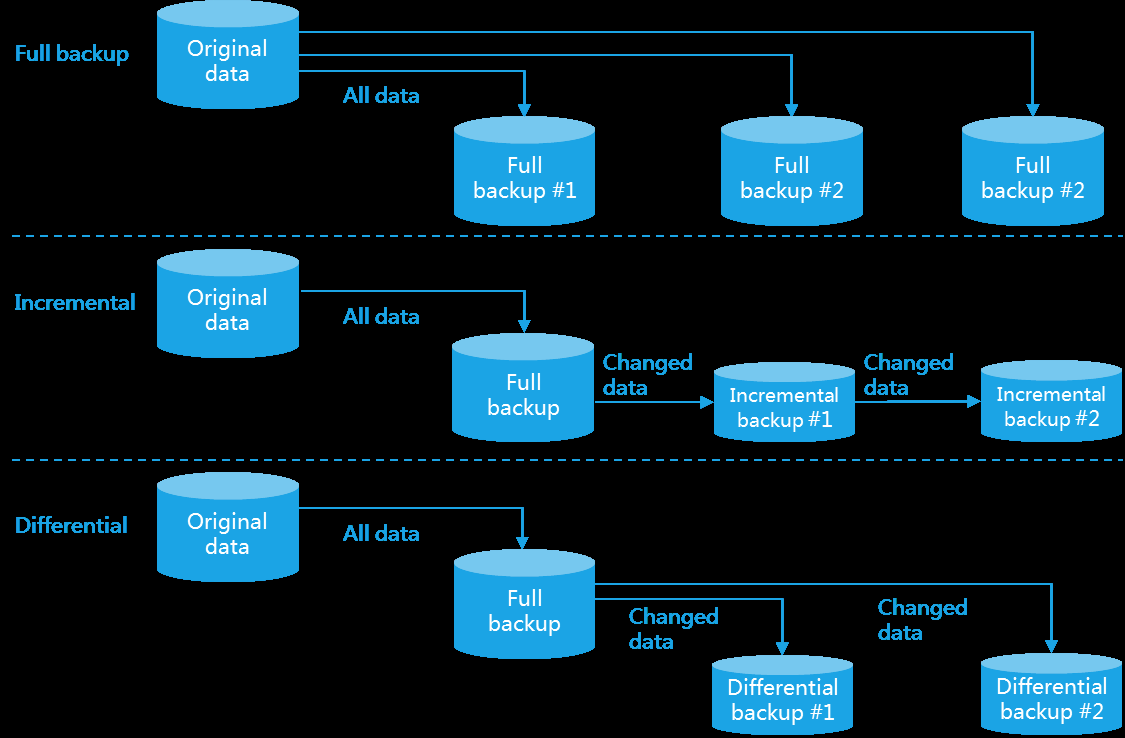
虚拟机恢复
您可以使用以下方法恢复虚拟机:
• 恢复虚拟机——通过指定备份文件将关机的虚拟机恢复到特定时间的状态。要使用备份历史中的备份文件恢复虚拟机,请参见"从备份文件恢复虚拟机"。要通过导入备份文件恢复虚拟机,请参见"将虚拟机导入到主机"。
• 导入虚拟机——通过导入虚拟机备份文件将已删除的虚拟机恢复到特定时间的状态。有关更多信息,请参见"将虚拟机导入到主机"。
• 一键恢复虚拟机——将虚拟机的状态恢复到过去的时间点,该时间点称为还原点。您必须先创建还原点才能执行此任务。有关创建还原点的信息,请参见"为虚拟机创建还原点"。有关一键恢复虚拟机的信息,请参见"恢复虚拟机"。
(备份、恢复的详细操作步骤和参数遵循标准操作模板)
合并虚拟机镜像文件
执行此任务可将关机虚拟机的多级镜像文件合并为一级镜像文件。如果虚拟机具有多个具有多级镜像文件的磁盘,则会为每个磁盘分别合并文件。
前提条件
确保目标虚拟机处于关机状态且没有任何快照或还原点,且镜像文件的存储池有足够的空间。
限制和指导原则
使用加密磁盘的虚拟机不支持此任务。
操作步骤
-
在顶部导航栏,单击「计算」。
-
从左侧导航面板,选择「资源导航 > 全部 > 资源 > 数据中心名称 > 集群名称 > 主机名称 > 虚拟机名称」。
管理虚拟机 VMPtools
限制和指导原则
• 作为最佳实践,为处于保护模式的虚拟机使用自动 VMPtools 升级功能。
• 如果虚拟机模板中的 VMPtools 版本较低且不支持升级,则使用该模板部署的处于保护模式的虚拟机上的 VMPtools 不支持升级。
• 为避免通过转换或克隆自虚拟机的虚拟机模板部署的虚拟机配置失败,请在升级其 VMPtools 后重启虚拟机。
加载 VMPtools
-
在顶部导航栏,单击「计算」。
-
从左侧导航面板,选择「资源导航 > 全部 > 资源 > 数据中心名称 > 集群名称 > 主机名称 > 虚拟机名称」。
-
单击页面右上角的「编辑」或单击「配置」标签页。
-
单击「编辑」。
-
单击「CD-ROM」标签页,然后单击「连接」。
-
从「类型」列表中选择「安装 VMPtools」。vmptools.iso 镜像将自动挂载。
-
单击「确定」。
对虚拟机执行批量操作
功能特性
• 批量启动虚拟机
• 批量恢复虚拟机
• 批量休眠虚拟机
• 批量重启虚拟机
• 批量关闭虚拟机
• 批量删除虚拟机
• 批量迁移虚拟机
• 批量为虚拟机创建还原点
• 批量编辑虚拟机
• 批量为虚拟机创建快照
• 批量为虚拟机升级 VMPtools
• 批量从虚拟机分离 CD-ROM
• 为操作员或操作员组批量添加权限
• 批量添加磁盘
(各批量操作的操作步骤都遵循标准操作模板)
查看虚拟机的摘要信息
执行此任务可查看虚拟机的基本设置、高级设置、硬件、CPU 使用率和内存使用率信息。
限制和指导原则
如果您将主机置于 CVK 平台上的紧急模式,则虚拟机摘要页面上显示的该主机上的虚拟机状态将与左侧导航面板上的状态不一致。
操作步骤
-
在顶部导航栏,单击「计算」。
-
从左侧导航面板,选择「资源导航 > 全部 > 资源 > 数据中心名称 > 集群名称 > 主机名称 > 虚拟机名称」。
参数
• 资源属性:显示和管理资源(如虚拟机)的层次关系和相关信息。此功能帮助用户快速定位基础设施内的资源,从而提高资源管理效率并促进操作可视化。
○ 数据中心:虚拟机所属数据中心的名称,用于识别虚拟机的资源环境并促进跨位置资源管理。
○ 集群:虚拟机所属计算资源集群的名称,用于识别虚拟机运行的主机组。集群通常包含多台主机,它们共享存储和网络资源以进行负载均衡和高可用。
○ 主机:虚拟机所在物理主机的名称和管理 IP 地址
(后续基本信息、资源性能、硬件设置的详细内容遵循前面章节中的标准模板)
查看虚拟机性能监控信息
执行此任务可查看虚拟机的以下信息:CPU 使用率、内存使用率、I/O 吞吐量统计、网络吞吐量统计、磁盘 I/O 延迟、磁盘请求统计、CPU 频率、磁盘使用率、连接数和分区使用率。您还可以为虚拟机查看 GPU 或 NPU 监控信息,前提是该虚拟机附加了 GPU 或 vGPU 设备。
限制和指导原则
• 管理平台通过 VMPtools 获取虚拟机的 CPU 使用率和内存使用率。为正确监控CPU 使用率和内存使用率,请在虚拟机上安装 VMPtools。
• 当虚拟机处于关机或挂起状态或未安装 VMPtools 时,系统无法获取虚拟机信息,且不显示磁盘使用率或分区使用率。
• 在虚拟机在线迁移期间,被迁移虚拟机的 CPU 使用率、内存使用率、I/O 吞吐量和网络吞吐量可能不正确。
• 使用主机或主机和存储迁移类型迁移虚拟机时,在迁移完成之前,性能监控信息列表可能包含关于虚拟机的两个条目。迁移完成后,性能监控信息列表中仅显示关于该虚拟机的一个条目。
• 使用块设备磁盘的虚拟机的磁盘使用率在性能监控页面上可能不正确。
• 如果在 CVK 平台上将 CVK 主机置于紧急模式,您无法在虚拟机性能监控页面上显示该主机上任何虚拟机的网络吞吐量统计。
操作步骤
-
在顶部导航栏,单击「计算」。
-
从左侧导航面板,选择「资源导航 > 全部 > 资源 > 数据中心名称 > 集群名称 > 主机名称 > 虚拟机名称」。
-
单击「性能监控」标签页。
-
要导出详细的性能监控信息,单击「导出原始数据」。
(后续详细参数——CPU 使用率、内存使用率、CPU 频率、共享内存、CPU 就绪时间、交换内存、气球内存、I/O 吞吐量、网络吞吐量、磁盘 I/O 延迟、磁盘请求、连接数、磁盘使用率、分区、GPU/vGPU 使用率等——已在类似上下文中翻译过)
查看虚拟机进程监控信息
执行此任务可查看虚拟机上运行的进程的以下信息:用户名、进程 ID、进程名称、CPU 使用率、内存使用率和已用内存大小。
前提条件
• 虚拟机处于运行状态。
• 虚拟机安装了操作系统和 VMPtools,且操作系统与 VMPtools 兼容。
限制和指导原则
在虚拟机在线迁移期间,监控信息(如 CPU 使用率和内存使用率)可能不准确。
查看虚拟机备份历史
执行此任务可查看虚拟机的备份文件。
限制和指导原则
对于 CBT 备份或普通备份,最近备份链在备份目录中的增量和差异备份文件不能删除。
查看虚拟机迁移历史
执行此任务可查看有关虚拟机迁移历史的详细信息,包括源和目标主机与存储池、迁移模式、操作员、迁移开始时间和消耗时间。
编排虚拟机迁移任务
执行此任务可编排虚拟机迁移任务并查看虚拟机任务状态。
查看虚拟机的控制台信息
执行此任务可查看虚拟机的控制台信息,包括虚拟机 UUID、VNC 端口、MAC 地址和 IP 地址。
前提条件
在打开 Web 控制台之前验证以下信息:
• 浏览器版本符合要求。作为最佳实践,使用 Chrome46、Firefox46或更高版本。
• 启用了 VNC 代理,且如果登录方法为 HTTPS,则将管理平台的 IP 地址配置为代理服务器地址。
• 如果安装管理平台的主机与虚拟机所在主机不在同一网络上,您必须为虚拟机启用 VNC 代理,然后将管理平台的 IP 地址配置为代理服务器地址。
• 要在安全模式下通过 Firefox 浏览器访问管理平台,您必须在访问 VNC 控制台之前,在 Firefox 浏览器的证书管理器标签页上将 CVMIP:8081 添加到例外列表。
限制和指导原则
如果为附加到虚拟机的主机配置了 DNS 服务器,该虚拟机的 VNC 控制台响应缓慢。
(后续操作步骤和参数遵循标准操作模板)
管理权限
执行此任务可为其他操作员或操作员组分配权限,以查看和操作虚拟机。管理员可以管理所有资源。
(相关操作步骤和参数遵循前面章节中的标准操作模板)
为 Linux 虚拟机配置串行端口
关于此任务
执行此任务可为 Linux 虚拟机配置串行端口。在从虚拟机控制台查看控制台日志之前,请验证内核引导参数 console=ttyS0,115200 中的 ttyS0 已经存在,这意味着虚拟机配置了至少一个串行端口。如果不满足此要求,虚拟机将无法启动,其控制台日志将为空。
限制和指导原则
• 您必须以 root 用户身份登录虚拟机。
• 如果虚拟机使用 ARM 架构且默认配置了内核引导参数,则不需要重新配置它们。
操作步骤
• 以下过程以 CentOS 6 系列为例,修改 x86 虚拟机的 menu.lst文件。a. 执行以下命令查看 /boot/grub 目录中的文件: ls /boot/grub b. 执行以下命令使用 VI 编辑器打开 /boot/grub/menu.lst 文件: vi /boot/grub/menu.lst c. 输入 i 进入编辑模式。d. 在内核参数所在行的末尾,输入空格,然后输入console=ttyS0,115200 console=tty0。
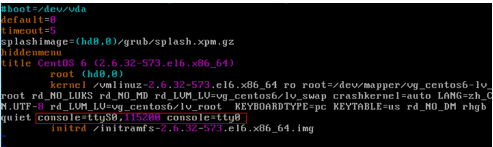
e. 按 ESC,输入 wq,然后按 Enter 保存设置并退出编辑器。f. 重启虚拟机。
• 以下过程以 CentOS 7 系列为例,修改 ARM 虚拟机的/default/grub 文件。g. 执行以下命令查看 /etc/default 目录中的文件: ls /etc/default h. 执行以下命令使用 VI 编辑器打开 /etc/default/grub 文件: vi /etc/default/grub i. 输入 i 进入编辑模式。j. 输入 GRUB_CMDLINE_LINUX_DEFAULT="console=tty0 console=ttyS0,9600。k. 按 ESC,输入 wq,然后按 Enter 保存设置并退出编辑器。l. 执行以下命令更新 grub2 配置文件: grub2-mkconfig -o /boot/grub2/grub.cfg m. 重启虚拟机。
• 以下表格显示不同 Linux 操作系统的串行端口配置方法:表 1 x86 虚拟机的串行端口配置方法
(表格内容和 ARM 虚拟机的串行端口配置方法与原文一致,涵盖 CentOS、Red Hat Enterprise Linux、Fedora、EulerOS、SUSE、OpenSUSE、Debian、Ubuntu、CoreOS 系列的详细配置说明)
管理虚拟机告警
执行此任务可过滤、忽略、查看、确认或清除虚拟机上最近生成的告警,设置刷新间隔并配置告警阈值。
(限制、操作步骤和参数遵循前面章节中的标准告警管理模板)
查看虚拟机操作日志
对虚拟机执行热升级
在升级期间,管理平台可以检查虚拟机是否支持热升级。如果虚拟机支持热升级,管理平台在主机升级期间会自动升级虚拟机。热升级不需要虚拟机迁移或重启,简化了运维。
管理平台仅在虚拟机上的热升级失败时才显示热升级相关的提示。要处理热升级失败,请参见"处理虚拟机上的热升级失败"。
处理虚拟机上的热升级失败
如果虚拟机上热升级失败,登录后仪表盘将在对话框中列出这些虚拟机。您可以迁移、启动、关闭和关电这些虚拟机。如果您执行其中一项操作,管理平台将自动升级虚拟机以恢复它们。
限制和指导原则
• 管理平台仅在发生热升级失败后您登录时显示热升级失败提示。要在登录后查看提示,单击右上角的图标。如果操作员空闲超时设置为 0 秒,Web 界面刷新后提示将不会出现。要查看提示,您必须再次登录到管理平台。
• 当存储池空间不足时,虚拟机热升级可能失败。为确保顺利升级,请提前释放存储池空间,包括但不限于:
○ 删除不必要的文件。
○ 将存储数据迁移到其他存储池。
○ 精简镜像链。
迁移虚拟机
-
登录管理平台,并在提示处理热升级失败时单击「处理」。
-
单击虚拟机的「操作」列中的「迁移」。
-
按照"迁移虚拟机"中所述配置参数,然后单击「确定」。
虚拟机组
虚拟机组是虚拟机的逻辑集合。虚拟机组可以跨主机、集群和数据中心逻辑组织虚拟机,例如按服务类型或依赖关系分组虚拟机以简化管理。
您只能在虚拟机组中有虚拟机时才能配置虚拟机引导规则。
• 配置引导规则后,虚拟机组页面上显示的子组和虚拟机顺序表示批量启动虚拟机的顺序。关闭虚拟机时,系统按其启动顺序的相反顺序关闭它们。
• 启动或关闭间隔是子组或虚拟机的启动或关闭完成时间与下一个子组或虚拟机的启动或关闭时间之间的间隔。
• 一个典型的用例是配置虚拟机以特定顺序启动。例如,三台安装了数据库、应用程序和 WebService 软件的虚拟机分别需要特定的启动顺序。您将虚拟机分配到虚拟机组,根据需要配置引导规则,然后执行批量启动操作。
您可以为虚拟机组设置权限。有关更多信息,请参见"管理虚拟机组的权限"。
限制和指导原则
• 虚拟机组组是默认的顶部组,不能删除或用于收藏虚拟机。
• 配置引导规则后,当在虚拟机组中批量启动或关闭虚拟机时,引导规则的优先级高于虚拟机规则,这导致虚拟机规则中的关联操作变为无效。例如,虚拟机 1、虚拟机 2 和虚拟机 3 在虚拟机目录中,启动序列设置为虚拟机 1、虚拟机 2 和虚拟机 3,启动间隔设置为5 分钟。虚拟机 2 和虚拟机 3 与同时启动的虚拟机规则相关联。如果执行批量启动操作,虚拟机 2 和虚拟机 3 将根据引导规则依次启动。
• 虚拟机按配置的顺序启动,并按相反顺序关闭。
• 只有相同角色的操作员组才能共享虚拟机组信息。假设一个用户以系统管理员身份创建虚拟机组。以非系统管理员角色登录管理平台后,用户无法管理使用系统管理员角色创建的虚拟机组。
添加组
您可以自定义虚拟机组并创建子组来分组虚拟机。您可以将同一类型的虚拟机分配到组以进行统一管理,例如根据部门或业务类型将虚拟机分配到不同的组。
-
在顶部导航栏,单击「计算」。
-
从左侧导航面板,选择「资源导航 > 虚拟机组」。
-
单击「添加组」。
-
输入组名称。父组是您在步骤 2 中选择的组。
-
单击「确定」。
配置引导规则
设置特定虚拟机组内虚拟机的启动和关闭顺序。如果多台虚拟机具有相同的序列号,它们将同时启动或关闭。此功能仅在虚拟机存在于组中时可用。系统将根据虚拟机添加到组的时间生成升序的启动和关闭顺序。
-
在顶部导航栏,单击「计算」。
-
从左侧导航面板,选择「资源导航 > 虚拟机组」。
-
在左侧目录树中单击一个组。
-
单击「设置引导规则」。
-
配置参数。
-
单击「确定」。
在虚拟机组中创建虚拟机
执行此任务可在虚拟机组中创建虚拟机。仅当您为其安装操作系统时,虚拟机才可用。
-
在顶部导航栏,单击「计算」。
-
从左侧导航面板,选择「资源导航 > 虚拟机组」。
-
在左侧目录树中选择一个组。
-
单击「创建虚拟机」。
-
选择主机,然后单击「确定」。
-
在打开的对话框中,根据需要配置参数。有关更多信息,请参见"创建虚拟机"。
-
单击「确定」。
(后续操作——重命名虚拟机组、删除组、批量启动、批量关闭、收藏虚拟机、从组中移除虚拟机、移动虚拟机到其他组、执行批量操作、在组中编辑虚拟机、执行更多操作,以及参数说明——均遵循前面章节中的标准操作模板)
管理虚拟机组的权限
执行此任务可为其他操作员或操作员组分配权限,以查看和操作虚拟机组。管理员可以管理所有资源。
(相关操作和参数遵循标准权限管理模板)硬件加速
管理平台使用 vStorage APIs for Array Integration (VAAI) 进行硬件加速。在执行日常操作(如克隆虚拟机、从模板部署虚拟机或迁移虚拟机)时,系统将文件复制卸载到存储设备而不是主机。这显著加速操作,减少主机 CPU 和 I/O 消耗,并保持稳定的主机性能。
操作步骤
-
在顶部导航栏,单击「计算」。
-
从左侧导航面板,选择「资源导航 > 全部 > 资源 > 数据中心名称 > 集群名称 > 主机名称」。
-
单击「高级」标签页。
-
选择「硬件加速」。
-
打开或关闭复制加速,然后单击「保存」。
参数
复制加速:复制加速控制是否为虚拟机克隆、数据迁移或模板部署启用硬件加速(使用 VAAI)。启用此功能后,存储设备而不是主机执行文件复制。此设置仅适用于更改后启动的任务;正在运行的任务不受影响。此功能仅在您在虚拟机迁移页面上启用迁移加速后才对虚拟机数据迁移生效。如果您从本地磁盘克隆虚拟机以创建模板并将模板存储在共享存储上,您必须先在虚拟机模板管理页面上为要部署的虚拟机单击「更多」并选择「分发」,将模板同步到共享存储。如果不这样做,从此模板部署的虚拟机将无法使用硬件加速。