灾备中心
灾备管理(DRM)提供跨站点的业务恢复能力。你可以
将一个管理平台站点配置为受保护站点,并为其配置一个恢复站点。当受保护站点停止提供业务时,恢复站点可以接管,以保证业务不中断。
功能
• 管理存储复制适配器
• 管理站点05-云业务.docx - _Topic_16778_20230915145559_title
• 管理保护组
• 管理恢复计划
管理存储复制适配器
关于此服务
SRA 使 SRM 能够发现存储系统、复制 LUN 并测试和执行灾备。当 SRM执行灾备测试、运行计划恢复或运行故障恢复时,SRA 向 SRM 提供资源,并配合 SRM 在虚拟化环境中实现灾备自动化。基于存储复制的灾备支持同构云场景下的灾备。它借助存储阵列的远程复制能力,在生产站点和恢复站点之间进行异步远程数据复制。当生产站点出现故障时,业务会被切换到恢复站点。
应用场景
• 基于存储复制的灾备适用于同构云灾备场景。在这些场景中,生产站点和灾备站点运行相同的 CVM 版本,且待保护的生产虚拟机是管理平台上的虚拟机。
• 适用于数据中心级灾备。
• 仅 x86 架构支持此功能。
灾备等级
• RPO 为分钟级。
• RTO 为分钟级。
实现机制
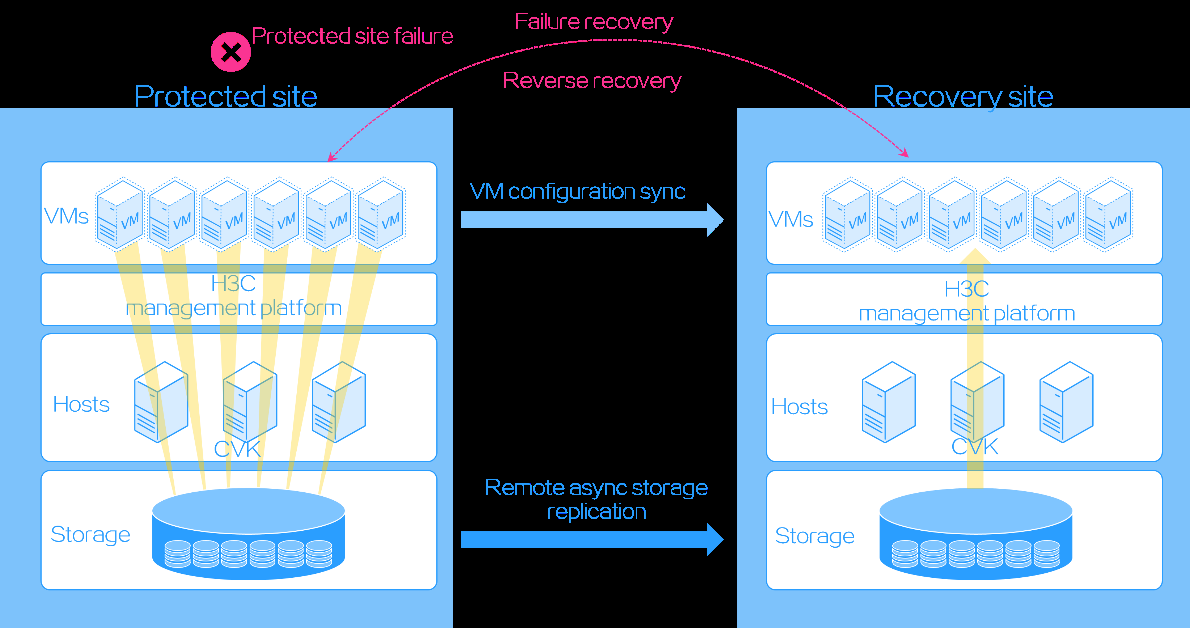
在存储阵列层,远程复制备份业务虚拟机数据。在业务层,保护组使系统能够将受保护虚拟机的配置从受保护站点同步到恢复站点。发生灾难时,会使用备份好的存储数据和已同步的配置在恢复站点启动虚拟机,并将业务切换到恢复站点。基于存储复制的灾备依赖于存储阵列的复制功能。因此,受保护站点和恢复站点使用的存储复制技术必须一致。此外,你还必须为存储阵列上的存储复制功能和快照功能购买 license。Figure-1 通过存储复制实现的灾备机制
功能
• 添加存储复制适配器
• 下载存储复制适配器配置
• 上传存储复制适配器配置
• 复制存储复制适配器配置
• 重置存储复制适配器配置
• 重新加载存储复制适配器配置
• 重新扫描存储复制适配器
• 删除存储复制适配器
添加存储复制适配器
执行此任务可注册一个新的存储复制适配器,并上传由存储厂商
提供的 SRA 插件文件。此操作将第三方存储系统的复制能力集成到灾备中心,实现存储层的远程复制和灾备保护。
前提条件
仅支持 DeviceIdentification 为 World Wide Name (WWN) 或initiator+number+target 的 FC/iSCSI 适配器。
步骤
-
在顶部导航栏,点击 HA service。
-
从左侧导航栏中,选择 Disaster Recovery Center > Storage Replication Adapter。
-
点击 Add。上传对应的 SRA 存储文件。SRA 文件通常由存储厂商提供。
下载存储复制适配器配置
上传存储复制适配器配置
• 如果上传的存储复制适配器配置未生效,点击Reload。这会强制系统重新加载并应用最新配置。然后,验证配置是否已生效。
• 为确保上传成功,请确保待上传的 SRA 配置包不超过 5 MB。
将保存的存储复制适配器配置文件导入当前系统,以恢复历史配置。
复制存储复制适配器配置
重置存储复制适配器配置
如果重置后的存储复制适配器配置未生效,点击 Reload。这会强制系统重新加载并应用最新配置。然后,验证
重新加载存储复制适配器配置
系统会重新读取并应用当前的存储复制适配器配置。当配置
变更未生效或通信异常时,执行此任务。它无需重启服务即可刷新连接状态。
-
在顶部导航栏,点击 HA service。
-
从左侧导航栏中,选择 Disaster Recovery Center > Storage Replication Adapter。
-
在目标存储复制适配器配置区域点击 Reload,重新加载存储复制适配器配置。
重新扫描存储复制适配器
删除存储复制适配器
管理站点
如果保护站点和备份站点的存储阵列支持 SRA,则必须为站点
配置存储阵列管理器。添加站点和存储阵列管理器后,同步存储复制信息。你可以通过一个站点的控制台配置站点恢复设置,并将其同步到另一个站点。如果站点的存储阵列不支持 SRA,你必须在站点之间切换业务之前手动准备存储环境。作为最佳实践,请使用支持 SRA 的存储阵列。
约束和指导原则
为确保数据一致性,请勿同时在主站点和备份站点对同一站点执行操作(包括编辑、同步和删除)。
功能
• 添加或编辑站点
• 添加存储阵列管理器
• 编辑存储阵列管理器
• 同步存储复制信息
• 升级站点的存储阵列
• 显示存储复制信息
• 删除存储阵列管理器
• 删除站点
添加或编辑站点
配置灾备系统时,使用此功能可快速将本地和远程站点添加到管理平台。
然后你可以有效地管理这些站点。只有拥有所有资源权限的系统管理员组用户才能添加站点。
约束和指导原则
• 当操作员空闲超时为 0 且密码有效期不为 0 时,请及时检查并更改你的密码,以避免灾备失败。如果密码已过期,请在管理界面上设置新密码,并相应地更改站点密码。
• 在存储复制灾备中,已挂载存储池的主机不能配置为集群 HA 的故障切换节点。
• 只有系统管理员组中的用户可以配置站点。
• 灾备不支持 IPv6 主机或虚拟交换机。
• 使用加密磁盘的虚拟机不支持存储复制灾备。
• 如果你使用不支持 SRA 的存储阵列执行存储复制灾备,且保护存储池和恢复存储池使用不同的名称,恢复存储池可能无法处理镜像链关系。因此,系统可能无法为恢复站点的虚拟机重建外部快照镜像链。
步骤
-
在顶部导航栏,点击 HA service。
-
从左侧导航栏中,选择 Disaster Recovery Center > Sites。
-
要添加站点,点击 Add。要编辑站点,点击该站点 Actions 列的 Edit。
-
点击 Next 以配置阵列管理器。如果站点对应的存储阵列不支持 SRA,则无需存储阵列管理器。
-
点击 OK 保存配置。
-
(可选)要返回上一步,点击 Previous。
-
要取消操作,点击 Cancel。
参数站点信息
• Site Name:站点名称,唯一标识该站点。
• Site Type:站点类型,包括 Local 和 Remote。
○ Local:当前管理平台。你添加的第一个站点是本地站点。
○ Remote:其他管理平台。你以后添加的所有站点都是远程站点。
• 如果一个管理平台已经配置了站点数据,你不能将该管理平台作为远程站点添加到另一个管理平台。
• 你只能将 x86 远程站点添加到 x86 管理平台站点,只能将 ARM 远程站点添加到 ARM 管理平台站点。否则,你在添加存储阵列时会看到异常选项。
• IP:访问管理平台的 IP 地址。
• Login Mode:访问站点的协议类型。选项为 HTTP 和 HTTPS。
• Port:访问站点使用的端口号。
○ 使用 HTTP 时,默认端口为 8080。
○ 使用 HTTPS 时,默认端口为 8443。
• Username:登录站点的用户名。
• Password:登录站点的密码。
存储阵列信息
• x86 架构需要以下参数:
○ Name:存储阵列管理器的名称。
○ 不同厂商的存储适配器不同,因此它们的连接参数也不同。
• ARM 架构需要以下参数:
○ Manufacturer:站点所使用存储阵列的厂商。
○ Name:存储阵列管理器的名称。
○ Local Storage Array IP:本地站点所使用存储阵列的 IP 地址。
○ Local Username:访问连接到本地站点的存储阵列管理器的用户名。
○ Local Password:访问连接到本地站点的存储阵列管理器的密码。
○ Remote Storage Array IP:指定远程存储阵列的 IP 地址,该阵列已与本地站点所使用的存储阵列建立复制关系。此参数仅适用于 3PAR/Primera。
添加存储阵列管理器
执行此任务可在指定站点上注册一个新的存储阵列管理器,并为该存储设备启用灾备
管理。通过关联已上传的 SRA,你可以对存储控制器进行认证并配置连接。这为后续操作(例如建立存储复制和创建保护组)提供了基础。
步骤
-
在顶部导航栏,点击 HA service。
-
从左侧导航栏中,选择 Disaster Recovery Center > Sites。
-
点击要添加存储阵列管理器的站点名称,然后点击 Add Storage Array Manager。
-
配置存储阵列管理器,点击 Connectivity Test 验证阵列配置。点击 OK 保存配置。
-
(可选)要返回上一步,点击 Previous。
-
要取消操作,点击 Cancel。
参数
• x86 架构需要以下参数:
○ Name:存储阵列管理器的名称。
○ 不同厂商的存储适配器不同,因此它们的连接参数也不同。
• ARM 架构需要以下参数:
○ Manufacturer:站点所使用存储阵列的厂商。
○ Name:存储阵列管理器的名称。
○ Local Storage Array IP:本地站点所使用存储阵列的 IP 地址。
○ Local Username:访问连接到本地站点的存储阵列管理器的用户名。
○ Local Password:访问连接到本地站点的存储阵列管理器的密码。
○ Remote Storage Array IP:指定远程存储阵列的 IP 地址,该阵列已与本地站点所使用的存储阵列建立复制关系。此参数仅适用于 3PAR/Primera。
编辑存储阵列管理器
你可以编辑已注册存储阵列管理器的配置。但如果该管理器有
已配置映射关系的设备,如 LUN 映射或保护组绑定,则其配置不可编辑。这可以防止数据链路中断。你可以编辑已注册存储阵列管理器的配置。但如果该管理器有已配置映射关系的设备,如 LUN 映射或保护组绑定,则其配置不可编辑。这可以防止数据链路中断。
-
在顶部导航栏,点击 HA service。
-
从左侧导航栏中,选择 Disaster Recovery Center > Sites。
-
点击站点名称,然后点击某存储阵列管理器 Actions 列的 Edit。
同步存储复制信息
执行此任务可强制从底层存储阵列拉取最新的复制链路状态,并
在本地灾备中心更新设备复制拓扑。此任务适用于存储侧已完成复制配置但尚未被管理平台识别的场景,可确保显示的状态信息与实际信息保持一致。
-
在顶部导航栏,点击 HA service。
-
从左侧导航栏中,选择 Disaster Recovery Center > Sites。
-
点击目标站点的名称,然后点击 Actions 列的 Sync Storage Replication Info。
-
在打开的对话框中,点击 OK。
-
(可选)要取消操作,点击 Cancel。
升级站点的存储阵列
ARM 架构不支持此功能。
执行此任务可将系统中的存储阵列升级到当前版本。它会自动适配并转换现有的连接参数,识别多路径信息,并生成标准化的存储资源。系统中所有存储阵列全部升级成功后,Upgrade按钮将被隐藏。
前提条件
• 执行升级前,请确保你已上传与你的存储阵列型号和版本匹配的存储复制适配器包。
• 作为最佳实践,升级前请为该阵列手动创建一个多路径存储资源,然后将其与相关主机关联。
约束和指导原则
• 执行升级前,在目标主机上手动创建对应于待升级阵列的多路径存储资源。然后,完成与目标主机的关联设置。
• 如果本地站点阵列升级成功,但由于本地与远程站点之间的网络中断,远程阵列处于未同步状态,请在网络恢复后登录远程站点。然后发起升级操作以完成远程阵列升级和状态同步。
显示存储复制信息
显示当前站点所有存储设备的复制链路详情。包括
源 LUN 名称、复制方向、远程 LUN 和存储名称等关键信息,以及关联的保护组和存储池。
-
在顶部导航栏,点击 HA service。
-
从左侧导航栏中,选择 Disaster Recovery Center > Sites。
-
点击站点名称,点击存储阵列管理器 Actions 列的 More,然后选择 View Storage Replication Info。点击 Close 关闭对话框。
○ Local LUN:本地存储 LUN 的名称。
○ Replication Direction:LUN 的复制方向。
○ Remote LUN:远程存储 LUN 的名称。
○ Remote Storage:远程 LUN 所在存储阵列管理器的名称。
○ Protection Group:与当前 LUN 关联的保护组名称。
○ Storage Pool:当前 LUN 所属存储池的名称。
删除存储阵列管理器
删除站点
管理保护组
保护组用于保护一组虚拟机或物理设备。你可以将受保护
站点和恢复站点添加到保护组。当受保护站点停止提供业务时,恢复站点可根据配置的恢复计划和策略接管,以保证业务不中断。你可以创建存储复制保护组。你根据保护策略将挂载到同一存储池(存储阵列中的 LUN)的虚拟机分配到一个保护组。当发生故障时,它通过基于阵列的复制将存储在本地存储阵列 LUN 上的虚拟机数据复制到远程存储阵列的 LUN。创建保护组时,你必须将受保护站点和恢复站点关联到该保护组,指定站点的数据中心,并配置资源映射关系。资源映射关系将受保护站点中受保护虚拟机使用的资源与恢复站点中的资源关联起来。当虚拟机在恢复站点被恢复时,其使用的资源会被自动替换为恢复站点中的资源。你可以创建虚拟交换机映射、端口配置文件映射和存储映射。要让管理平台在两个 LUN 之间复制数据,请在存储映射中指定它们。
约束和指导原则
• 存储复制保护组中的虚拟机不支持 Storage 和 Host and Storage 迁移类型。
• 在虚拟机上安装灾备客户端后,克隆虚拟机或将其转换为模板之前,必须先从客户端安装目录中删除AentSystenmInfo.ini 文件。
• 为确保数据一致性,请勿同时在主站点和备份站点对同一保护组执行操作(包括编辑、同步和删除)。
功能
• 创建保护组
• 编辑保护组
• 删除保护组
• 编辑保护组的资源映射关系
• 向保护组添加虚拟机
• 从保护组中移除虚拟机
• 同步保护组
• 同步保护组中的虚拟机
创建保护组
约束和指导原则
• 带有 CD-ROM 或软盘驱动器的虚拟机无法添加到保护组。要将这类虚拟机添加到保护组,请先从虚拟机上卸载 CD-ROM 和软盘驱动器。
• 要为受保护的生产节点扩容或添加磁盘,你必须先将该生产节点从其保护组中移除。完成磁盘扩容后,将该生产节点重新分配到保护组,以便系统备份扩容或新增的磁盘。
• 你必须为存储复制保护组至少配置一个存储映射、一个虚拟交换机映射和一个端口配置文件映射。
步骤
-
在顶部导航栏,点击 HA Service。
-
从左侧导航栏中,选择 Disaster Recovery Center > Protection Groups。
-
点击 Add。
-
按照 "参数" 中的说明配置参数,然后点击 Next。
-
添加存储映射: x86 架构: a. 点击 Add Storage Mapping Relation。b. 在打开的对话框中,选择存储类型和存储池类型,然后点击Next。c. 选择一个存储复制适配器,然后点击 Next。d. 分别选择受保护站点和恢复站点所在的存储卷。或者,选择存储阵列中的存储卷。点击 OK。ARM 架构: e. 点击 Add Storage Mapping Relation。f. 在打开的对话框中,选择存储类型、厂商和存储池类型,然后点击 Next。g. 分别选择受保护站点和恢复站点所在的存储卷。或者,选择存储阵列中的存储卷。点击 OK。
-
添加虚拟交换机映射: a. 点击 Add vSwitch Mapping Relation。b. 在打开的对话框中,选择受保护站点虚拟交换机和恢复站点虚拟交换机,然后点击 OK。
-
添加端口配置文件映射: a. 点击 Add Profile Mapping Relation。b. 在打开的对话框中,选择受保护站点端口配置文件和恢复站点端口配置文件,然后点击 OK。
-
点击 Finish。
参数存储复制保护组
基本信息
• Disaster Recovery Type:选择 Storage Replication 作为灾备类型。
• Name:输入保护组的名称。该名称在管理平台内必须唯一。
• Description:输入保护组的描述。
• Protected Site:点击选择要与保护组关联的受保护站点。
• Recovery Site:点击选择要与保护组关联的恢复站点。
• Original Data Center:点击为受保护站点选择一个数据中心。
• Target Data Center:点击为恢复站点选择一个数据中心。
• Service Type:为保护组中的虚拟机或生产节点选择业务类型。
○ NSphere SRM——只保护由管理平台管理的虚拟机。
○ SRM As a Service——保护被 NCloud 纳管的虚拟机。
• Auto VM Protection:满足以下条件时,虚拟机会自动被添加到保护组:
○ 该虚拟机不是通过 DRX 快速部署、DRX 快速克隆或浮动桌面池创建的,也不是通过固定桌面池部署的保护模式虚拟机。
○ 虚拟机使用的存储池、虚拟交换机和端口配置文件都属于该保护组。
○ 保护组内不存在同名的虚拟机。
编辑保护组
约束和指导原则
你可以编辑保护组的描述和资源映射关系。
步骤
-
在顶部导航栏,点击 HA Service。
-
从左侧导航栏中,选择 Disaster Recovery Center > Protection Groups。
-
点击某保护组 Actions 列的 Edit。
-
按照 "" 中的说明配置参数,然后点击 Next。
-
点击 Finish。
删除保护组
编辑保护组的资源映射关系
删除保护组约束和指导原则
仅当保护组关联的恢复计划未在运行时,才能删除保护组。
步骤
-
在顶部导航栏,点击 HA Service。
-
从左侧导航栏中,选择 Disaster Recovery Center > Protection Groups。
-
点击某保护组 Actions 列的 Delete。
-
在打开的对话框中,点击 OK。
编辑保护组的资源映射关系
-
在顶部导航栏,点击 HA Service。
-
从左侧导航栏中,选择 Disaster Recovery Center > Protection Groups。
-
点击某保护组 Actions 列的 Resource Mapping Management。
-
要添加资源映射关系,点击 Add Storage Mapping Relation、Add vSwitch Mapping Relation 或 Add Profile Mapping Relation。
-
要删除资源映射关系,点击资源映射关系 Actions 列的对应按钮。
向保护组添加虚拟机
从保护组中移除虚拟机
-
在顶部导航栏,点击 HA Service。
- 从左侧导航栏中,选择 Disaster Recovery Center > Protection Groups。
同步保护组
系统会自动将保护组的变更(例如添加或移除虚拟机以及
修改保护组描述)同步到恢复站点。如果系统由于网络或其他故障未能同步保护组信息,你可以执行此任务将保护组变更手动同步到恢复站点。
约束和指导原则
• 仅当恢复站点处于正常状态且保护组的恢复计划处于就绪或已初始化状态时,才能同步保护组。
• 同步保护组时,保护组中的虚拟机也会一并被同步。
步骤
-
在顶部导航栏,点击 HA Service。
-
从左侧导航栏中,选择 Disaster Recovery Center > Protection Groups。
-
点击某保护组 Actions 列的 Synchronize。
-
在打开的对话框中,点击 OK。
同步保护组中的虚拟机
管理恢复计划
恢复计划包含一组用于恢复保护组中虚拟机的策略。
约束和指导原则
• NSphere 最多可同时执行 5 个存储复制恢复计划。
• 从存储复制恢复计划恢复出来的虚拟机不支持删除、克隆、备份、模板转换、OVF 模板导出以及硬件的添加或删除。
• 为确保数据一致性,请勿同时在主站点和备份站点对同一恢复计划执行操作(包括编辑、执行和删除)。
功能
• 添加恢复计划
• 编辑恢复计划
• 删除恢复计划
• 执行恢复计划
• 显示恢复计划概览
• 显示恢复任务详情
添加恢复计划
执行此任务可添加恢复计划。
约束和指导原则
仅当保护组包含虚拟机时,才能将其绑定到恢复计划。
步骤
-
在顶部导航栏,点击 HA Service。
-
从左侧导航栏中,选择 Disaster Recovery Center > Recovery Plans。
-
点击 Add Recovery Plan。
-
输入名称和描述,然后选择一个保护组和集群。
-
点击 OK。
参数
• Name:输入恢复计划的名称。
• Description:输入恢复计划的描述。
• Protection Group:选择恢复计划绑定的保护组。
• Cluster:选择保护组中虚拟机加入的集群(在恢复站点中)。
• Shared Storage:保护组存储映射中所配置本地共享存储的信息。
编辑恢复计划
执行此任务可编辑恢复计划。
约束和指导原则
处于 Start Testing、Stop Testing、Scheduled Recovery、Failure Recovery 或 Reverse Recovery 状态的恢复计划无法修改。
步骤
-
在顶部导航栏,点击 HA Service。
-
从左侧导航栏中,选择 Disaster Recovery Center > Recovery Plans。
-
点击某恢复计划 Actions 列的 Edit。
-
根据需要编辑描述,然后选择保护组、集群和生产节点。
-
点击 OK。
参数
• Protection Group:选择恢复计划绑定的保护组。
• Cluster:选择保护组中虚拟机加入的集群(在恢复站点中)。
删除恢复计划
执行恢复计划
管理平台提供以下恢复计划执行选项:
• Testing recovery plans(测试恢复计划)——在保护站点出现故障时,模拟恢复站点上的业务恢复过程,以验证恢复计划的正确性。测试不会影响保护站点提供的业务,且需要手动开始和停止。
• Executing scheduled recovery(执行计划恢复)——在两个站点都正常运行时,为维护目的关闭保护站点中受保护的虚拟机,并将其数据复制到恢复站点。数据复制完成后启动虚拟机。
• Executing failure recovery(执行故障恢复)——当保护站点出现故障时,在恢复站点恢复受保护的虚拟机。此操作无法将受保护虚拟机恢复到发生故障时的完全相同状态,因为虚拟机的数据来自上次的数据复制。
• Executing reverse recovery(执行反向恢复)——当保护站点恢复且无数据丢失时,将恢复站点中受保护的虚拟机恢复到其原始保护站点。恢复站点中的虚拟机会被关闭,存储设备会从虚拟机卸载,虚拟机变为不可用。此选项适用于存储复制保护组。
• Executing reverse replication(执行反向复制)——在计划恢复或故障恢复成功执行后,在恢复站点执行反向复制,以交换存储复制保护组的保护站点和恢复站点角色。
约束和指导原则
• 请确保你使用的恢复计划处于 Ready 或 Initialize 状态。
• 如果一个非保护组中活跃的虚拟机引用了保护组存储中的CD-ROM 文件,计划恢复或反向恢复将失败。
• 要执行反向复制,请确保保护站点和恢复站点的存储阵列管理器能够同步复制信息。反向复制不支持并行执行。
• 当虚拟机使用来自多个存储池的资源,且这些存储池底层存储卷的复制周期不一致时,在同步周期之间执行的恢复操作可能导致虚拟机配置文件与存储数据不同步。例如,配置文件可能反映的是同步前或同步后的状态。这种不一致可能导致虚拟机无法在恢复站点被正确注册和启动。
• 虚拟机是并发恢复的,它们不按特定顺序启动。要在虚拟机启动时优先启动某些虚拟机,请将它们分配到一个保护组,并先于其他恢复计划执行相关的恢复计划。
• 站点隔离灾备测试仅支持非 SRA 存储。
• 在恢复站点执行站点隔离灾备测试,并确保恢复站点能够访问存储系统。
• 如果在保护站点和恢复站点存在网络异常时执行恢复计划,保护站点上不会更新恢复计划历史。
• 恢复计划中步骤的开始时间和结束时间取决于执行该计划的站点的系统时间。如果保护站点和恢复站点的时间不同步,可能出现时间跳变,计划时间与实际执行时间不符。使用NTP 服务,让所有站点的系统时间严格同步。
测试恢复计划
-
在顶部导航栏,点击 HA Service。
-
从左侧导航栏中,选择 Disaster Recovery Center > Recovery Plans。
-
点击某恢复计划的名称。
-
点击某恢复计划 Actions 列的 Start Testing。
-
在打开的对话框中,选择执行模式。
○ 如果存储已同步,选择 Skip storage synchronization。
○ 要在主站点和备份站点断开的情况下测试恢复计划,选择 Site-isolated。
-
点击 OK。
-
要查看测试详情,点击 Recovery Tasks 页签,然后点击恢复任务的执行时间链接。
-
测试成功后要停止测试,在恢复计划概览页面点击 Stop Testing。
执行计划恢复
执行计划恢复前,请确保存储阵列使用的存储资源已挂载到需要挂载存储的主机上。
-
在顶部导航栏,点击 HA Service。
-
从左侧导航栏中,选择 Disaster Recovery Center > Recovery Plans。
-
点击某恢复计划的名称。
-
点击 Scheduled Recovery。
-
在打开的对话框中,选择执行模式,然后点击 OK。
○ Execute Plan:选择此选项以按照恢复步骤执行恢复计划。
○ Restore VM:选择此选项直接恢复虚拟机。此模式节省时间,适用于恢复计划中所有步骤在虚拟机恢复前均已就绪的情况。
批量执行计划恢复
-
在顶部导航栏,点击 HA Service。
-
从左侧导航栏中,选择 Disaster Recovery Center > Recovery Plans。
-
选择目标恢复计划,点击 Bulk Operation,然后选择 Scheduled Recovery。
-
在打开的对话框中,选择执行模式,然后点击 OK。
○ Execute Plan:选择此选项以按照恢复步骤执行恢复计划。
○ Restore VM:选择此选项直接恢复虚拟机。此模式节省时间,适用于恢复计划中所有步骤在虚拟机恢复前均已就绪的情况。
执行故障恢复
-
在顶部导航栏,点击 HA Service。
-
从左侧导航栏中,选择 Disaster Recovery Center > Recovery Plans。
-
点击某恢复计划的名称。
-
点击 Failure Recovery。
-
在打开的对话框中,选择执行模式,然后点击 OK。
○ Execute Plan:选择此选项以按照恢复步骤执行恢复计划。
○ Restore VM:选择此选项直接恢复虚拟机。此模式节省时间,适用于恢复计划中所有步骤在虚拟机恢复前均已就绪的情况。
批量执行故障恢复
-
在顶部导航栏,点击 HA Service。
-
从左侧导航栏中,选择 Disaster Recovery Center > Recovery Plans。
-
选择目标恢复计划,点击 Bulk Operation,然后选择 Failure Recovery。
-
在打开的对话框中,选择执行模式,然后点击 OK。
○ Execute Plan:选择此选项以按照恢复步骤执行恢复计划。
○ Restore VM:选择此选项直接恢复虚拟机。此模式节省时间,适用于恢复计划中所有步骤在虚拟机恢复前均已就绪的情况。
执行反向恢复
-
在顶部导航栏,点击 HA Service。
-
从左侧导航栏中,选择 Disaster Recovery Center > Recovery Plans。
-
点击某恢复计划的名称。
-
点击 Reverse Recovery。
-
在打开的对话框中,选择执行模式,然后点击 OK。
○ Execute Plan:选择此选项以按照恢复步骤执行恢复计划。
○ Restore VM:选择此选项直接恢复虚拟机。此模式节省时间,适用于恢复计划中所有步骤在虚拟机恢复前均已就绪的情况。
执行反向复制
-
在顶部导航栏,点击 HA Service。
-
从左侧导航栏中,选择 Disaster Recovery Center > Recovery Plans。
-
点击某恢复计划的名称。
-
点击 Reverse Replication。
-
选择一个集群。
-
点击 OK。
显示恢复计划概览
执行此任务可显示恢复计划的概览。
步骤
-
在顶部导航栏,点击 HA Service。
-
从左侧导航栏中,选择 Disaster Recovery Center > Recovery Plans。
-
点击某恢复计划的名称。
参数
基本属性
• Protection Group:恢复计划绑定的保护组。
• Protection Site:为保护组配置的保护站点名称。
• Recovery Site:为保护组配置的恢复站点名称。
• Cluster:保护组中虚拟机加入的集群(在恢复站点中)。
显示恢复任务详情
执行此任务可显示恢复计划的详情。
约束和指导原则
• 点击恢复计划状态,将进入最近一次恢复任务的详情页面。
• 对于失败的计划或故障切换恢复任务,你可以点击虚拟机名称右侧的Restore VM 直接恢复该虚拟机。