高级网络
此模块为整个管理平台提供网络支持,并允许你创建
隔离的二层网络。要使用高级网络功能,你必须先完成高级网络初始化。
限制和使用指南
此模块在部署 S1020V 交换机的场景下不支持。要使用此模块,请确保未部署 S1020V 交换机。
主题
• 管理云网络节点
• 管理云网络
• 管理路由器
• 管理虚拟网卡(vNIC)
• 管理弹性网络
• 管理弹性 IP
• 管理负载均衡器
• 管理 QoS
管理云网络节点
高级网络初始化完成后,你可以使用包括网络、路由器、
弹性 IP、弹性网络、负载均衡器和 QoS 在内的多项功能。在添加虚拟机或 vNIC 时,你可以启用高级网络功能并选择子网和 QoS 策略。在高级网络的初始化或后续配置期间,你可以选择多台主机。这些主机通过隧道通信以搭建分布式高级网络,避免由单点故障引起的业务不可用。
主题
• 初始化高级网络
• 配置高级网络设置
• 清除高级网络设置
初始化高级网络
在你首次使用高级网络时进行初始化。
操作步骤
-
在顶部导航栏,点击 Network。
-
在左侧导航栏,选择 Advanced Network > Cloud Network Node Management。
-
点击 Initialize Advanced Network。
-
按如下方式配置参数: a. 配置模板参数。该模板用于批量启动高级网络中的主机。点击 Next: Configure Host。b. 配置主机参数。选择将要部署高级网络设置的主机。按需配置所选主机。点击 Start Initialization。在弹出的对话框中,点击 OK。c. 完成初始化。高级网络初始化完成后,你可以使用网络模块提供的功能。
参数模板参数
• Tunneling Protocol:选择用于连接高级网络中主机的隧道协议。可选项包括 VXLAN。
• Tunnel Start IP:指定主机用于建立隧道的 IP 地址范围的起始地址。默认起始 IP 为 10.10.2.1。系统按顺序将该范围内的 IP 地址分配给主机。
• Subnet Mask:指定子网掩码。
• VLAN ID:通过 ID 指定一个 VLAN。
• Cluster:指定需要高级网络功能的主机所在的集群。
• Tunnel vSwitch:选择用于在高级网络中建立隧道的虚拟交换机。你可以点击Add 添加更多虚拟交换机。
• Egress vSwitches:选择用作高级网络出口的虚拟交换机。你可以点击 Add添加更多虚拟交换机。
• Network Name:在选择出口虚拟交换机时配置此参数。
主机参数
• Select Host:选择将要部署高级网络设置的目标主机。
• Configure Advanced Network:默认情况下,主机使用模板中配置的设置。要为某台主机自定义高级网络设置(例如隧道起始 IP、子网掩码和 VLAN ID),在该主机的 Actions 列中点击 Edit。
○ Configuration Type:选择高级网络配置类型。可选项包括模板和自定义配置。
○ Tunnel Start IP:指定用于建立隧道的起始主机 IP 地址。选择自定义配置时配置此参数。
○ Subnet Mask:指定隧道起始 IP 的子网掩码。选择自定义配置时配置此参数。
○ VLAN ID:指定隧道起始 IP 的 VLAN。选择自定义配置时配置此参数。
配置高级网络设置
在已完成高级网络初始化的环境中,你可以手动将新的
或已存在的主机添加到现有的高级网络中。这确保了新设备能够快速接入网络,并获得统一的网络策略、管理权限和资源访问能力。
操作步骤
-
在顶部导航栏,点击 Network。
-
在左侧导航栏,选择 Advanced Network > Cloud Network Node Management。
-
要批量为多台主机配置高级网络设置,点击 Configure Advanced Networks,然后选择目标主机。要为单台主机配置高级网络设置,在该主机的 Actions 列中点击 Configure 图标。
-
按需配置参数。你可以选择使用模板参数,或自定义隧道起始 IP、子网掩码和 VLAN ID。
5.(可选)要配置出口虚拟交换机设置,点击 Configure Advanced Networks,然后点击 Egress vSwitches 参数旁边的 Edit 图标。
- 点击 OK。
参数
• Configuration Type:选择高级网络配置类型。可选项包括模板和自定义配置。
• Tunnel Start IP:选择自定义配置时配置此参数。输入用于建立隧道的起始主机 IP 地址。系统从该 IP 开始为每台主机分配一个可用的 IP 地址。
清除高级网络设置
管理云网络
云网络是一个私有云网络,为私有云中虚拟机的自动配置和管理
提供安全隔离的虚拟化环境。你可以在云网络中执行以下任务:
• 创建子网和路由器,并将子网挂载到路由器,以使绑定到同一路由器的子网可以相互访问。
• 将弹性 IP 挂载到路由器,以使绑定到路由器的子网中的虚拟机可以访问 Internet。
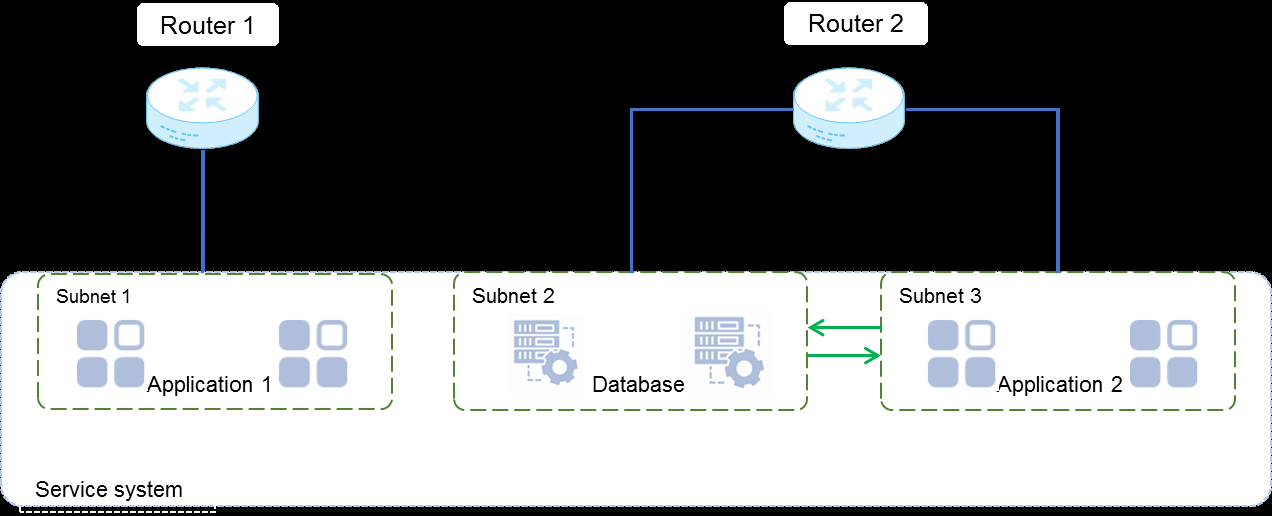
业务系统隔离与互联
要隔离业务,将各业务部署在不同子网。要让隔离的业务之间可以相互通信,将它们的子网挂载到同一路由器。Figure-1 Service system isolation and interconnection
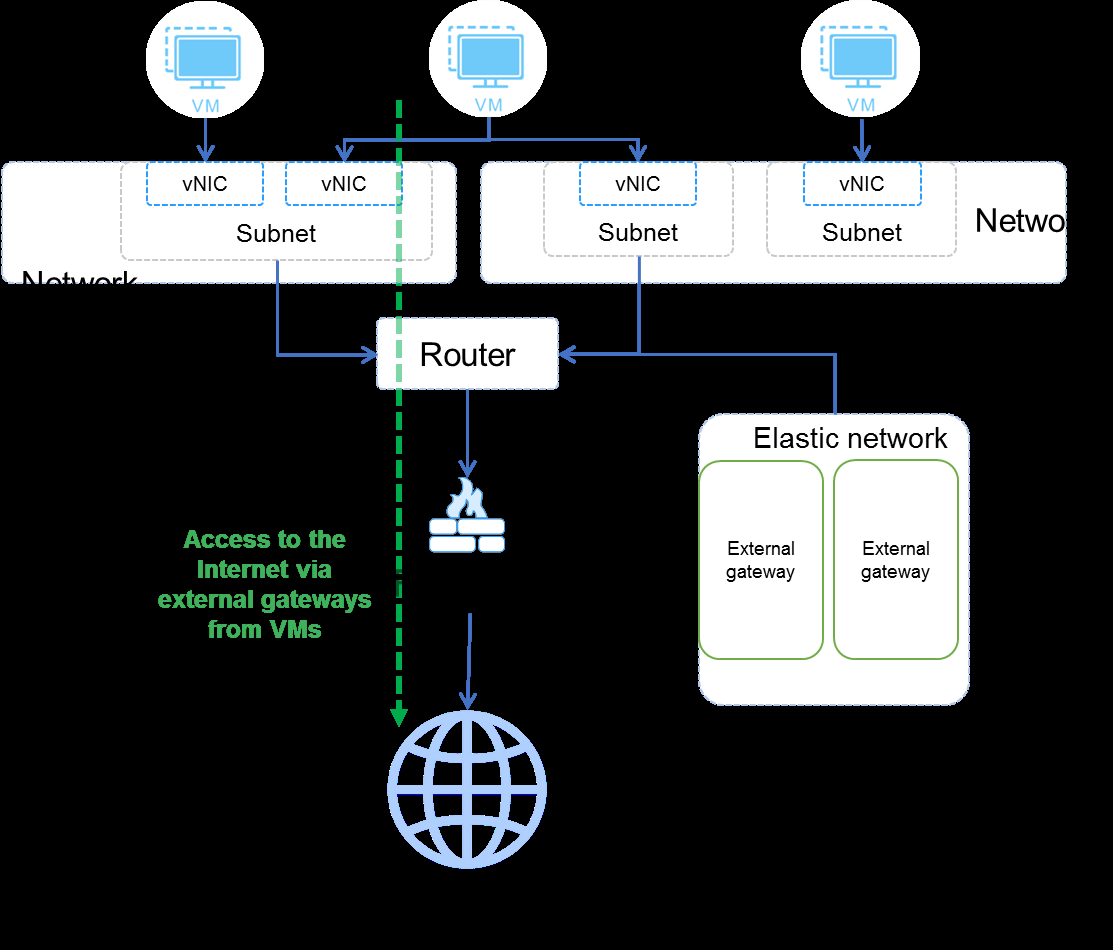
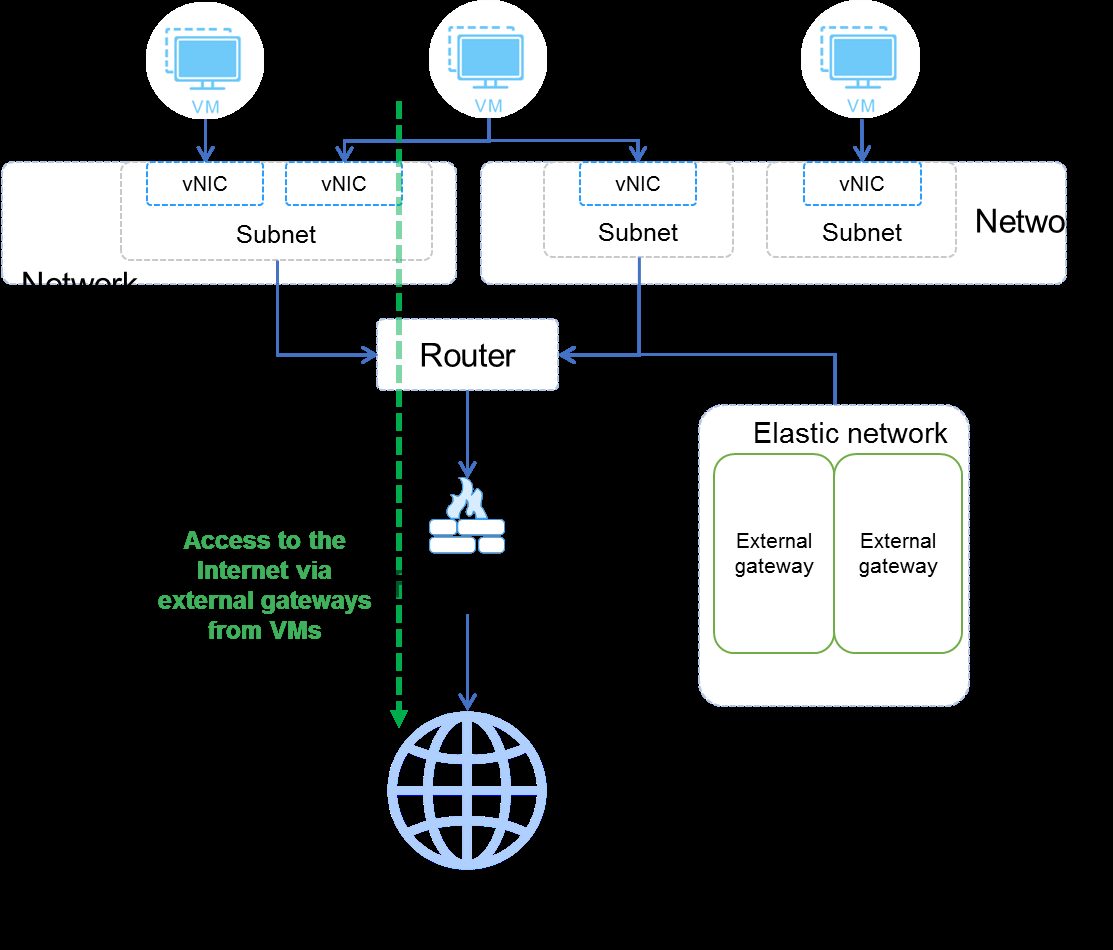
虚拟机访问公网
要让虚拟机访问公网,为该虚拟机所在子网的路由器配置一个外部网关。然后,该子网中的所有虚拟机都可以通过外部网关访问 Internet。Figure-2 Public network access from VMs
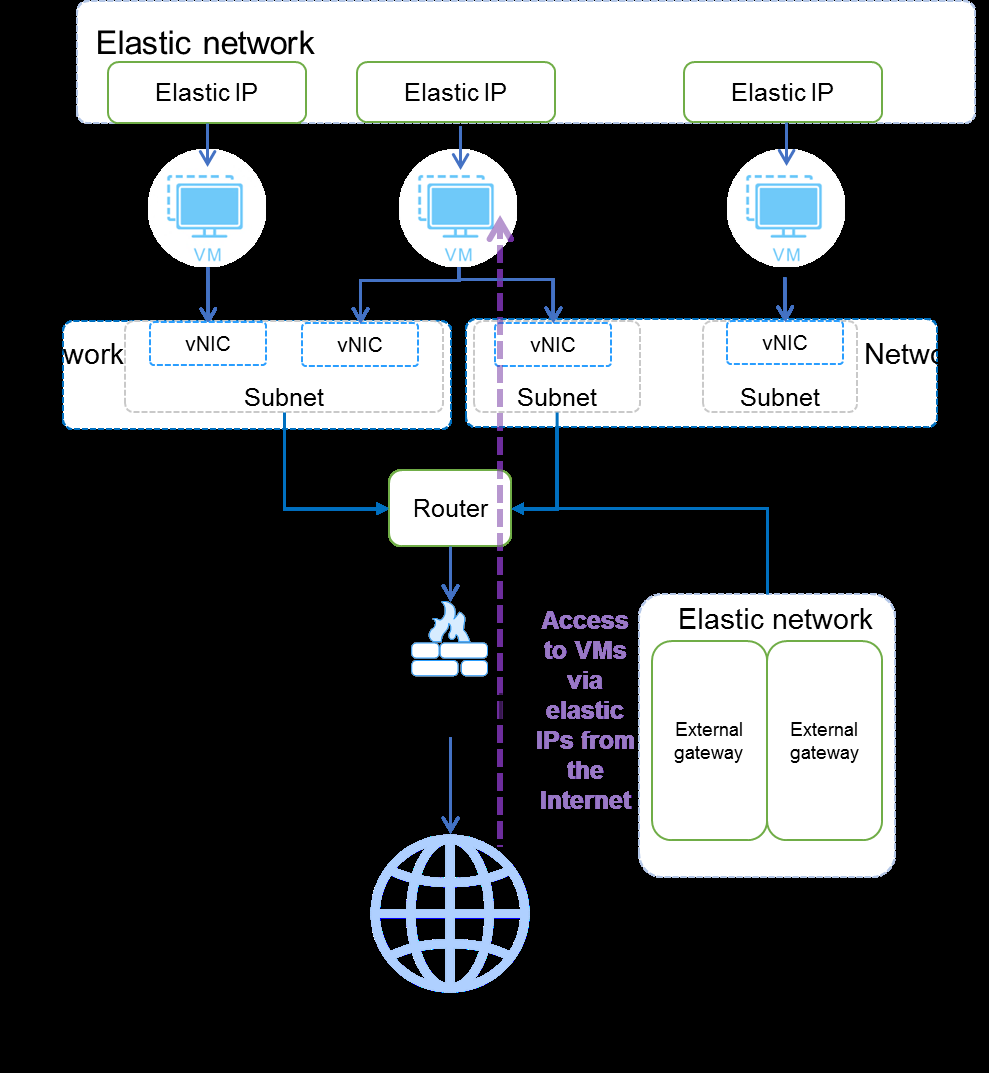
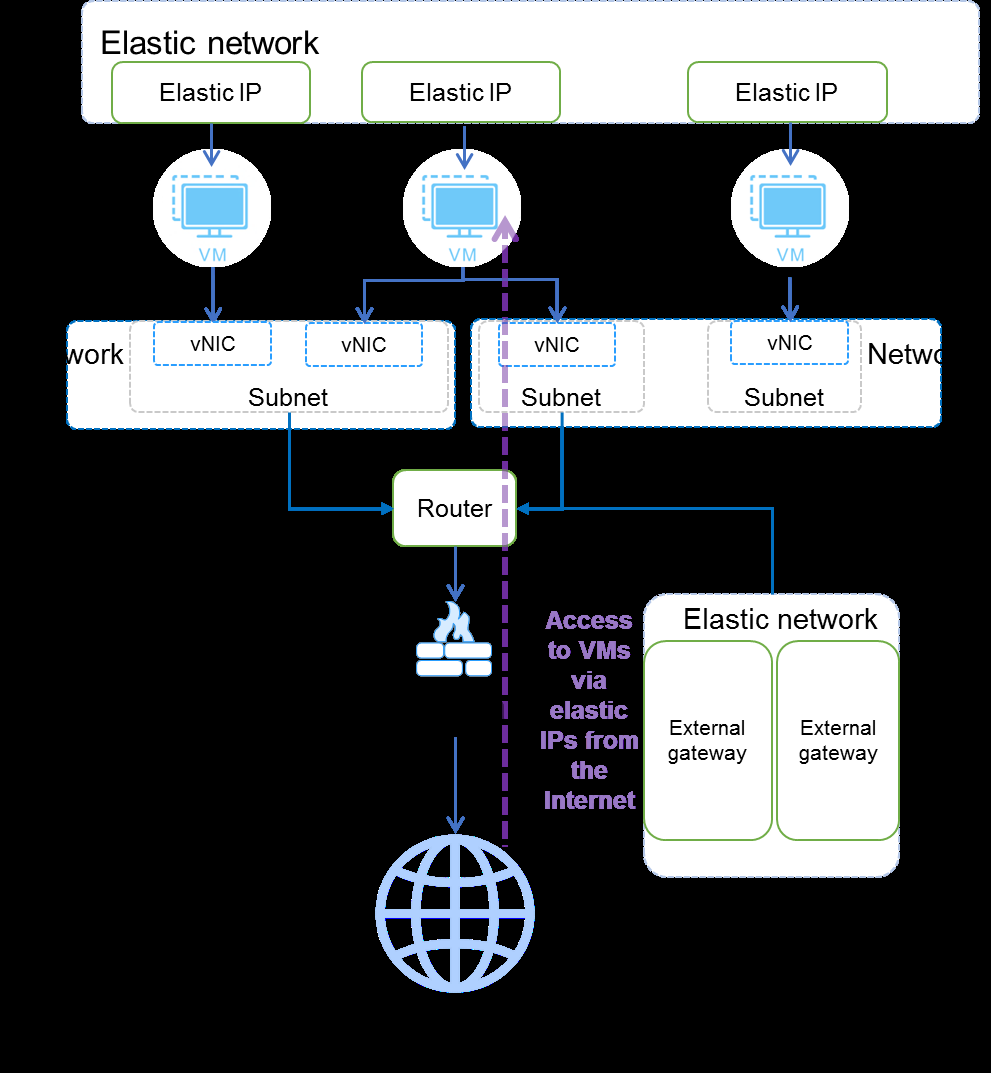
从公网访问虚拟机
要从公网访问虚拟机,将一个弹性 IP 绑定到该虚拟机,并为该虚拟机所在子网绑定的路由器配置外部网关。然后,公网可以通过该弹性 IP 访问该子网中的所有虚拟机。Figure-3 VM access from the public network
概念
• Subnet:你可以在一个网络中创建多个子网,为具有不同业务需求的虚拟机提供私有网络 IP 地址。
• Router:为子网配置的路由器为该子网提供 Source Network Address Translation (SNAT)。当虚拟机尝试通过路由器访问外部网络时,路由器会将源 IP 地址替换为挂载的弹性 IP 地址,并生成一个 NAT 转发条目。当响应从外部网络返回时,路由器检查 NAT 表并将私有 IP 地址还原。这使虚拟机能够与外部网络通信。
• QoS:服务质量。影响服务质量的因素包括传输带宽、时延和丢包率。在管理平台上,你可以配置 QoS 策略来控制虚拟机的网络带宽。每个 QoS 策略可以包含一条带宽限速规则。将 QoS 策略分配给虚拟机以优化网络资源使用。
主题
• 创建云网络
• 创建子网
• 编辑云网络
• 删除云网络
• 编辑子网
• 将子网挂载到路由器
• 将子网从路由器脱离
• 删除子网
创建云网络
操作步骤
-
在顶部导航栏,点击 Network。
-
在左侧导航栏,选择 Advanced Network > Cloud Networks。
-
点击 Add。
-
按需配置网络参数。
-
点击 OK。
参数
• Name:为网络指定名称。
• MTU:以字节为单位指定 MTU。
• L2VNI:通过 VNI 指定 VXLAN。配置 L2VNI 以隔离不同网络。除了用户创建的网络之外,其他系统资源(如路由器和弹性网络)也会占用 L2VNI。因此,某些 L2VNI 在网络列表中可能未显示为已使用,但实际上已被系统资源占用。在当前软件版本中,这些 L2VNI 使用状态无法在管理界面上直接查看。当你创建云网络时,系统可能提示已存在使用指定 L2VNI 的网络。此时,为网络创建选择一个未使用的 L2VNI。
• Description:为网络指定描述。
• VLAN Passthrough:启用或禁用 VLAN 透传。默认情况下,VLAN 透传处于禁用状态。当禁用 VLAN 透传时,网络根据配置的 VLAN ID 处理入向和
创建子网
操作步骤
你可以为同一网络中的子网指定不同的 IP 范围,但它们的子网地址不能重叠。不同网络中的子网地址也不能重叠。
-
在顶部导航栏,点击 Network。
-
在左侧导航栏,选择 Advanced Network > Cloud Networks。
-
选择目标网络。
-
在 Subnets 区域,点击 Add。
-
按需配置子网参数。
-
点击 OK。
参数
• Name:为子网指定名称。
• Description:为子网指定描述。
• IP Version:选择 IP 版本。在当前软件版本中,仅支持 IPv4。
• Subnet Address:指定 CIDR 网段,例如 10.0.0.0/24。
编辑云网络
执行此任务以编辑云网络的设置,例如 MTU、描述和 VLAN
透传状态。
操作步骤
-
在顶部导航栏,点击 Network。
-
在左侧导航栏,选择 Advanced Network > Cloud Networks。
-
在目标网络的 Actions 列中点击 Edit。
-
按需编辑网络设置。
-
点击 OK。
参数
• MTU:以字节为单位指定 MTU。
• Description:为网络指定描述。
• VLAN Passthrough:启用或禁用 VLAN 透传。默认情况下,VLAN 透传处于禁用状态。当禁用 VLAN 透传时,网络根据配置的 VLAN ID 处理入向和出向数据包的 VLAN 标签。当启用 VLAN 透传时,网络不处理入向和出向数据包的 VLAN 标签。
删除云网络
编辑子网
你可以编辑子网的名称、网关地址、描述、DNS 服务器和附加路由,但
你不能编辑其 IP 版本或子网地址。
操作步骤
-
在顶部导航栏,点击 Network。
-
在左侧导航栏,选择 Advanced Network > Cloud Networks。
-
选择目标网络。
-
在目标子网的 Actions 列中点击 Edit。
-
按需编辑子网设置。
-
点击 OK。
将子网挂载到路由器
要实现子网间通信,你必须将涉及的子网关联到同一路由器。
一个子网只能挂载到一个路由器。
-
在顶部导航栏,点击 Network。
-
在左侧导航栏,选择 Advanced Network > Cloud Networks。
-
选择目标网络。
-
在目标子网的 Actions 列中点击 Attach to Router。
-
选择目标路由器,然后点击 OK。
将子网从路由器脱离
删除子网
如果子网已被挂载到 vNIC、虚拟机或路由器,则不能删除该子网。
-
在顶部导航栏,点击 Network。
-
在左侧导航栏,选择 Advanced Network > Cloud Networks。
管理路由器
路由器将一个子网连接到另一个子网,或者将子网连接到外部网络以进行
通信。路由器在挂载到子网后可以在不同子网中的虚拟机之间转发流量,在挂载到外部网关后可以在虚拟机与外部网络之间转发流量。
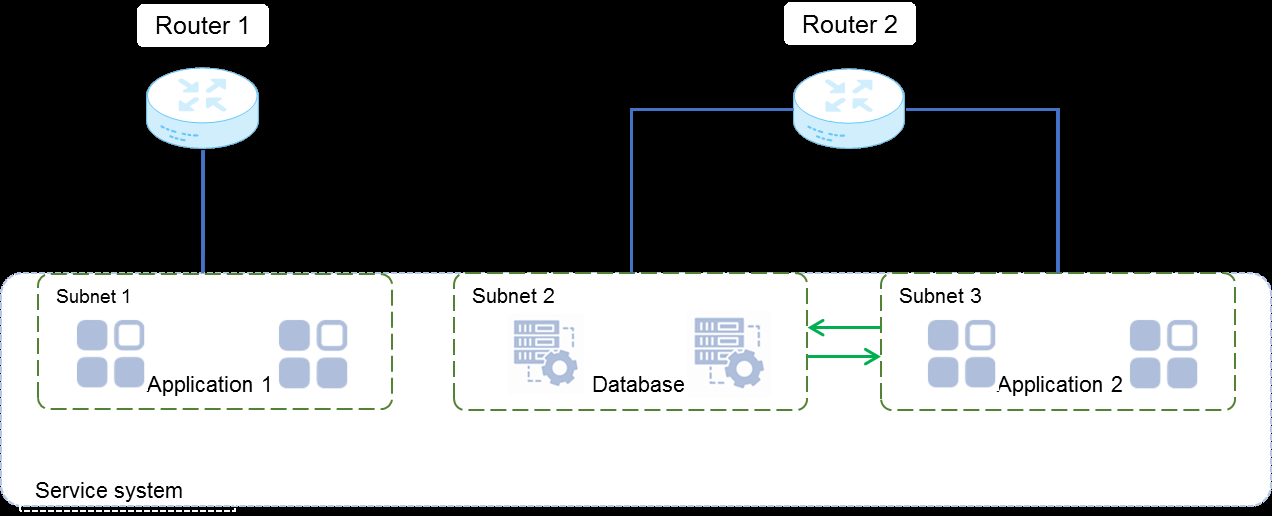
业务系统隔离与互联
要隔离业务,将各业务部署在不同子网。要让隔离的业务之间可以相互通信,将它们的子网挂载到同一路由器。Figure-1 Service system isolation and interconnection
虚拟机访问公网
要让虚拟机访问公网,为该虚拟机所在子网的路由器配置一个外部网关。然后,该子网中的所有虚拟机都可以通过外部网关访问 Internet。Figure-2 Public network access from VMs
从公网访问虚拟机
要从公网访问虚拟机,将一个弹性 IP 绑定到该虚拟机,并为该虚拟机所在子网绑定的路由器配置外部网关。然后,公网可以通过该弹性 IP 访问该子网中的所有虚拟机。Figure-3 VM access from the public network
概念
• Subnet:子网是网络的一个分段。你可以在一个网络中创建多个子网,为具有不同业务需求的虚拟机提供私有网络 IP 地址。
• External Gateway:外部网关是路由器上连接路由器与外部网络的接口的IP 地址。它从弹性网络中分配。此外部网关供虚拟机在通过该路由器访问外部网络时进行 SNAT 使用。
主题
• 添加路由器
• 将子网挂载到路由器
• 为路由器配置外部网关
• 编辑路由器
• 删除路由器
• 将子网从路由器脱离
• 清除路由器的外部网关信息
• 管理静态路由
• 启用或禁用路由器
• 策略路由
添加路由器
-
在顶部导航栏,点击 Network。
-
在左侧导航栏,选择 Advanced Network > Routers。
-
点击 Add。
-
将子网挂载到路由器
为路由器配置外部网关
-
在顶部导航栏,点击 Network。
-
在左侧导航栏,选择 Advanced Network > Routers。
-
在目标路由器的 Actions 列中点击 More,然后选择 Set External Gateway。
-
指定是否启用 SNAT。SNAT 使用外部网关 IP 地址替换发送到外部网络的数据包中的源地址。默认情况下,子网中的第一个 IP 地址用作该子网的网关地址。
-
选择目标弹性网络,然后点击 OK。
-
编辑路由器
删除路由器
将子网从路由器脱离
限制和使用指南
将子网从路由器脱离将中断该子网中所有资源的通信。请谨慎执行此操作。请确保该操作不会影响业务。
清除路由器的外部网关信息
限制和使用指南
此操作将使绑定到路由器的网络中的所有资源无法访问外部网络。请谨慎执行此操作。请确保该操作不会影响业务。
操作步骤
-
在顶部导航栏,点击 Network。
-
在左侧导航栏,选择 Advanced Network > Routers。
-
在目标路由器的 Actions 列中点击 More,然后选择 Clear External Gateway。
-
点击 OK。
管理静态路由
启用或禁用路由器
禁用路由器
-
在顶部导航栏,点击 Network。
-
在左侧导航栏,选择 Advanced Network > Routers。
-
在目标路由器的 Actions 列中点击 More,然后选择 Disable。
策略路由
添加策略路由
-
在顶部导航栏,点击 Network。
-
在左侧导航栏,选择 Advanced Network > Routers。
-
在目标路由器的 Actions 列中点击 More,然后选择 Policy-Based Routes。
-
点击 Add。
-
按"参数"中所述配置参数。
-
点击 OK。
删除策略路由
-
在顶部导航栏,点击 Network。
-
在左侧导航栏,选择 Advanced Network > Routers。
-
在目标路由器的 Actions 列中点击 More,然后选择 Policy-Based Routes。
管理虚拟网卡(vNIC)
你可以查看已配置高级网络设置的 vNIC 的信息。在创建或编辑虚拟机时,
你可以为虚拟机配置高级网络设置(例如,将虚拟机的 vNIC 绑定到子网)。之后,你可以查看 vNIC 的信息,包括名称、MAC 地址、子网和 IP 地址。
主题
• 查看 vNIC 信息
• 删除 vNIC
查看 vNIC 信息
删除 vNIC
管理弹性网络
弹性网络提供用作弹性 IP 或路由器外部网关地址的 IP 地址。在
弹性网络中,配置子网以提供弹性 IP 地址范围。你可以在子网中配置保留 IP地址。
主题
• 添加弹性网络
• 添加子网
• 编辑弹性网络
• 删除弹性网络
• 编辑子网
• 删除子网
添加弹性网络
操作步骤
-
在顶部导航栏,点击 Network。
-
在左侧导航栏,选择 Advanced Network > Elastic Networks。
-
点击 Add。
-
按"参数"中所述配置弹性网络参数。
-
点击 OK。
参数
• Name:为弹性网络指定名称。
• Network Egress:选择网络出口。
添加子网
操作步骤
-
在顶部导航栏,点击 Network。
-
在左侧导航栏,选择 Advanced Network > Elastic Networks。
-
选择目标弹性网络。
-
在 Subnets 区域,点击 Add。
-
按"参数"中所述配置子网参数。
-
点击 OK。
参数
• Name:为子网指定名称。
• Description:为子网指定描述。
• IP Version:选择 IP 版本。在当前软件版本中,仅支持 IPv4。
编辑弹性网络
操作步骤
-
在顶部导航栏,点击 Network。
-
在左侧导航栏,选择 Advanced Network > Elastic Networks。
-
在目标弹性网络的 Actions 列中点击 Edit。
-
按需编辑弹性网络描述。
-
点击 OK。
参数
• VLAN ID:为弹性网络指定 VLAN ID。
• MTU:以字节为单位指定 MTU。
• Description:为网络指定描述。
• VLAN Passthrough:启用或禁用 VLAN 透传。默认情况下,VLAN 透传处于禁用状态。当禁用 VLAN 透传时,网络根据配置的 VLAN ID 处理入向和出向数据包的 VLAN 标签。当启用 VLAN 透传时,网络不处理入向和出向数据包的 VLAN 标签。
删除弹性网络
编辑子网
操作步骤
-
在顶部导航栏,点击 Network。
-
在左侧导航栏,选择 Advanced Network > Elastic Networks。
-
选择目标弹性网络。
-
在 Subnets 区域,在目标子网的 Actions 列中点击 Edit。
-
按需编辑子网的 IP 地址范围和描述。你可以添加或删除 IP地址范围。
-
点击 OK。
删除子网
管理弹性 IP
弹性 IP 地址是由服务提供商提供的、用于 Internet 通信的租用静态 IP 地址。
你可以将弹性 IP 地址分配给虚拟机和负载均衡器,并按需回收弹性 IP地址。为了接收来自公网的访问请求,服务端虚拟机和负载均衡器必须被分配弹性 IP 地址,且其所在的私有网络必须使用弹性 IP 地址作为外部网关。要让客户端的虚拟机和负载均衡器访问公网,其所在的私有网络必须使用弹性 IP 地址作为外部网关。
概念
系统以层级结构管理弹性 IP 地址。你必须创建弹性网络、在弹性网络上创建子网,并在弹性子网上添加 IP 地址范围。你可以保留弹性子网上的特定 IP 地址,将其从分配中排除。
先决条件
• 在创建弹性 IP 之前,请确保已在Advanced Network > Elastic Networks 页面上创建可用的弹性网络。
• 要将弹性 IP 分配给虚拟机,请确保虚拟机的 vNIC 所属的网络已绑定到路由器,且该路由器的外部网关与弹性 IP 属于同一弹性网络。
• 要将弹性 IP 分配给负载均衡器,请确保绑定到负载均衡器网络的路由器的外部网关与弹性 IP 属于同一弹性网络。
优势
你可以按需为虚拟机和负载均衡器分配和回收弹性 IP 地址,以应对业务变化。
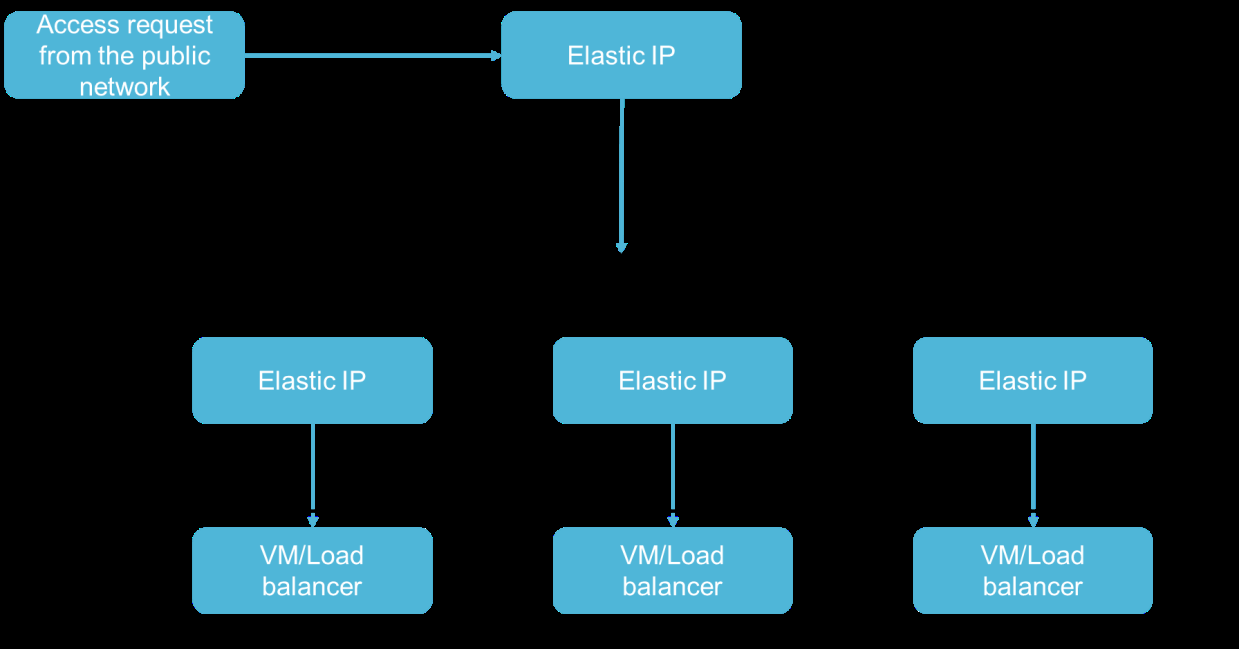
应用场景通过虚拟机和负载均衡器向公网提供服务
要让系统中的虚拟机和负载均衡器为公网提供 Web、邮件或 FTP 等服务,你必须为其分配弹性 IP 地址,以便它们接收来自公网的访问请求。Figure-1 Providing services to the public network through VMs and load balancers
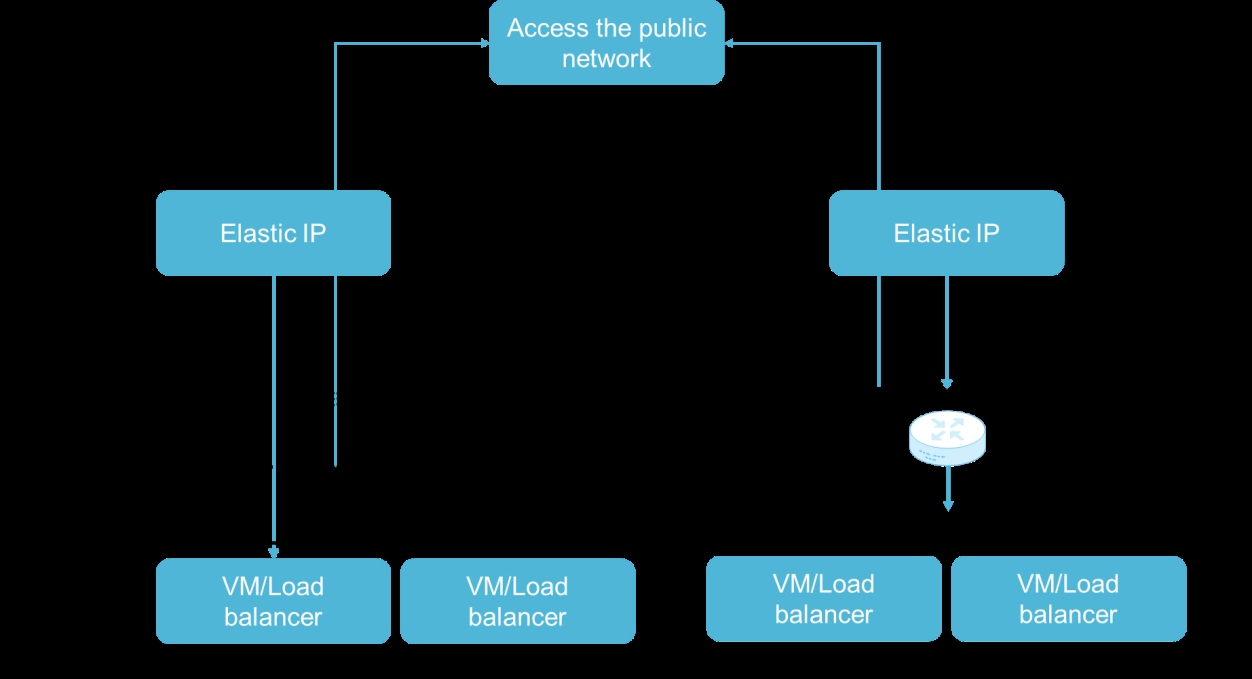
虚拟机和负载均衡器访问公网
要让虚拟机或负载均衡器作为客户端访问公网,你必须为其所在的私有网络指定一个弹性 IP 地址作为外部网关。Figure-2 VMs and load balancers accessing the public network
限制和使用指南
• 一个弹性 IP 只能分配给一个虚拟机或负载均衡器。
• 要将弹性 IP 分配给虚拟机,请确保该虚拟机的 vNIC 所属的网络已挂载到路由器,且路由器的外部网关与该弹性 IP 位于同一子网。
• 要将弹性 IP 分配给负载均衡器,请确保绑定到负载均衡器的路由器的外部网关与该弹性 IP 位于同一网络。
主题
• 创建弹性 IP
• 分配弹性 IP
• 回收弹性 IP
• 释放弹性 IP
创建弹性 IP
操作步骤
-
在顶部导航栏,点击 Network。
-
在左侧导航栏,选择 Advanced Network > Elastic IPs。
-
点击 Add。
-
按需配置弹性 IP 参数。
-
点击 OK。
参数
• Name:为弹性 IP 指定名称。
• Elastic Subnet:选择一个弹性子网。
• Elastic IP:指定一个弹性 IP 地址。如果不配置此参数,系统会自动分配一个。
• Type:选择弹性 IP 将要分配给的资源类型。可选项包括 vNIC 和Load Balancer。vNIC 类型的弹性 IP 不能分配给负载均衡器,反之亦然。
• Assign:指定弹性 IP 将要分配给的 vNIC 或负载均衡器。如果不配置此参数,弹性 IP 在创建后处于未分配状态。你可以稍后分配该弹性 IP。
分配弹性 IP
回收弹性 IP
执行此任务以回收已分配的弹性 IP。之后,该弹性 IP 可以分配给其他资源。
在你回收虚拟机或负载均衡器的弹性 IP 地址后,该虚拟机或负载均衡器将无法访问外部网络。
-
在顶部导航栏,点击 Network。
-
在左侧导航栏,选择 Advanced Network > Elastic IPs。
-
在目标弹性 IP 的 Actions 列中点击 Reclaim。
-
点击 OK。
释放弹性 IP
管理负载均衡器
负载均衡是集群流量分发技术,它按照转发策略将访问流量
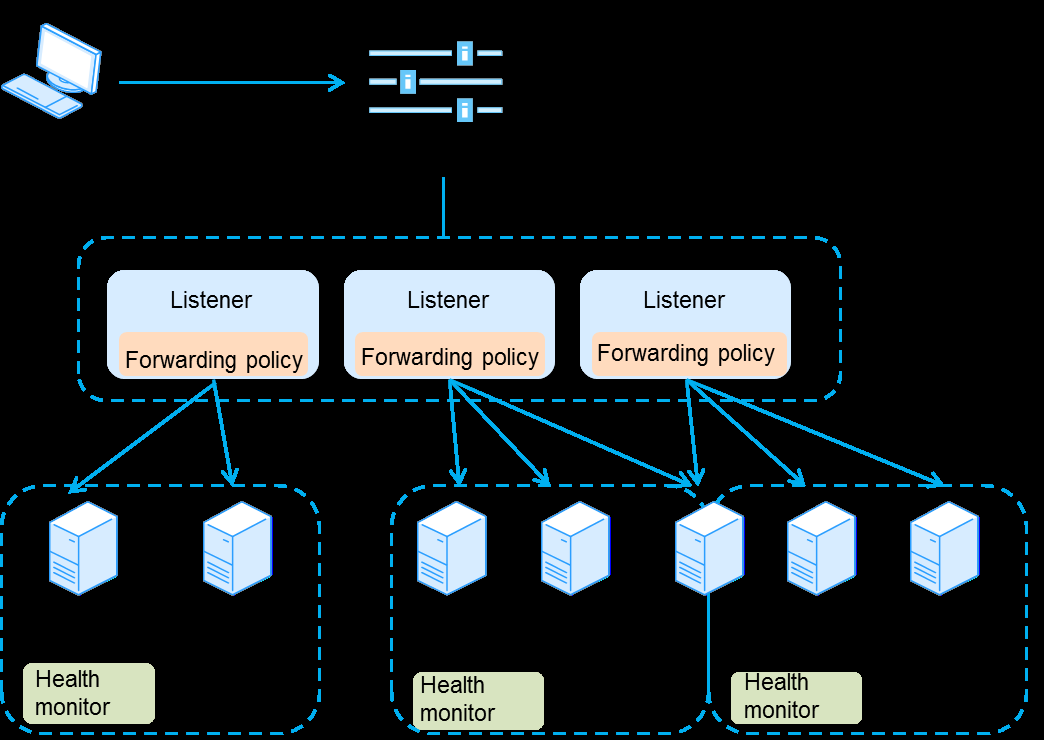
分发到多台后端真实服务器。负载均衡增强了服务处理能力并提高了服务可靠性。系统允许你创建以虚拟服务 IP 地址提供服务的负载均衡器。在负载均衡器上,你可以配置一个或多个监听器,以监听客户端在特定端口上通过某种协议发送的连接请求,并根据转发策略将请求转发到服务器场中的真实服务器。你可以启用健康检查以让系统监控真实服务器的运行状态。如果某台真实服务器出现健康问题,挂载到该真实服务器的负载均衡器将把新的请求分发到同一服务器场中健康的真实服务器。Figure-1 Load balancer components
概念
• Listener:监听器在特定端口上通过特定协议监听客户端发送的连接请求,并根据 LB 算法和会话保持等负载均衡设置将请求分发到后端服务器。你必须为负载均衡器至少创建一个监听器。
• Server farm:处理同一类型服务的一组真实服务器。
• Real server:处理服务的虚拟机。
• Health check:启用健康检查后,系统会监控真实服务器的运行状态。如果某台真实服务器健康检查失败,系统会停止向其分发请求。只有健康的真实服务器才能接收来自负载均衡器的流量。
优势
• 服务连续性—系统提供 ping、TCP、HTTP 和 HTTPS 监听机制,防止单点故障中断服务。
• 平滑的服务处理和高容错性—系统将流量均匀分发到健康的虚拟机,以减少由负载分布不均引起的响应时延。
• 高可扩展性—系统允许你通过定制各类监控指标,按每个应用配置扩展。系统支持后端服务器的自动扩容和缩容,使你能够专注于业务而不必考虑资源瓶颈。
应用场景服务分发
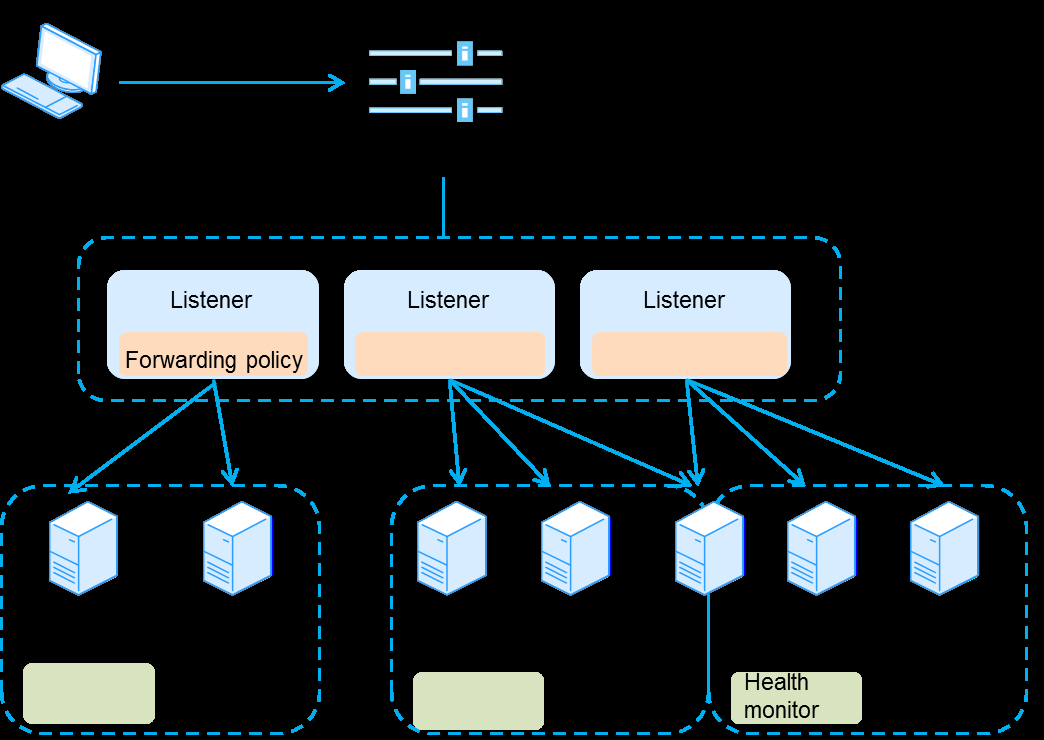
负载均衡器可以根据 LB 算法将密集访问的服务流量分发到多台真实服务器,并将客户端的流量分发到固定的真实服务器以提高访问效率。为了高可用,系统会自动跳过故障的真实服务器,仅向运行正常的真实服务器分发流量。
Figure-2 Service distribution
DRX
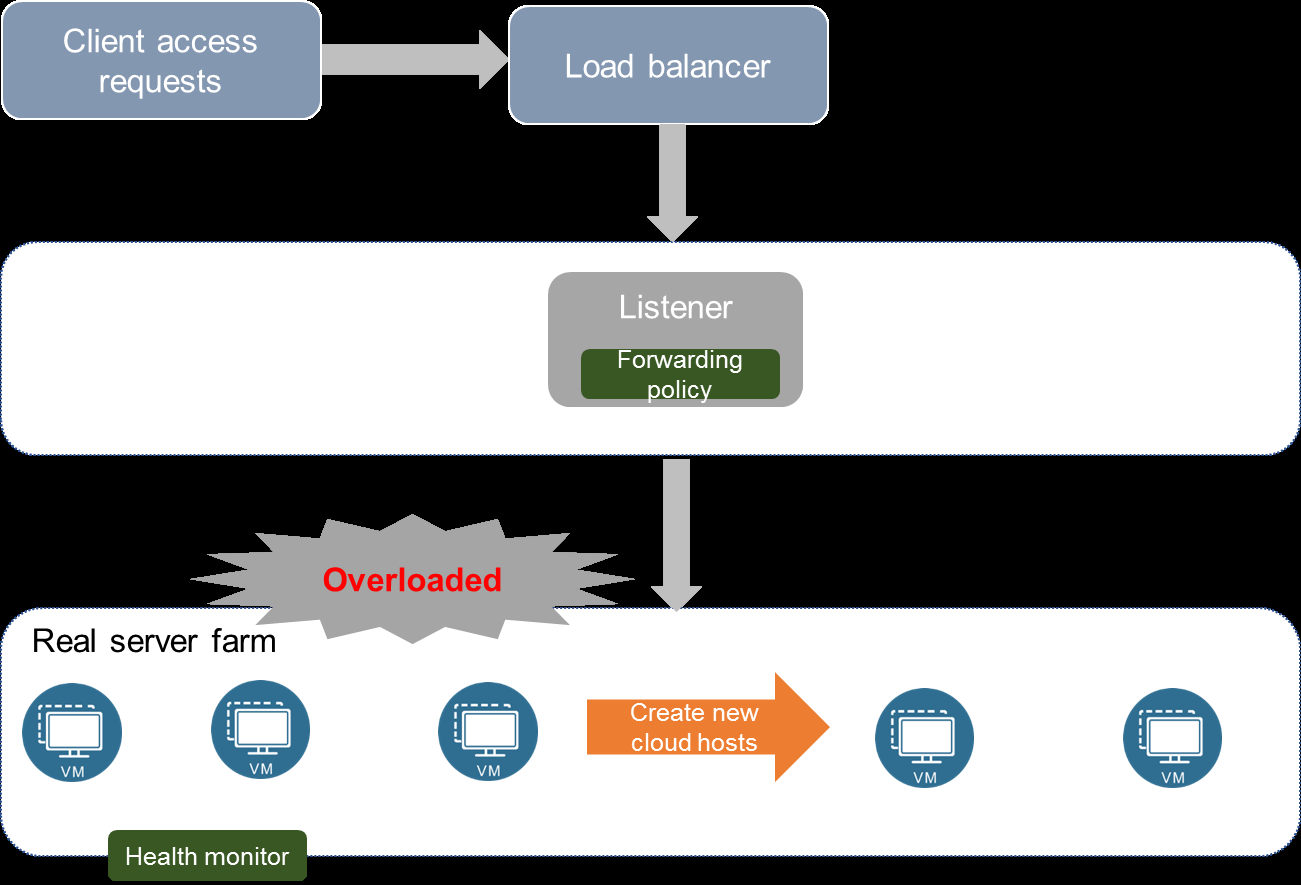
某些服务对 IT 资源的需求波动较大,其峰值流量可能是正常流量的数倍。你可以为这些服务的负载均衡资源配置动态资源扩展(DRX)。当某项服务流量突增时,系统会快速复制指定数量的虚拟机并将其加入到该服务的服务器场。当服务流量降至正常水平时,系统会自动删除或关闭多余的虚拟机。
Figure-3 DRX
主题
• 创建负载均衡器
• 创建监听器
• 创建服务器场
• 绑定真实服务器
• 查看/添加健康检查实例
• 编辑负载均衡器
• 删除负载均衡器
• 编辑监听器
• 删除监听器
• 编辑服务器场
• 删除服务器场
• 编辑真实服务器
• 删除真实服务器
创建负载均衡器
创建负载均衡器时,从现有网络中选择一个虚拟服务网络。负载均衡器使用虚拟服务 IP 接收外部访问请求。当用户访问虚拟服务时,监听器将虚拟服务转换为真实服务器。如果你未指定虚拟服务 IP,系统会自动分配一个。
操作步骤
-
在顶部导航栏,点击 Network。
-
在左侧导航栏,选择 Advanced Network > Load Balancing。
-
点击 Add。
-
按"参数"中所述配置负载均衡器参数。
-
点击 Finish 以完成负载均衡器创建。你可以点击 Next 继续创建资源(例如监听器和服务器场),并绑定真实服务器。
创建监听器
创建监听器时,你必须为其指定名称和端口号。监听协议可以是 HTTP、HTTPS 或 TCP。监听器监听的端口号不能与同一负载均衡器上其他监听器的端口号相同。你可以配置连接限制以限制到该监听器的连接数量。默认情况下,未设置连接限制。Inserting real IP 表示在源地址转换后,虚拟服务器将请求数据包的真实源地址插入到 HTTP 扩展字段,以便后端真实服务器能够获取真实源地址。
操作步骤
-
在顶部导航栏,点击 Network。
-
在左侧导航栏,选择 Advanced Network > Load Balancing。
-
选择目标负载均衡器。
创建服务器场
操作步骤
-
在顶部导航栏,点击 Network。
-
在左侧导航栏,选择 Advanced Network > Load Balancing。
-
选择目标负载均衡器。
-
点击 Server Farms 页签。
-
点击 Add。
-
按"参数"中所述配置服务器场参数。
-
点击 OK。
参数
• Name:为服务器场指定名称。
• Description:为服务器场指定描述。
• Listener:选择服务器场关联的监听器。
• LB Algorithm:选择 LB 算法。可选项包括以下:
○ Weighted Round Robin:根据负载权重值将新连接分配给真实服务器。系统会将更多连接分配给权重值更大的真实服务器。
○ Least Connections:始终将新连接分配给加权活动连接数最少的真实服务器。最少连接算法是一种动态调度算法,它记录每台真实服务器上已建立的连接数。当请求分发到某台真实服务器时,该服务器的连接数增加 1。当到某服务器的连接结束或超时时,该服务器的连接数减少 1。最少连接算法通过服务器上的活动连接数来计算服务器的负载。
○ Source IP:将用户请求的源 IP 地址进行哈希,并根据哈希值将用户请求分发到不同的真实服务器。此算法允许固定的真实服务器处理特定客户端的请求。
• Session Persistence:选择是否启用会话保持。当启用会话保持时,监听器会判断发起会话的用户是否为已有用户。监听器将始终把来自同一用户的请求分发到同一台后端真实服务器进行处理。
○ APP_COOKIE:通过为应用会话创建不同的 cookie 来识别客户端。来自拥有相同 cookie 的客户端的请求由同一台真实服务器处理。
○ HTTP_COOKIE:为客户端首次连接的 HTTP 响应添加标签。带有相同标签的请求由同一台真实服务器处理。
○ SOURCE_IP:与源地址 LB 算法效果相同。
• Cookie Name:输入 APP cookie 名称。启用会话保持时必须配置此参数。
• Health Check:选择是否启用健康检查。
○ Health Check Protocol:为健康检查选择协议。对于 HTTP 监听器,可选项包括TCP 和 HTTP。对于 HTTPS 监听器,可选项包括 TCP 和 HTTPS。
○ HTTP Method:选择 HTTP method。可选项包括 GET 和 POST。当健康检查协议为 HTTP 或 HTTPS 时配置此参数。
○ URL:输入访问真实服务器的 URL。当健康检查协议为HTTP 或 HTTPS 时配置此参数。
○ Expected Response Code:输入期望真实服务器返回的 HTTP 响应码。当健康检查协议为 HTTP 或 HTTPS 时配置此参数。该响应码包含真实服务器的状态。响应码的第一位数字标识响应码类型。第二位和第三位的功能未定义。
• Check Interval:设置两次连续健康检查之间的时间间隔。
• Timeout:每次健康检查的超时时间。
• Maximum Retries:设置连续健康检查失败的最大次数。如果某台真实服务器达到此限制,系统会停止向其分发流量。
绑定真实服务器
创建真实服务器时,你必须为其指定子网、名称、端口号、权重和服务主机。权重表示真实服务器处理请求的能力。真实服务器的权重值越高,监听器分配给该真实服务器的请求就越多。
操作步骤
-
在顶部导航栏,点击 Network。
-
在左侧导航栏,选择 Advanced Network > Load Balancing。
-
选择目标负载均衡器。
-
点击 Server Farms 页签,然后在目标服务器场的 Actions 列中点击 Real Server Members。
-
或者,你可以点击 Listeners 页签,然后点击 Server Farm Info 以绑定真实服务器。
-
配置真实服务器参数并选择真实服务器虚拟机。更多参数信息,请参见"参数"。
-
点击 OK。
参数
• Name:为真实服务器指定名称。
• Port:指定真实服务器用于提供服务的端口号。
查看/添加健康检查实例
限制和使用指南
创建或编辑健康检查实例可能导致相关负载均衡器的服务失败。请谨慎执行此操作。在操作前请核实负载均衡器提供的服务是否可以中断。
操作步骤
-
在顶部导航栏,点击 Network。
-
在左侧导航栏,选择 Advanced Network > Load Balancing。
-
选择目标负载均衡器。
-
点击 Server Farms 页签。
-
在 Health Check 列中点击 View。
-
查看或配置健康检查参数。更多参数信息,请参见"参数"。
-
点击 OK。
编辑负载均衡器
你只能编辑负载均衡器的名称和描述。要编辑其他设置,你必须删除该负载均衡器,然后使用新配置重新创建。创建负载均衡器时,配置顺序应为负载均衡器 > 监听器 > 服务器场 > 真实服务器 > 健康检查。删除负载均衡器时,使用相反的配置顺序:健康检查 > 真实服务器 > > 服务器场 > 监听器 > 负载均衡器。
删除负载均衡器
编辑监听器
操作步骤
-
在顶部导航栏,点击 Network。
-
在左侧导航栏,选择 Advanced Network > Load Balancing。
-
选择目标负载均衡器。
-
点击 Listeners 页签。
-
在目标监听器的 Actions 列中点击 Edit。
删除监听器
已绑定到服务器场的监听器不能删除。
-
在顶部导航栏,点击 Network。
-
在左侧导航栏,选择 Advanced Network > Load Balancing。
-
选择目标负载均衡器。
-
点击 Listeners 页签。
-
选择目标监听器,然后点击 Delete。
-
点击 OK。
编辑服务器场
你可以编辑服务器场的名称、描述和 LB 算法。要编辑其他设置,你必须删除该服务器场,然后使用新配置重新创建。
-
在顶部导航栏,点击 Network。
-
在左侧导航栏,选择 Advanced Network > Load Balancing。
-
选择目标负载均衡器。
-
点击 Server Farms 页签。
-
在目标服务器场的 Actions 列中点击 Edit。
-
按"参数"中所述编辑服务器场参数。
-
点击 OK。
参数
• Name:为服务器场指定名称。
• Description:为服务器场指定描述。
• LB Algorithm:选择 LB 算法。可选项包括以下:
○ Weighted Round Robin:根据负载权重值将新连接分配给真实服务器。系统会将更多连接分配给权重值更大的真实服务器。
○ Least Connections:始终将新连接分配给加权活动连接数最少的真实服务器。最少连接算法是一种动态调度算法,它记录每台真实服务器上已建立的连接数。当请求分发到某台真实服务器时,该服务器的连接数
删除服务器场
编辑真实服务器
你只能编辑真实服务器的名称、权重和主机。要编辑其他设置,你必须删除该真实服务器,然后使用新配置重新创建。
- 在顶部导航栏,点击 Network。
删除真实服务器
• 删除真实服务器也会删除其配置信息,但与该真实服务器关联的后端主机不会受影响。
• 删除真实服务器可能导致相关负载均衡器无法提供服务。请谨慎执行此操作。在操作前请核实负载均衡器提供的服务是否可以中断。
-
在顶部导航栏,点击 Network。
-
在左侧导航栏,选择 Advanced Network > Load Balancing。
-
选择目标负载均衡器。
-
点击 Server Farms 页签。
管理 QoS
影响服务质量的因素包括传输带宽、时延和丢包率。在
超融合管理平台中,QoS 策略可以用来控制虚拟机的网络带宽。每个 QoS 策略可以包含一条带宽限速规则。你可以将 QoS 策略分配给虚拟机以确保重要业务的最佳传输性能并优化网络资源使用。
主题
• 创建 QoS 策略并配置带宽限速规则
• 编辑 QoS 策略
• 编辑带宽限速规则
• 删除 QoS 策略
• 删除 QoS 带宽限速规则
创建 QoS 策略并配置带宽限速规则
-
在顶部导航栏,点击 Network。
-
在左侧导航栏,选择 Advanced Network > QoS。
创建 QoS 策略并配置带宽限速规则
-
在目标服务器场的 Actions 列中点击 Real Server Members。
-
在目标服务器的 Actions 列中点击 Delete。
-
点击 OK。
-
管理 QoS
影响服务质量的因素包括传输带宽、时延和丢包率。在超融合管理平台中,QoS 策略可以用来控制虚拟机的网络带宽。每个 QoS 策略可以包含一条带宽限速规则。你可以将 QoS 策略分配给虚拟机以确保重要业务的最佳传输性能并优化网络资源使用。
主题
• 创建 QoS 策略并配置带宽限速规则
• 编辑 QoS 策略
• 编辑带宽限速规则
• 删除 QoS 策略
• 删除 QoS 带宽限速规则
创建 QoS 策略并配置带宽限速规则
-
在顶部导航栏,点击 Network。
-
在左侧导航栏,选择 Advanced Network > QoS。
编辑 QoS 策略
编辑带宽限速规则
-
在顶部导航栏,点击 Network。
- 在左侧导航栏,选择 Advanced Network > QoS。
删除 QoS 策略
删除 QoS 带宽限速规则
删除 QoS 策略也会删除其关联的带宽限速规则。删除带宽限速规则不会删除其关联的 QoS 策略。
-
在顶部导航栏,点击 Network。
-
在左侧导航栏,选择 Advanced Network > QoS。
-
选择目标 QoS 策略。
-
在 Bandwidth Limit Rules 区域,选择目标带宽限速规则,然后点击 Delete。
-
点击 OK。