故障排查
• 访问
• 虚拟机
• 集群/主机
• 存储
访问
登录管理平台时网页无法正常显示,怎么办?
现象
访问管理平台时管理平台网页出现乱码或数据显示错误。
条件
此问题可能在以下情况下出现:
• 在同一台计算机上通过多个浏览器窗口访问同一系统,可能因所用浏览器不同而导致数据异常。
• 短时间内多次调整浏览器窗口大小。由于不同浏览器对某些网页元素的解释不同,频繁调整浏览器窗口大小可能导致管理平台网页出现乱码问题。
• 浏览器中存在缓存的网页内容。
解决方案
要解决此问题:
• 在一台计算机上仅使用一个浏览器窗口的一个页签访问管理平台。
• 清除浏览器缓存,然后重新登录管理平台。
为什么无法以 LDAP 用户身份登录?
现象
使用正确的用户账号以 LDAP 用户身份尝试登录时,系统提示用户不存在或密码错误。
条件
此问题可能在以下情况下出现:
• 您使用的是 Microsoft 活动目录用户账户,且在账户选项设置中勾选了"用户下次登录时须更改密码"选项。NSphere不支持该选项。
• 密码已过期。
• 用户账户已在服务器上被管理员禁用。
虚拟机
如何处理 HA 集群中某虚拟机(例如 vm01)启动失败的问题?
条件
此问题可能在以下情况下出现:
• 虚拟机磁盘镜像文件不存在。
• 虚拟机未挂载 CD-ROM 驱动器。
• 虚拟机网卡连接的 vSwitch 不存在。
• 虚拟机磁盘文件类型不正确。
• 主机内存不足。
解决方案
要解决此问题:
- 验证虚拟机磁盘文件存在且文件大小不为零: a. 从云资源中选择虚拟机 vm01。b. 在 Summary 页签中,识别虚拟机磁盘文件的路径。本例中,文件路径为/vms/target3/vm01。
c. 在导航树中,导航到包含 vm01 的主机。然后在 Storage 页签上选择
/vms/target3 中的目标,以验证 vm01 对应的虚拟机磁盘文件存在且文件大小不为零。
-
如果虚拟机已挂载 CD/DVD 驱动器,请确保该驱动器存在,无论是物理 CD/DVD 驱动器(/dev/cdrom)还是 .iso 虚拟驱动文件(例如 ,/vms/isos/winxpsp3.iso),具体如下:
-
从导航树中,在 Cloud Resources 下选择该虚拟机。a. 点击 Edit VM。b. 在虚拟机修改页面的导航窗格中,选择 CD-ROM,并验证CD/DVD 驱动器设置:
▪ 若右侧窗格显示 Connect 按钮,则未挂载 CD/DVD 驱动器。可以排除 CD/DVD 驱动器问题。
▪ 若右侧窗格显示 Disconnect 按钮,则已挂载物理或 .iso 虚拟CD/DVD 驱动器。您必须验证该驱动器是否存在。若物理驱动器或 .iso 文件不存在,请断开 CD/DVD 驱动器。要验证 .iso文件是否存在,请参见前面描述的虚拟机磁盘文件验证步骤。
-
验证虚拟机网卡连接的 vSwitch 存在,且应用于这些网卡的端口策略存在且正确。
-
验证虚拟机磁盘文件类型正确: a. 按步骤 1 所述识别磁盘文件类型(例如 qcow2)。b. 打开虚拟机修改页面,在导航窗格中选择 Disk 选项,检查右侧窗格中的 Storage Format 字段。通常,qcow2 文件的存储格式为 intelligent, raw 磁盘文件的存储格式为 high-speed。
-
验证主机有足够的内存供虚拟机使用。若内存不足,可添加物理内存或通过临时关闭正在运行的闲置虚拟机来释放内存。
启用内存限制的 Windows 虚拟机无法启动,怎么办?
现象
启用内存限制的 Windows 虚拟机无法启动。
条件
如果为 Windows 虚拟机配置的内存容量大于内存限制功能中指定的内存容量,就可能出现该现象。为虚拟机启用内存限制后,被限制的内存将切换到 Swap 分区。若 Swap 分区空间不足,虚拟机将无法启动。
解决方案
在启用内存限制之前,请确保 Swap 分区有足够的空间。
主机意外关机导致 Windows 客户机操作系统安装失败后,我无法为虚拟机重新安装 Windows 客户机操作系统,怎么办?
现象
主机意外关机导致 Windows 客户机操作系统安装失败后,我无法为虚拟机重新安装 Windows 客户机操作系统。
解决方案
要解决此问题,请使用以下任一方法:
• 重启虚拟机,立即按任意键继续进行操作系统安装。
• 重新创建虚拟机并安装客户机操作系统。
虚拟机控制台对键盘输入无响应,怎么办?
现象
在按 Ctl+Alt+Del 重启一台未能启动的 Windows 虚拟机失败后,虚拟机控制台对键盘输入无响应。
条件
此问题通常发生在虚拟机磁盘损坏或未安装客户机操作系统的情况下。
解决方案
要解决此问题:
• 若 Windows 磁盘损坏,将 .iso 修复镜像文件挂载到虚拟机,并配置虚拟机从 CD/DVD 驱动器启动。然后重启虚拟机,同时打开其控制台。在控制台中,在提示时按任意键选择从 CD/DVD 启动虚拟机进行修复或重装。
• 若虚拟机未安装客户机操作系统,将 .iso 客户机操作系统文件挂载到虚拟机,或将虚拟机配置为通过网络从远端服务器获取客户机操作系统。将虚拟机配置为从 CD/DVD 驱动器或网络启动。然后重启虚拟机,同时打开其控制台以安装客户机操作系统。
为什么在集群上执行成功的虚拟机操作(例如启动或关机)时,系统会显示失败消息?
现象
在 HA 集群,或正在启用/停用 HA 的集群上执行虚拟机操作(例如启动、重启、关机或休眠)时,系统会显示失败消息。
条件
此问题最可能在以下情况下出现:
• 主机或网络繁忙到虚拟机操作结果未能在等待计时器(1 分钟)到期前送达管理平台。
• HA 机制在错误配置被更正后自动拉起因存储或网络错误配置而启动失败的虚拟机。
解决方案
要解决此问题:
-
避免在 HA 集群成员主机繁忙时或网络繁忙时对其执行虚拟机操作。
-
在启动虚拟机前,确保其存储和网络配置正确。
在管理平台上无法关闭或重启虚拟机现象
尝试关闭或重启部分使用 Linux 客户机操作系统的虚拟机时,收到"Disabling IRQ #10 BUG:Soft lockup -CPU#0 stuck for 67s! [migration/0:5]" 错误消息。
条件
此问题通常出现在虚拟机使用 virtio 网卡时,其与某些版本的 Linux兼容性较差。
解决方案
出现此错误消息时,虚拟机的关机过程已经接近完成。您可以在管理平台上对虚拟机执行强制断电,将虚拟机强制关闭,不会带来问题。
在 HA 集群中启动、关闭或迁移虚拟机时收到 cluster process not started 错误消息,怎么办?
现象
在 HA 集群中启动、关闭或迁移虚拟机时显示 cluster process not started错误消息。
条件
该问题出现在包含该虚拟机的主机上未启动 HA 服务时。
解决方案
要解决此问题,请使用以下方法之一在该主机上启动 HA 服务:
• 在系统中,停用然后重新启用包含该虚拟机的集群上的 HA。
• 以 root 用户登录主机,然后执行 service corosync start命令。
• 重启主机。
添加存储卷或克隆虚拟机时出错,怎么办?
现象
添加存储卷或克隆虚拟机时显示 "internal error pool iSCSITarget8-lun1 has asynchronous jobs running" 错误消息。
条件
此问题出现在您执行需要并发访问存储池中多个卷的操作时,包括:
• 在存储池中批量创建卷。
• 批量克隆镜像文件存储在同一存储池中的虚拟机。
• 批量克隆多台虚拟机并将其镜像文件存储到同一存储池。
解决方案
为避免此问题,若卷或虚拟机在同一存储池中,请逐个创建卷或克隆虚拟机。
虚拟机操作过程中系统提示目标存储卷文件已存在,怎么办?
现象
在虚拟机操作(迁移、克隆、部署、通过克隆或转换创建模板)过程中,系统显示目标存储卷文件已存在。
条件
此问题出现在系统检测到目标存储池中包含与源文件同名的卷文件时。
解决方案
要解决此问题,若目标存储池中的卷文件不再使用,请删除该文件,然后重新执行虚拟机操作。若该文件仍需使用,请重新执行虚拟机操作,同时在操作过程中执行以下操作:
• 若正在迁移虚拟机,请更换目标存储池。
• 若正在执行虚拟机迁移以外的其他虚拟机操作,请更改虚拟机名称、虚拟机模板名称或目标存储池。
在管理平台间执行虚拟机操作后,虚拟机启动时找不到其磁盘,怎么办?
现象
在管理平台间执行基于模板的虚拟机部署、虚拟机备份、虚拟机导入或 P2V/V2V 文件导入后,虚拟机启动时找不到其磁盘。
条件
此问题通常出现在虚拟机(例如基于 openSUSE 的虚拟机)依赖管理平台的CID 文件来识别磁盘分区时。不同管理平台的 CID 文件不同。虚拟机在不同管理平台间管理时将找不到其磁盘。
解决方案
要解决此问题,请将 /etc/fstab 文件中的磁盘分区识别方式从 by-id 改为 by-uuid或 by-path。
由于未知错误从本地目录导入虚拟机失败,重新尝试导入虚拟机时系统提示存储文件已存在,怎么办?
现象
由于未知错误从本地目录导入虚拟机失败,重新尝试导入虚拟机时系统提示存储文件已存在。
条件
此问题通常出现在管理平台正在从本地目录向某主机导入虚拟机时,与该主机的网络连接中断,但脚本仍在后端执行。虚拟机在后端成功导入后,前端未收到消息并报告未知异常。前端调用了脚本但未获取到成功结果,因此不会将虚拟机数据保存到数据库或刷新存储池。
解决方案
要解决此问题:
-
连接到主机。
-
删除主机上导入失败的虚拟机。
-
刷新包含这些虚拟机镜像文件的存储池,然后删除虚拟机镜像文件。
-
待网络稳定后,重新导入虚拟机。
发生虚拟机操作失败、虚拟机意外挂起、或虚拟机状态意外变为未知现象
发生虚拟机操作失败、虚拟机意外挂起、或虚拟机状态意外变为未知。
条件
此问题通常出现在主机上文件系统的根目录空间耗尽时。
解决方案
要解决这些虚拟机问题,请删除或移动主机根目录中未使用的文件,直到有足够的可用空间。最佳实践是确保根目录至少有 2G可用空间。
如何处理虚拟机操作过程中连接主机失败?
此问题出现在与主机的 Libvirt 连接数超过限制时。要解决此问题,请稍等再试。
为虚拟机启用 HugePages 内存后在线迁移虚拟机失败现象
为虚拟机启用 HugePages 内存后在线迁移虚拟机失败并显示错误消息。
解决方案
要解决此问题,请关闭虚拟机并将其内存容量设置为目标主机内存页大小的整数倍。若在虚拟机启用 HugePages 内存后要在线为其添加内存资源,请确保所添加的内存资源大小也是目标主机内存页大小的整数倍。
在主机上批量操作虚拟机时出现网络通信错误或跳转到管理平台登录页,怎么办?
现象
在主机上批量操作虚拟机时出现网络通信错误,或系统跳转到管理平台登录页。
条件
此问题可能是由频繁的控制台刷新操作引起的。
解决方案
为避免自动跳转到管理平台登录页,请在重新登录管理平台后减少每次批量操作的虚拟机数量。为避免通信错误,请刷新页面,重新登录管理平台,并减少每次批量操作的虚拟机数量。
为什么在双机热备系统中执行 DRX 任务后虚拟机进入未知状态?
该怎么办?
现象
在双机热备系统中执行 DRX 任务后虚拟机进入未知状态。
条件
虚拟机进入未知状态是因为存在以下情况:
• DRX 服务的回收模式为 Delete VM。
• DRX 服务回收了该虚拟机。
• 后端数据未同步到前端。
• 在双机热备系统中发生了主备切换。
解决方案
要解决此问题:
-
在顶部导航栏中,点击 Compute。
-
在左侧导航窗格中,选择 Resource Navigation > All > Resources > Data Center Name > Cluster Name > Host Name 进入主机概要页面。
-
点击 More,然后选择 Connect Host。
-
点击 OK。
-
主机重新连接到管理平台后,虚拟机将从主机和 DRX 服务中删除。
如何解决使用 VMPtools 配置网络失败?
现象
基于 Red Hat Enterprise Linux 7 模板部署虚拟机后,我无法使用 VMPtools配置网络。
条件
此问题出现在虚拟机无法与 NetworkManager 守护进程建立会话时, Red Hat Enterprise Linux 7 默认使用 NetworkManager 监控和管理网络配置。使用 VMPtools 更改虚拟机的 IP 地址时,VMPtools 无法在虚拟机和NetworkManager 之间建立会话。虚拟机重启后网络配置将失败。
解决方案
要解决此问题,请在虚拟机上安装最新版本的 VMPtools,使用 chkconfig NetworkManager off 命令停用 NetworkManager,然后重新配置模板。
为什么多个虚拟机共享的串口对任何虚拟机的指令都无响应?
条件
此问题出现在串口无法识别哪台虚拟机在通信时。
解决方案
要解决此问题,请确保只有其中一台虚拟机在运行。
无法为通过模板部署的 Kylin 虚拟机配置计算机名、登录用户名或登录密码,怎么办条件
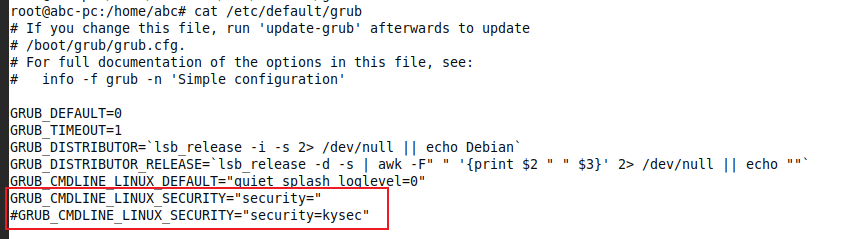
此问题出现在虚拟机中的 KySec 模块(安全策略管理模块)影响 VMPtools正常使用时。
解决方案
要解决此问题:
-
使用远程控制台功能访问虚拟机的 CLI。执行 vim /etc/default/grub 命令修改 /etc/default/grub 文件中的配置。向该文件添加GRUB_CMDLINE_LINUX_SECURITY="security=" 以禁用安全策略。
-
修改后,保存文件并执行 update-grub 命令。
-
在管理平台上重启虚拟机或执行 reboot 命令。在虚拟机的 CLI 中执行getstatus 命令。输出显示 KySec 模块已禁用。
集群/主机
在集群启用 HA 或将主机加入数据中心/集群过程中该主机被电源循环,导致主机被从集群或数据中心移除或加入失败,怎么办?
现象
在集群启用 HA 或将主机加入数据中心/集群过程中该主机被电源循环,导致主机被从集群或数据中心移除或加入失败。
解决方案
• 若主机在集群启用 HA 过程中被从集群移除,请停用然后重新启用HA。主机会重新出现在集群中。
• 若主机加入失败,请检查集群或数据中心中关于该主机的信息。若显示了主机信息,请删除该主机后重新添加。若未显示主机信息,请重新添加主机。
CVM 应用故障后,如何恢复仅提供管理服务的 CVM 服务器上的HA 集群?
要恢复 CVM 服务器上的 HA 集群:
-
重新安装 CVM 和 CVK,然后登录 CVM。
-
确保原集群中的所有主机运行正常。
-
创建空集群并启用 HA。
-
将原集群中的任一主机添加到新的空集群中。在弹出的对话框中,选择恢复原集群的 HA 配置或恢复主机的共享文件系统。
-
在添加主机的对话框中,依次输入所有主机 root 用户账户的用户名和密码,将主机列表中的所有主机添加到 CVM。
若某台主机在 HA 集群中既作为 CVM 服务器又作为应用服务器(仅安装了 CVK)出现故障,如何恢复?
要恢复该主机:
-
在该主机上重新安装 CVM 和 CVK,并为其分配与原 CVM 服务器相同的IP 地址和主机名。
-
确保集群中其他主机运行正常。
-
登录 CVM,然后创建启用了 HA 的空集群。
-
将 CVM 服务器以外的任一主机加入空集群。在弹出的对话框中,选择恢复原集群的 HA 配置或恢复主机的共享文件系统。
-
在添加主机的对话框中,依次输入所有主机 root 用户账户的用户名和密码,将主机列表中的所有主机添加到 CVM。
-
检查集群中是否包含 CVM 服务器。若在集群中,请将其从集群中删除后重新添加。若不在集群中,请将其添加到集群。
集群启用或停用 HA 失败后,若 CVM 与其中某台主机的 HA 配置不一致,怎么办?
条件
此问题可能出现在启用或停用集群的 HA 过程中主机重启、关机或失去连接时。
解决方案
• 若主机能在短时间内恢复,待主机恢复后在集群上再次启用或停用 HA。
• 若主机在短时间内无法恢复,请将主机从集群中移除,然后再次启用或停用集群的 HA。
主机启动时显示 "/dev/sda1: UNEXPECTED INCONSISTENCY; RUN fsck MANUALLY. Press F to attempt to fix the errors, I to ignore, S to skip mounting, or M for manual recovery",怎么办?
条件
此提示出现在系统因文件系统损坏而无法启动时。文件系统损坏通常发生在意外断电、硬件损坏或强制关机之后。
解决方案
要以最小数据损失解决此问题:
-
按 F 进行自动恢复。
-
重启主机。
-
若问题仍然存在,按 M 进行手动恢复。
-
输入 root 用户密码,然后执行 fsck -y disk-or-partition 命令(例如 fsck -y /dev/sda1)检查文件系统错误。
-
重启主机。
主机启动时显示 "The disk drive for /opt/mds/disk/1 is not present. Continue to wait, or Press S to skip mounting, or M for manual recovery",怎么办?
条件
此提示出现在系统因磁盘或磁盘分区识别失败而无法启动时。该问题通常出现在磁盘损坏或缺失时。
解决方案
要解决此问题:
-
按 S 跳过挂载。
-
主机启动后检查磁盘错误。
-
从 /etc/fstab 目录中删除未识别磁盘或分区的相关信息(如有)。或者,在挂载选项中添加 nobootwait 字符串,例如"UUID=2f943256-c904-45f7-9ad1-f3a79e7d70f3 /opt/mds/disk/1 ext4 nobootwait,defaults 0 2"。
-
在主机 CLI 中执行 reboot 命令重启主机。
编辑主机的 IQN 时,系统显示错误消息现象
编辑主机的 IQN 时,系统显示 "You cannot Edit the configuration file of iSCSI because iSCSI is being used (Error code: 5029)."。
条件
此问题通常出现在主机与共享存储因链路故障而无法通信时。管理员从 CVM 中删除共享存储池时,主机无法删除共享存储池。因此,共享存储池已从 CVM 中删除,但主机与存储池之间的会话依然存在。
解决方案
要解决此问题:
-
通过 SSH 登录主机。
-
执行 iscsiadm -m session 命令验证主机与存储池之间的会话是否存在。若会话不存在,请联系技术支持。
-
从 /etc/iscsi/nodes 目录中删除以主机 IQN 命名的文件夹。
-
从 /etc/iscsi/send_targets 目录中删除以对应存储服务器 IP 地址命名的文件夹。
编辑管理主机的系统时间后系统停止执行定时任务,怎么办?
现象
编辑管理主机的系统时间后系统停止执行定时任务(包括定时快照任务、备份任务和 DRX 任务)。
条件
此问题出现在管理主机新系统时间与 tomcat 或 performance-monitor 守护进程的时间不同时。
解决方案
要解决此问题:
-
通过 SSH 登录管理主机。
-
执行 service tomcat restart 命令重启 tomcat 守护进程。
-
执行该命令后,管理平台将不可用。执行该命令之前,请停止系统中的所有任务。执行该命令后,请勿在系统中执行任何操作。
-
执行 service performance-monitor-service restart 命令重启performance-monitor 守护进程。
编辑端口策略时收到错误消息,怎么办?
现象
编辑端口策略时显示 "Domain not found: no domain with matching uuid 06753ef3-7ead-42b1-9b7b-f7b09f53c8ec"错误消息。
条件
此问题出现在端口策略已应用到 NSphere 数据库中的某个虚拟机,但该虚拟机在主机上并不存在的情况下。
解决方案
要解决此问题,请从 NSphere 中删除该虚拟机(很可能处于未知状态),然后编辑端口策略。
存储
创建使用 iSCSI 共享文件系统的存储池时出错,怎么办?
现象
创建使用 iSCSI 共享文件系统的存储池时显示 "internal error Child process (/bin/mount -t ocfs2 /dev/disk/by-path/ip-192.168.10.1:3260-iscsi-iqn.2007-04.com.xxx:storware.target4-lun-0 /vms/target4) status unexpected: exit status 1" 错误消息。
条件
为主机创建使用 iSCSI 共享文件系统的存储池时,系统会自动向存储目标请求非独占的读写访问。此问题出现在主机已对该存储目标持有只读会话时。
解决方案
要解决此问题:
-
使用 SSH 登录主机。
-
执行 iscsiadm -m session 命令查看存储目标会话。root@vmc-10:/vms/isos# iscsiadm -m session tcp: [2] 192.168.10.1:3260,1 iqn.2007-04.com.xxx:storware.target4 tcp: [4] 192.168.10.1:3260,1 iqn.2007-04.com.xxx:storware.640f02.target3
-
断开与目标的会话。例如,要断开与目标 iqn.2007-04.com.xxx:storware.target4的会话,执行以下命令: root@vmc-10:/vms/isos# iscsiadm -m node -T iqn.2007-04.com.xxx:storware.target4 -u -p 192.168.10.1 Logging out of session [sid: 2, target: iqn.2007-04.com.xxx:storware.target4, portal: 192.168.10.1
-
在 iSCSI 存储控制器上,将主机从 iqn.2007-04.com.xxx:storware.target4 中解绑。
在使用 iSCSI 存储控制器删除共享文件系统存储目标中的逻辑资源时,如何避免主机意外重启?
现象
在 iSCSI 存储控制器上删除共享文件系统存储目标中的逻辑资源时,发生主机意外重启。
条件
若在主机正向目标写入数据时删除目标中的逻辑资源,主机将无法完成写操作。为保护存储完整性、防止存储损坏,主机将被自动重启。例如,主机 A 使用共享文件系统 target3,target3 基于 iSCSI 存储上的 target3,且 target3 使用 SAN-03 作为逻辑资源。当主机 A 正在使用共享文件系统 target3 时,管理员在 iSCSI 存储管理器上从 target3 的逻辑资源中删除 SAN-03。此时主机 A 上的虚拟机 vmc-6 将无法写入数据,主机 A 将重启。
限制与约束
从存储目标中删除逻辑资源可能会导致严重的业务中断。在从目标中删除逻辑资源之前,必须确保管理平台中没有主机将该目标作为共享文件系统使用。若有主机将该目标用作共享文件系统,必须采取预防措施将删除操作对业务的影响降至最低。
如何格式化共享文件系统的磁盘?
现象
重新格式化共享文件系统磁盘时,系统显示存储池未挂接到任何主机或系统忙。
条件
磁盘格式化仅对已被指定为至少一台主机存储池的共享文件系统可用。此外,仅在存储池未激活时才能执行该操作。
解决方案
要解决因存储池未挂接到任何主机而导致磁盘重新格式化失败的问题:
-
在导航树中,从数据中心中选择一台主机。
-
在主机的 Storage 页签上,将使用该共享文件系统的主机池添加到主机,然后挂起存储池。
-
导航到数据中心,点击共享文件系统管理页签,然后重新格式化共享文件系统的磁盘。
要解决因系统忙而导致磁盘重新格式化失败的问题:
-
在使用该存储池的每台主机上挂起该存储池。
-
导航到数据中心,点击共享文件系统管理页签,然后重新格式化共享文件系统的磁盘。
共享文件系统硬件存储扩容后,CVM 未显示存储容量的增加,怎么办?
现象
共享文件系统硬件存储扩容后,CVM 未显示其存储容量的增加。
解决方案
要解决此问题,请备份文件系统中存储的文件,然后使用 CVM 重新格式化该文件系统的磁盘,如下:
-
备份共享文件系统中的文件。
-
在使用该文件系统作为存储池的每台主机的存储列表中,选择该存储池,删除所有虚拟机文件,然后挂起该存储池。
-
在包含这些主机的数据中心的共享文件系统列表中,格式化该共享文件系统的磁盘。
-
将备份文件复制回共享文件系统。
-
在每台主机的存储列表中,启动存储池。
若共享文件系统磁盘格式化过程中意外中断导致使用共享文件系统的存储池不可用,怎么办?
现象
共享文件系统磁盘格式化过程中意外中断导致使用共享文件系统的存储池不可用。
条件
要解决此问题,请重新格式化共享文件系统的磁盘。
为什么 CVM 刷新为主机提供 Windows 共享目录服务的存储池的状态和卷信息需要很长时间?
现象
在发生服务器关机、网卡 down 或共享目录服务被停用事件后,CVM 刷新为主机提供 Windows 共享目录服务的存储池的状态和卷信息需要很长时间。
条件
此问题通常出现在服务器关机、网卡 down 或共享目录服务被停用事件后首次查看存储池信息时。由于底层文件共享协议的限制,打开主机的存储页签大约需要 3 分钟,显示存储池的状态和卷信息大约需要 1 分钟。
下载存储卷时系统显示文件复制错误现象
在上一次下载尚未完成时再次下载大存储卷,系统显示文件复制错误。
条件
此问题出现在系统尝试复制源卷文件以覆盖仍不完整的现有目标文件时。系统仅对第二次下载操作显示错误消息,尽管两次下载操作都失败。
解决方案
要解决此问题,请稍等片刻再下载存储卷。
在存储设备上编辑 LUN-主机映射后,为何无法启动主机的存储池?该怎么办?
条件
若在编辑 LUN-主机映射之前未挂起或删除主机的存储池,编辑LUN-主机映射时主机内核中的存储设备状态会发生变化。系统无法自动处理这一状态变化,因此无法为主机启动存储池。若强制为主机启动存储池,可能会发生数据损坏。
解决方案
要解决此问题:
-
从主机中删除存储池。
-
重新将存储池添加到主机。
为主机添加 FC 网络存储资源失败现象
为主机添加 FC 网络存储资源时收到 "An error occurred, but the cause is unknown"错误消息。
条件
此问题出现在无法自动更新 FC LUN 信息的主机上。
解决方案
要解决此问题,从主机的存储适配器列表中选择 HBA,然后执行正常扫描或强制 HBA 扫描。或者,重启并重新初始化主机,获取 FC LUN 信息,然后重新为主机添加FC LUN。
尝试将 iSCSI 共享文件系统挂载到主机时进度条卡住,怎么办?
现象
若在将 OCFS2 格式化的 iSCSI LUN 分配给主机作为共享文件系统之前,已在其上创建 PV、VG 或 LV,则在为主机分配存储池时进度条会卡住。
条件
此问题可能出现在将 OCFS2 格式化的 iSCSI LUN 分配给主机作为共享文件系统之前,已在其上创建 PV、VG 或 LV 时。
解决方案
要解决此问题:
-
访问存储设备,依次删除 LV、VG 和 PV。
-
在管理平台上,导航到数据中心,点击共享文件系统管理页签,然后重新格式化共享文件系统的磁盘。
-
导航到主机,点击存储管理页签,然后将共享文件系统作为存储池添加到主机。
在被管主机上启用共享文件系统失败现象
在使用 FC SAN 或 iSCSCI SAN 存储服务器虚拟磁盘的被管主机上,无法启用共享文件系统。
条件
主机对 FC SAN 或 iSCSCI SAN 存储服务器仅有只读访问权限。
解决方案
要解决此问题:
-
在管理平台上,将主机上的虚拟机迁移到其他主机或将其置于维护模式。
-
挂起主机上的所有共享文件系统。
-
在 FC SAN 或 iSCSI SAN 存储服务器上,为主机分配读写访问权限。
-
重启主机。
-
在主机上启用共享文件系统。
-
将虚拟机迁回主机或退出维护模式。
在 CVM 中添加 Windows 共享目录类型的存储池时收到错误消息,怎么办?
现象
在 CVM 中添加 Windows 共享目录类型的存储池时收到 "Requested operation is not valid: CIFS server maybe not available, please check the configuration" 错误消息。
条件
此问题通常出现在 Windows 服务器上网络连接的常规和高级 IP 设置不一致时。
解决方案
要解决此问题:
-
在 Windows 服务器的"网络和共享中心"中,点击正在使用的连接,然后点击 Properties 管理网络属性。
-
选择 Internet Protocol Version 4 (TCP/IPv4) Properties,然后点击 Properties 识别该连接的基本 IP 设置。
-
根据"常规"选项卡中配置的 IP 分配方式,执行以下任务:
○ 若选择了自动获取 IP 地址选项,点击 Advanced,然后在"高级 TCP/IP 设置"窗口的 Wins 选项卡中选择 Enable NetBIOS over TCP/IP选项。
○ 若配置了 IP 地址,请在"高级 TCP/IP 设置"窗口的IP Settings 选项卡中编辑 IP 地址列表。确保 IP 地址列表中只包含在"常规"选项卡中配置的 IP 地址。
挂起或删除存储池时出错,怎么办?
现象
挂起或删除存储池时显示 "internal error Child process (/bin/umount /vms/target3) status unexpected: exit status 1"错误消息。
条件
此问题可能出现在主机上有进程正在使用存储池挂载的目录时。
解决方案
要解决此问题:
-
使用 SSH 登录主机。
-
执行 lsof +d /vms/target 命令识别正在使用该目录的进程。target 参数代表目录名,例如 target 3。root@vmc-216:~# lsof +d /vms/target3 COMMAND PID USER FD TYPE DEVICE SIZE/OFF NODE NAME bash 11349 root cwd DIR 8,16 3896 513 /vms/target3 vim 12138 root cwd DIR 8,16 3896 513 /vms/target3 vim 12138 root 3u REG 8,16 12288 1412504 /vms/target3/.test.txt.swp
-
执行 kill -9 process-id 命令杀掉其中一个进程。然后重复 lsof +d /vms/target 命令和 kill -9 process-id 命令,逐个杀掉其余进程,直到所有进程都被杀掉。root@vmc-216:
# kill -9 11349 root@vmc-216:# lsof +d /vms/target3 -
在 CVM 中挂起或删除存储池。共享文件系统类型的存储池不能用作 NFS 或文件系统。它仅能用作本地 CVK 主机的镜像存储。违反此限制也可能导致解挂失败(lsof命令找不到正在使用该存储池的进程)或其他