配置云资源
功能
• 配置计算资源
• 配置虚拟交换机
• 配置存储池
配置计算资源
配置 NTP 服务器
配置 NTP,以确保系统中的管理节点和所有 CVK 主机使用相同的系统时间。相同的系统时间。系统安装完成后,NTP 服务默认启用。作为最佳实践,请将管理节点配置为 NTP 服务器,使 CVK 主机(作为 NTP 客户端)能够与管理节点管理节点作为 NTP 服务器,使 CVK 主机(作为 NTP 客户端)与管理节点同步系统时间设置。在有状态故障切换环境中,请使用管理节点的虚拟 IP 地址作为 NTP 服务器的 IP 地址。要配置 NTP 服务器:
-
在顶部导航栏,单击"系统"。
-
在左侧导航面板中,然后选择"NTP 设置"。
-
在打开的对话框中,将服务器 IP 地址指定为主 NTP 服务器地址。主 NTP 服务器地址。在有状态故障切换环境中,请使用管理主机的虚拟 IP 地址作为 NTP 服务器的 IP 地址。
-
单击"确定"。
配置数据中心
系统使用数据中心来管理单个主机(不在集群中的主机)和集群。默认情况下,系统不包含任何数据中心。要管理数据中心中的主机,您必须先添加数据中心。以下信息描述了创建名为 HostPool 的数据中心的步骤:
-
在顶部导航栏,单击"计算"。
-
在左侧导航面板,选择"资源导航"。
-
单击"添加数据中心"。
-
在打开的对话框中,将数据中心名称指定为 HostPool,然后单击"确定"。
配置集群
集群是物理主机和虚拟机的集合。要将多个主机和虚拟机作为一个整体来管理,您可以将它们添加到集群中。您还可以在集群上启用 HA,以便在某台主机发生故障时,系统将该主机上的虚拟机迁移到集群中剩余的主机上。默认情况下,系统不包含任何集群。您必须手动向系统添加集群。以下信息描述了向数据中心 HostPool 添加名为 Cluster 的集群的步骤: HostPool:
-
在左侧导航面板中,选择"资源导航 > 全部 > 资源 > 数据中心名称",其中"数据中心名称"是要向其添加集群的数据中心的名称。集群。此示例使用数据中心 HostPool。
-
单击"添加集群"。
-
配置基本设置、网络设置、添加主机、配置主机以及配置存储参数。有关详细信息,请参见"添加集群"。
-
单击"确定"。
将主机添加到集群
主机是运行虚拟化软件并为其上运行的虚拟机提供硬件资源的物理服务器。虚拟机。将数据中心或集群添加到系统后,您必须向数据中心或集群添加主机。数据中心或集群。为确保虚拟机的运行性能和可靠性,系统中的主机必须满足以下要求:
• 受管的 x86 主机必须使用支持 Intel VT-x 或 AMD-V 虚拟化的 CPU。此要求不适用于仅作为管理服务器运行的服务器。
• 受管的 ARM 主机必须使用 ARMv8.1 或更高版本的 CPU,且支持虚拟化主机扩展(VHE)。
• 最低硬件要求:
○ 32 GB 内存。
○ 500 GB 本地存储。
○ 四块物理千兆以太网网卡。
○ 一个 DVD 驱动器。
以下信息描述了向数据中心 HostPool 中名为 Cluster 的集群添加主机的步骤: HostPool:
配置虚拟交换机
虚拟交换机在虚拟机之间提供基于软件的交换。虚拟交换机的工作方式与
物理交换机类似。虚拟交换机在连接到其虚拟端口的虚拟机之间转发流量。将虚拟交换机绑定到主机上的物理网卡后,主机及其上的虚拟机即可与外部网络通信。将主机添加到数据中心或集群后,必须为其配置虚拟交换机。您可以选择要为其创建虚拟交换机的网络类型。支持的网络类型包括管理网络、存储网络和业务网络。将主机添加到系统后,系统会自动为主机上的管理网络创建一个名为 vswitch0 的默认虚拟交换机。您必须手动为存储网络和业务网络创建虚拟交换机。要配置虚拟交换机:
-
在集群配置页面,单击"虚拟交换机"标签页。单击"添加虚拟交换机"。
-
配置虚拟交换机的基本信息。此示例为存储网络创建虚拟交换机。在"名称"字段中输入 stor,从"转发模式"列表中选择 VEB,然后在"VLAN ID"字段中输入 VLAN ID。
-
配置主机网络设置。单击"添加",然后选择将使用该虚拟交换机的主机。虚拟交换机。
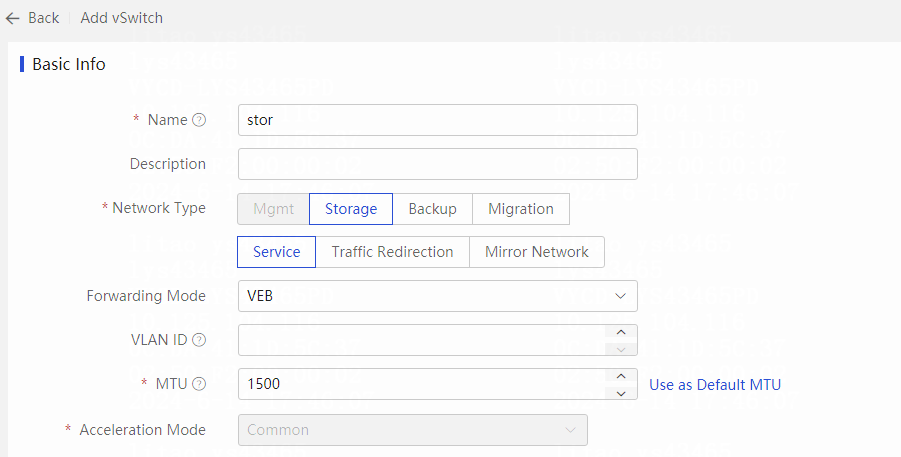

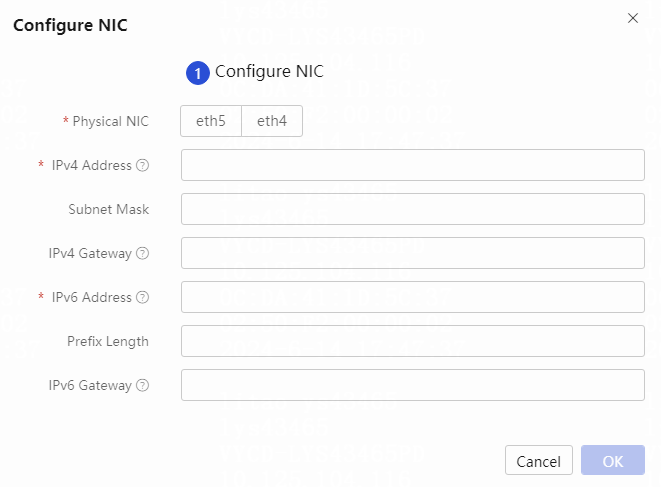
- 为所选主机配置物理接口: a. 在主机的"操作"列中,单击"配置网卡"。b. 在打开的对话框中,选择虚拟交换机要使用的网卡。c. 为虚拟交换机配置 IP 地址和子网网络设置。d. 对所有选定使用该虚拟交换机的主机重复此步骤。每台主机只能配置一个网关。如果配置了多个网关,可能会出现不可预知的问题。e. 如果只为虚拟交换机选择了一块网卡,请单击"确定"以完成虚拟交换机的创建。
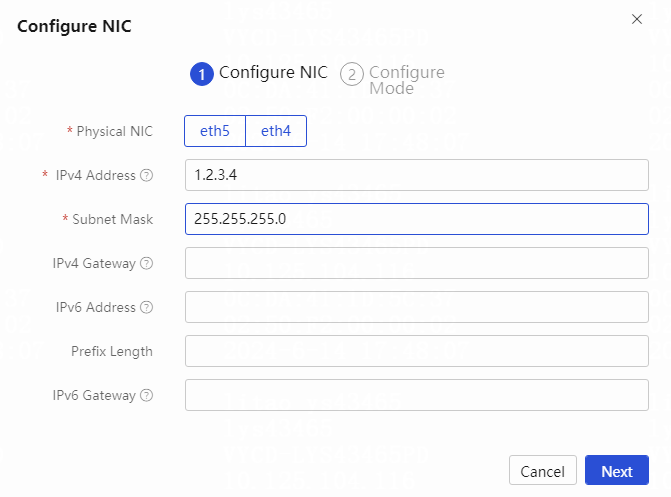
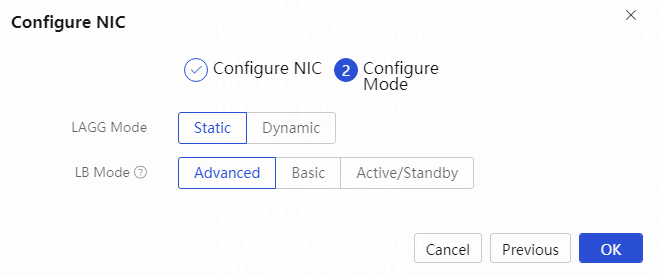
f. 如果为虚拟交换机选择了多块网卡,您需要为所选网卡配置链路聚合
模式和负载均衡模式。
▪ 在为虚拟交换机选择网卡并配置 IP 地址等设置后,单击"下一步"。
▪ 选择链路聚合模式和负载均衡模式,然后单击"确定"。
• 为避免 CVK 不可用,请确保连接到虚拟交换机的物理交换机有相应的链路聚合设置。
• 如果虚拟交换机使用动态链路聚合模式,连接的物理交换机也必须使用动态链路聚合模式。
• 如果虚拟交换机使用静态链路聚合模式和基本或高级负载均衡模式,连接的物理交换机必须使用静态链路聚合模式。如果虚拟交换机使用
配置存储池
系统默认提供以下本地文件目录存储池:
• defaultpool—存储虚拟机的磁盘镜像文件。
• isopool—存储操作系统的 ISO 安装文件。
您可以创建以下类型的存储池:LVM 逻辑存储卷、iSCSI 网络存储、FC 网络存储、本地文件目录、网络文件系统、共享文件系统以及 Windows系统共享目录。建议使用共享文件系统存储池。系统的 HA 功能依赖共享存储,因为虚拟机的磁盘文件存储在共享文件系统存储池中。系统支持 IP SAN、FC SAN 和 NVMe-oF,因此共享文件系统可分为 iSCSI 共享文件系统、FC 共享文件系统和 NVMe-oF 共享文件系统。
具有高磁盘 I/O 需求的虚拟机可以使用 iSCSI 网络存储池或 FC网络存储池。虚拟机将此类存储池的存储资源作为块设备使用。块设备适用于需要大磁盘空间的场景,例如医院信息系统。
下列信息分别描述配置 iSCSI 共享文件系统、FC 共享文件系统、iSCSI 网络存储和 FC 网络存储类型存储池的步骤。系统,以及 iSCSI 网络存储和 FC 网络存储类型的存储池的步骤。
在存储设备上配置存储卷
在向系统添加存储池之前,必须在存储设备上创建存储卷并将存储卷分配给 CVK 主机。下列信息描述了在 P5000 上配置 iSCSI 共享文件系统的步骤。
• 作为最佳实践,创建存储卷时请使用厚置备模式(也称为完全置备模式)。
• 请勿在 P5000 共享存储设备上创建 Network RAID-5 卷,因为 Network RAID-5 卷使用精简置备模式。数据以Network RAID-10 方式写入 Network RAID-5 卷,然后转换为 Network RAID-5 卷数据,这会影响共享存储的性能。
-
根据存储规划,在 P5000 共享存储设备上创建一个 500 GB 的名为 sharefile 的存储卷。
-
将该存储卷分配给 CVK 主机。
配置 iSCSI 共享文件系统
CVK 主机通过 iSCSI 协议连接到 IP SAN 存储设备。操作员必须分别在 CVK 主机和 IP SAN 存储设备上配置 iSCSI 发起端和存储目标设置。分别配置。作为提高数据读写效率的最佳实践,请使用专用物理服务器来连接CVK 主机和 IP SAN 存储设备。
-
进入目标主机配置页面,单击"硬件"标签页,然后单击"存储适配器"菜单。在 iSCSI 软件适配器 Open-iSCSI 的"操作"列中,单击"设置 IQN"。Open-iSCSI。
• 在主机上安装管理平台软件后,系统会默认在主机上创建一个发起端。但该发起端相对复杂,您可以根据需要编辑其设置。

-
在打开的对话框中,根据需要编辑 iSCSI 发起端设置,然后单击"确定"。
-
为数据中心 pool 配置共享文件系统心跳网络: a. 在左侧导航面板中选择"资源 > pool"。b. 单击"共享文件系统"标签页,然后单击"设置心跳网络"。c. 在打开的对话框中,输入 192.168.12.0 作为共享文件系统心跳网络的IP 地址,然后单击"确定"。
• 共享文件系统可由数据中心内的所有主机共享。您可以在数据中心配置页面为数据中心配置共享文件系统。配置页面。
• 默认情况下,管理网络用作共享文件系统心跳网络。您可以根据需要将其他网络设置为共享文件系统心跳网络。
• 如果 IP SAN 支持多路径,您可以为 iSCSI 共享文件系统配置多路径。为此,请在添加共享文件系统时在"IP 地址"字段输入 IP SAN 的多个业务 IP地址。在主机上安装管理平台软件后,系统会默认在主机上创建一个发起端。但该发起端较为复杂,您可以根据需要编辑其设置。
-
输入规划的 IP 地址和掩码/前缀,然后单击"确定"。
-
向数据中心添加 iSCSI 共享文件系统: a. 在数据中心配置页面单击"共享文件系统"标签页。单击"添加"。b. 在打开的对话框中,配置 iSCSI 共享文件系统的基本信息和 LUN 信息,然后单击"完成"。
-
向集群 cluster 添加共享文件系统存储: a. 在左侧导航面板中选择"资源 > pool > cluster"。b. 单击"存储"标签页,然后单击"添加"。c. 在打开的对话框中,为"共享文件系统"选择先前添加的 iSCSI 共享文件系统。d. 单击"选择主机"并选择可使用该共享存储的主机,然后单击"确定"。e. 单击"确定"以添加共享文件系统存储。
-
当系统提示格式化共享文件系统时,单击"确定"。存储卷首次添加到系统后,系统会提示用户对其进行格式化。
-
在打开的对话框中,单击"确定"。支持的锁定类型包括"分布式锁定"和"硬件辅助锁定"。要使用硬件辅助锁定,存储服务器必须支持 CAW 特性。
-
配置 FC 共享文件系统
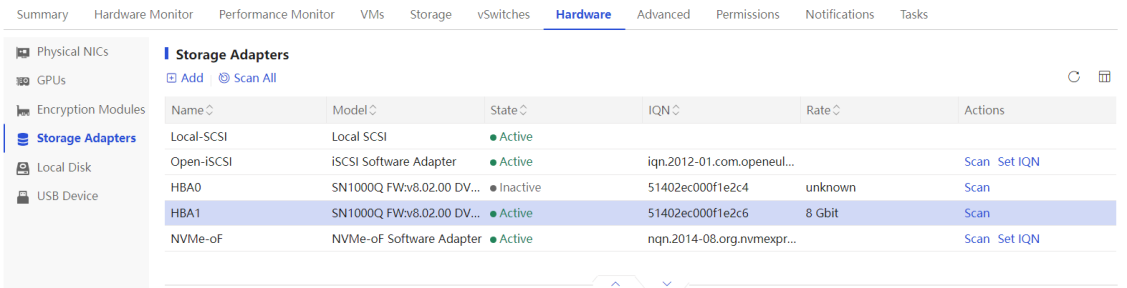
- 在主机配置页面,单击"存储适配器"标签页,查看主机 FC HBA 的相关信息。HBA 的信息。
-
在顶部导航栏,单击"计算"。
-
在左侧导航面板中,选择"资源导航 > 全部 > 资源 > 数据中心名称"。
-
单击"共享文件系统"标签页,然后单击"添加"。
-
在打开的对话框中,配置 FC 共享文件系统的基本信息和 LUN 信息,然后单击"确定"。
-
在"存储"标签页上,然后单击"添加"。在打开的对话框中,为"类型"选择"共享文件系统",为"共享文件系统"选择先前添加的 FC 共享文件系统,然后单击"确定"。
-
单击"选择主机",选择可使用该共享存储的主机。单击"确定"。
-
为每台可使用共享存储的主机,从 HBA 列表中选择"多路径"。
-
单击"确定"以添加 FC 共享文件系统存储。
为主机配置 iSCSI 网络存储池
-
进入主机配置页面。单击"存储"标签页,然后单击"添加"。
-
从"类型"列表中选择"iSCSI 网络存储",为存储池指定名称和别名,然后单击"下一步"。
-
选择一个存储资源,然后单击"下一步"。
-
选择 NAA,然后单击"确定"以添加存储池。