配置虚拟机
功能
• 虚拟机创建方法
• 创建虚拟机
• 在虚拟机上安装 VMPtools
• 为虚拟机升级 VMPtools
• 从虚拟机移除 VMPtools
• 使用虚拟机模板部署虚拟机
• 克隆虚拟机
虚拟机创建方法
下表描述了在系统中部署虚拟机的可用方法。请根据
基础设施规划和使用场景选择合适的方法。
方法 描述 适用场景
使用指定的硬件(包括 vCPU、内存、vDisk 和虚拟网卡(vNIC))设置, • 此方法通常用于初始从零开始创建虚拟机。 在初始系统部署时首次
部署虚拟机。从零开始 创建虚拟机后,添加虚拟机 必须在虚拟机上安装操作 • 如果系统没有可用于创建系统和 VMPtools。 期望虚拟机的模板或虚拟机上的操作系统安装 虚拟机,也可以使用此方法。与物理主机上的操作系统安装相同。
从模板创建虚拟机, • 如果系统有可批量部署期望该模板包含一组虚拟机系统配置、 虚拟机的虚拟机模板,请使用此方法。操作系统和应用程序。使用虚拟机模板部署的虚拟机与模板 • 您也可以从第三方从模板创建虚拟机具有相同的操作系统 平台导入的 OVF 模板创建虚拟机。和应用程序。• 使用虚拟机模板,您可以您可以通过将虚拟机 批量创建具有相同硬件转换为模板或克隆 和软件规格的多个虚拟机,虚拟机为模板来创建虚拟机模板, 用于大规模虚拟机部署或虚拟机
创建虚拟机
上传用于安装客户机操作系统的操作系统镜像文件
您可以使用虚拟机控制台的"虚拟驱动器"功能将操作系统镜像文件挂载到虚拟机。在将操作系统镜像文件挂载到虚拟机之前,必须先将操作系统镜像文件上传到系统,可以通过本地方式或通过第三方软件产品上传。要将操作系统镜像文件上传到系统:
-
进入主机配置页面。单击"存储"标签页,然后选择别名为 isopool 的存储池。单击"上传文件"。
-
在打开的对话框中,单击"选择文件/将文件拖到此处"区域,打开用于选择文件的对话框。
-
选择要上传的 .iso 文件。.iso 文件名不能包含中文字符、空格或特殊字符(如括号)。作为最佳实践,请为该文件使用简单的名称。
-
单击"开始"以开始上传所选文件。进度条会显示文件上传进度。
-
文件上传完成后,验证已上传的文件是否显示在存储池 isopool 的文件列表中。
添加虚拟机
-
进入主机配置页面。
-
单击"添加虚拟机"。在打开的对话框中,选择"创建虚拟机"。
-
在"基本信息"标签页上,设置虚拟机的别名和描述,选择虚拟机上安装的操作系统和操作系统版本,然后单击"下一步"。
-
在"硬件"标签页上,为虚拟机配置硬件资源。您可以使用默认设置,也可以根据业务需求自定义设置。
-
单击"CD-ROM"字段旁边的"搜索"图标。在打开的"选择存储"对话框中,选择存储池 isopool,选择所需的操作系统镜像文件(.iso 文件),然后单击"确定"。
-
单击"确定"以添加虚拟机。
-
在主机配置页面上单击"虚拟机"标签页,验证新添加的虚拟机以关机状态显示在虚拟机列表中。
在虚拟机上安装客户机操作系统
本示例描述了在虚拟机上安装 Windows Server 2008 的步骤。
ARM 主机不支持 Windows 操作系统。
将客户机操作系统镜像文件挂载到虚拟机并开始在虚拟机上安装客户机操作系统
-
进入虚拟机配置页面。单击"配置"标签页,选择"CD-ROM",在右下角单击"编辑",然后单击"连接"。选择驱动器和驱动器上的操作系统镜像文件,然后单击"确定"以将操作系统镜像文件挂载到虚拟机。
-
在虚拟机配置页面,单击"启动"以启动虚拟机。
-
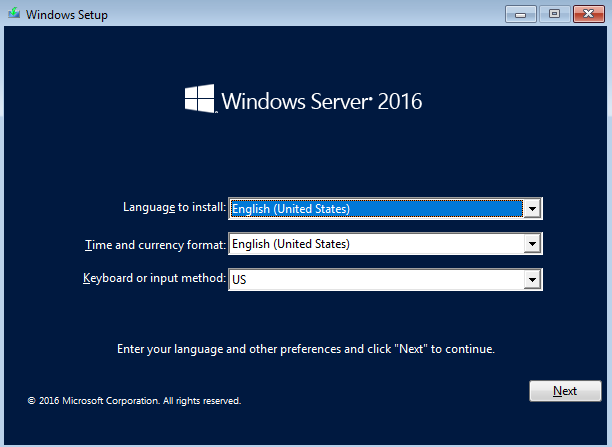
虚拟机启动后,单击"控制台"以启动远程控制台窗口,验证虚拟机已开始安装操作系统。
加载硬盘驱动程序
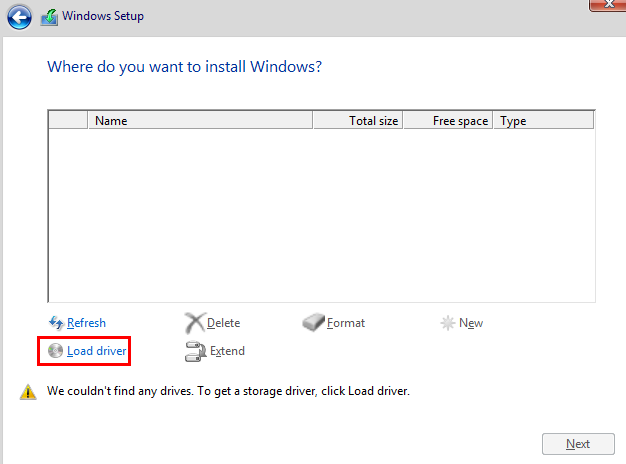
- 由于操作系统安装使用了高速磁盘,而 Windows 没有识别该磁盘所需的驱动程序,因此在操作系统安装过程中会提示您加载所需的驱动程序。过程。单击"加载驱动"。会打开加载驱动的对话框。确保系统中已启用 Virtio 驱动自动加载功能。
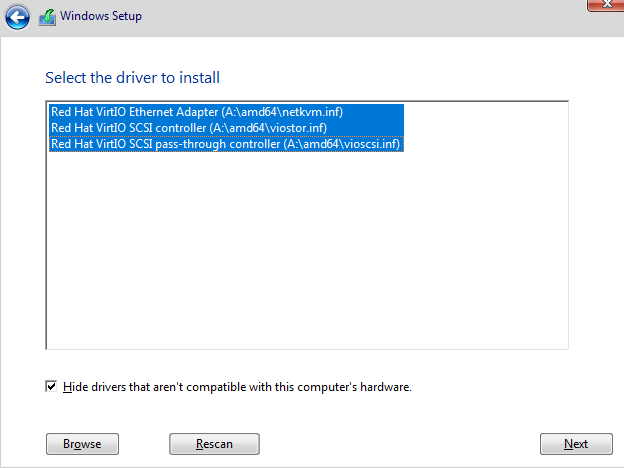
- 选择要安装的所有驱动。
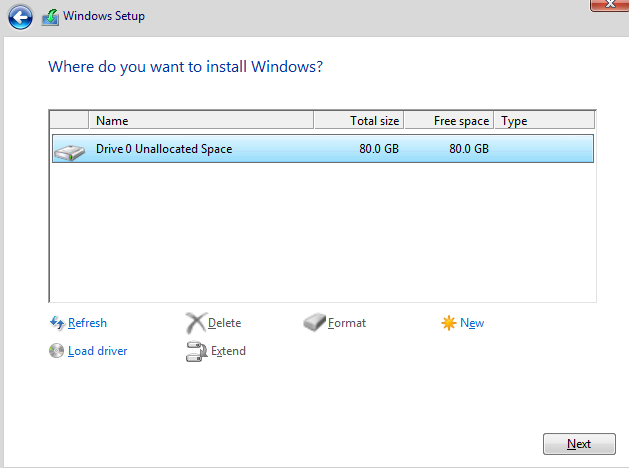
- 驱动安装完成后,检查操作系统安装屏幕上显示的高速磁盘信息。完成后。
在虚拟机上安装 VMPtools
要使 Jumborca NSphere 能够管理和监控虚拟机(例如获取虚拟机的 CPU 和内存使用情况
信息),必须在虚拟机上安装虚拟机代理工具 VMPtools。
虚拟机代理工具同时支持 Windows 和 Linux 操作系统。有关详细信息,请参见Jumborca NSphere Software and Hardware CompatibilityJumborca NCI Software and Hardware Compatibility。
在 Windows 虚拟机上安装虚拟机代理工具
ARM 主机不支持 Windows 操作系统。
-
将工具的 .iso 安装文件挂载到 Windows 虚拟机: a. 单击"配置"标签页,选择"CD-ROM",单击"编辑",然后单击"连接"。b. 在打开的"选择文件"对话框中,选择"安装 VMPtools",然后单击"确定"。"源路径"字段显示已挂载 .iso 安装文件的路径。
-
要使用已挂载的安装文件安装该工具,请通过虚拟机控制台登录虚拟机,双击挂载该工具的虚拟驱动器,然后按照安装向导安装该工具。在 Windows Server 2008 Datacenter Edition SP2(64 位)、Windows Server 2008 Enterprise Edition(64 位)或 Windows Server 2008 Standard Edition(64 位)上安装虚拟机代理工具后,必须重启操作系统才能使用 Virtio 驱动。
-
在虚拟机配置页面,单击"摘要"标签页,检查已安装虚拟机代理工具的状态和版本。在"性能监控"标签页上,验证系统是否能够正确监控虚拟机的资源使用情况,例如内存使用率和分区使用率。
-
要断开为安装虚拟机代理工具而挂载到虚拟机的驱动,请在虚拟机配置页面上虚拟机的"操作"列中单击"编辑",选择"CD-ROM",然后单击"断开"。
在 Linux 虚拟机上安装 VMPtools
-
将工具的 .iso 安装文件挂载到虚拟机: a. 单击"配置"标签页,选择"CD-ROM",单击"编辑",然后单击"连接"。b. 在打开的"选择文件"对话框中,选择"安装 VMPtools",然后单击"确定"。
-
执行 mount 命令将驱动挂载到 Linux 虚拟机,并访问代理工具的 Linux 目录。代理工具的目录。sudo mount /dev/cdrom /mnt cd /mnt/linux
-
执行 ./VMP_tools_install.sh 命令以安装该工具。
-
在虚拟机配置页面,单击"摘要"标签页,验证该工具是否正常运行。
在运行 FreeBSD 操作系统的虚拟机上安装 VMPtools操作系统
-
以 root 用户身份登录系统。root 用户的密码是安装客户机操作系统时设置的密码。
-
使用 FreeBSD ISO 文件通过执行以下命令安装包管理工具和 python:以下命令: root@:~ # mkdir /dist root@:~ # mount -t cd9660 /dev/cd0 /dist root@:~ # setenv REPOS_DIR /dist/packages/repos root@:~ # pkg bootstrap The package management tool is not yet installed on your system.
Do you want to fetch and install it now? [y/n]:y Bootstrapping pkg from file:///dist/packages/FreeBSD:11:amd64, please wait… Installing pkg-1.8.7_1… Extracting pkg-1.8.7_1:100% root@:~ # pkg install python Updating FreeBSD_install_cdrom repository catalogue… Fetching meta.txz:100% 260 B 0.3KB/s 00:01 Fetching packagesite.txz:100% 244 KiB 249.9KB/s 00:01 Processing entries:100% FreeBSD_install_cdrom repository update completed.1075 packages processed.
Updating database digests format:100% Checking integrity…done(0 conflicting) The following 7 package(s) will be affected (of 0 checked):
New packages to be INSTALLED:
python:2.7_2,2 python27:2.7.12 libffi:3.2.1 indexinfo:0.2.4 readline:6.3.8 gettext-runtime:0.19.8.1 python2:2_3
Number of packages to be installed:7 The process will require 69 MiB more space.
为虚拟机升级 VMPtools
如果系统升级中需要升级 VMPtools,虚拟机上的 VMPtools 版本必须
保持一致,以确保系统的兼容性和稳定性。在这种情况下,您可以使用一键升级在虚拟机上升级 VMPtools。
限制与指导
• 在虚拟机基本信息页面上识别虚拟机是否需要 VMPtools 升级。
• 对于启用了自动 VMPtools 升级的虚拟机,若虚拟机操作系统上安装的虚拟机代理工具的版本低于当前管理平台提供的版本,管理平台,代理工具将自动升级。默认情况下,系统每天凌晨 1 点对启用了自动 VMPtools 升级的虚拟机升级代理工具。
从虚拟机移除 VMPtools
从运行 Windows 操作系统的虚拟机中移除 VMPtools操作系统
-
在顶部导航栏,单击"计算"。
-
在左侧导航面板,选择"资源导航 > 全部 > 资源 > 数据中心名称 > 集群名称 > 主机名称 > 虚拟机名称"。
-
在页面右上角单击"控制台"。
-
选择登录远程控制台的方式。以下以网页控制台为例。示例。
-
登录虚拟机。在 Windows 搜索框中输入 control,在搜索结果中选择"控制面板"。
-
在控制面板中,单击"卸载程序"。
-
右键单击 VMPtools 程序,然后选择"卸载"。
-
在打开的对话框中,单击"卸载"。
-
卸载完成后,单击"关闭"。
-
访问管理平台上的虚拟机摘要页面。如果 VMPtools 状态为"未运行",则表示 VMPtools 已成功移除。
从运行 Linux 操作系统的虚拟机中移除 VMPtools操作系统
-
在顶部导航栏,单击"计算"。
-
在左侧导航面板,选择"资源导航 > 全部 > 资源 > 数据中心名称 > 集群名称 > 主机名称 > 虚拟机名称"。
-
在页面右上角单击"控制台"。
-
选择登录远程控制台的方式。以下以网页控制台为示例。
-
以 root 用户身份登录虚拟机,然后执行 rpm -qa | grep qemu-ga 或 dpkg -l | grep qemu-ga(Ubuntu 版本)命令,识别虚拟机上是否已安装 VMPtools。虚拟机上。[root@centOS7
]# rpm -qa | grep qemu-ga qemu-ga-7.8.1.2-1.el7.centos.x86_64 Ubuntu edition: root@user-Standard:# dpkg -l | grep qemu-ga ii qemu-ga 7.8.1.2 amd64 QEMU Guest Agent -
执行 rpm -e qemu-ga-7.8.1.2-1.el7.centos.x86_64 或 dpkg -P qemu-ga (Ubuntu 版本)命令以移除 VMPtools。[root@centOS7
]# rpm -e qemu-ga-7.8.1.2-1.el7.centos.x86_64 Ubuntu edition: root@user-Standard:# dpkg -P qemu-ga -
访问管理平台上的虚拟机摘要页面。如果 VMPtools 状态为"未运行",则表示 VMPtools 已成功从虚拟机中移除。
使用虚拟机模板部署虚拟机
您可以通过将虚拟机转换为模板或克隆虚拟机为模板来创建虚拟机模板,从而快速
批量创建和配置虚拟机。使用虚拟机模板部署的虚拟机与模板具有相同的操作系统和应用程序。
管理虚拟机模板池
虚拟机模板存储在管理主机上。作为最佳实践,请预留一个专用的共享存储作为模板池,用于存储虚拟机模板。在将共享目录添加为模板池之前,请确保在共享存储上已配置存储卷和其他所需的设置。要创建模板池:
-
在顶部导航栏,单击"计算"。
-
在左侧导航面板,选择"虚拟机模板"。
-
单击"模板池"。
-
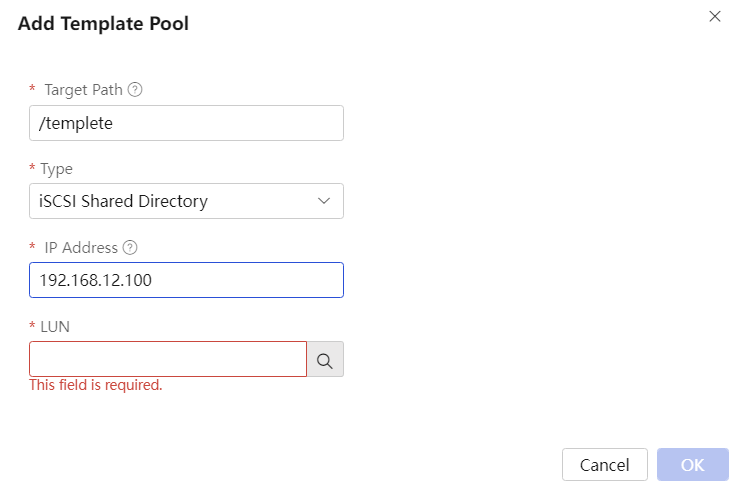
单击"添加模板池"。
-
在"目标路径"字段中输入 /templet,从"类型"列表中选择"iSCSI 共享目录",并在"IP 地址"字段中输入 192.168.12.100。
-
单击"LUN"字段中的搜索图标,按 IP 地址搜索所需的 LUN。
-
单击"确定"。
- 验证新添加的模板池是否显示在模板池列表中。
创建虚拟机模板
您可以使用以下方法创建虚拟机模板:
• 克隆为模板—在保留原虚拟机的同时,创建虚拟机的模板副本。
• 转换为模板—将处于关机状态的虚拟机转换为模板。转换后的虚拟机只能作为模板使用,且系统会移除原虚拟机模板。
• 导出为模板—将处于关机状态的虚拟机导出为 OVF 模板。
在使用虚拟机创建虚拟机模板之前,执行以下步骤:
• 断开虚拟机上挂载的 CD-ROM 驱动或软盘驱动(如有)。
• 确保虚拟机配置为通过 DHCP 自动获取 IP 地址设置(以避免网络地址冲突)。
将虚拟机克隆为模板
-
关闭虚拟机,然后断开虚拟机上挂载的虚拟驱动和驱动文件(如有)。虚拟机。
-
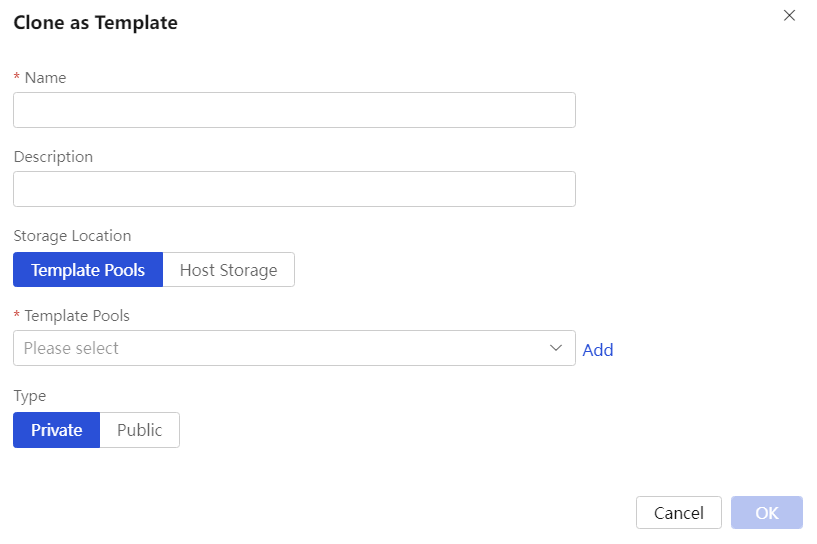
进入虚拟机配置页面。单击"更多",然后选择"克隆为模板"。
-
在打开的对话框中,输入模板名称,选择用于存储模板的模板池,然后单击"确定"。模板名称必须与虚拟机名称不同。
-
进入"资源 > 虚拟机模板"页面,验证新创建的虚拟机模板是否显示在虚拟机模板列表中。
将虚拟机转换为模板
-
关闭虚拟机,然后断开虚拟机上挂载的虚拟驱动和驱动文件(如有)。虚拟机。
-
进入虚拟机配置页面。单击"更多",然后选择"转换为模板"。
-
在打开的对话框中,输入模板名称和模板描述,选择用于存储模板的模板池,然后单击"确定"。
-
进入虚拟机模板页面,验证新创建的虚拟机模板是否显示在虚拟机模板列表中。
-
验证虚拟机是否已从主机中移除。
导出为 OVF 模板
您可以从管理平台导出虚拟机模板,然后将其导入到另一个管理平台。使用此方法可跨管理平台部署虚拟机。
-
在顶部导航栏,单击"计算"。
-
在左侧导航面板,选择"虚拟机模板"。
-
在虚拟机模板的"操作"列中单击"更多"并选择"下载",以将模板下载为压缩文件。
-
进入要导入模板的系统中的虚拟机模板页面,并将模板作为 OVF 模板导入。
从模板部署虚拟机
您可以使用虚拟机模板一次部署 1 到 100 台虚拟机。
-
在顶部导航栏,单击"计算"。
-
在左侧导航面板,选择"虚拟机模板"。
-
在虚拟机模板的"操作"列中单击"部署"。
-
为虚拟机部署配置基本信息、集群信息、存储信息、网络信息和系统信息,并启动部署。
-
虚拟机部署完成后,在目标主机上检查已部署的虚拟机。
-
启动一台已部署的虚拟机。打开虚拟机控制台,验证虚拟机上是否已按虚拟机模板中的配置安装了操作系统。输入模板系统设置中配置的登录用户名和密码,以登录虚拟机,或根据需要配置其他设置。