基于 QoS 的虚拟机资源分配
基于 QoS 的资源分配允许系统根据工作负载变化动态调度虚拟机资源,
以确保业务稳定运行并优化资源分配。通过限制分配给虚拟机的资源,您可以在计算、网络和存储资源抢占中优先保障提供关键业务的虚拟机。这使得这些虚拟机能够拥有高性能,而不会被其他虚拟机中断。
您可以在创建虚拟机或编辑虚拟机时配置资源 QoS 参数。虚拟机时。
配置 CPU QoS
关于 CPU QoS
CPU QoS 控制分配给虚拟机的 CPU 资源的比例,以确保虚拟机的性能并避免计算能力分配不均。
CPU 调度优先级
CPU 调度优先级决定虚拟机被分配物理 CPU 资源的顺序。资源。当物理 CPU 资源不足时,具有较高 CPU 调度优先级的虚拟机将优先获得资源。CPU 调度优先级可以为高、中或低。系统按照 4:2:1 的比例向具有高、中、低 CPU 调度优先级的虚拟机分配 CPU 资源。例如,三台虚拟机运行在具有单核 2.8GHz CPU 的主机上,虚拟机的 CPU 调度优先级分别为高、中、低。当虚拟机满载运行时,分配给它们的 CPU 频率为1600 MHz、800 MHz 和 400 MHz。CPU 调度优先级仅在虚拟机竞争 CPU 资源时生效。如果 CPU资源充足,虚拟机可以使用主机的所有物理 CPU 资源。例如,如果主机上只有一台虚拟机处于运行状态,则该虚拟机可以获得主机 CPU 的全部计算能力。
CPU 频率预留
预留的 CPU 频率是虚拟机可以获得的最低计算能力。预留 CPU频率可确保 CPU 资源不足时虚拟机的正确运行。
CPU 频率限制
CPU 频率限制是虚拟机可以获得的最大计算能力。限制分配给虚拟机的CPU 频率,可为其他虚拟机留出足够的 CPU 资源。
如果您设置了预留 CPU 频率,CPU 频率限制的最小值为预留的 CPU 频率。如果启用了 CPU 总体限制,系统不会按每核限制 CPU 频率。每核限制。
步骤
-
在顶部导航栏,单击"资源"。
-
在左侧导航面板中,选择"数据中心名称 > 集群名称 > 主机名称 > 虚拟机名称"。
-
单击"配置"标签页。
-
单击左侧的"CPU"标签页,然后在页面右下角单击"编辑"。
-
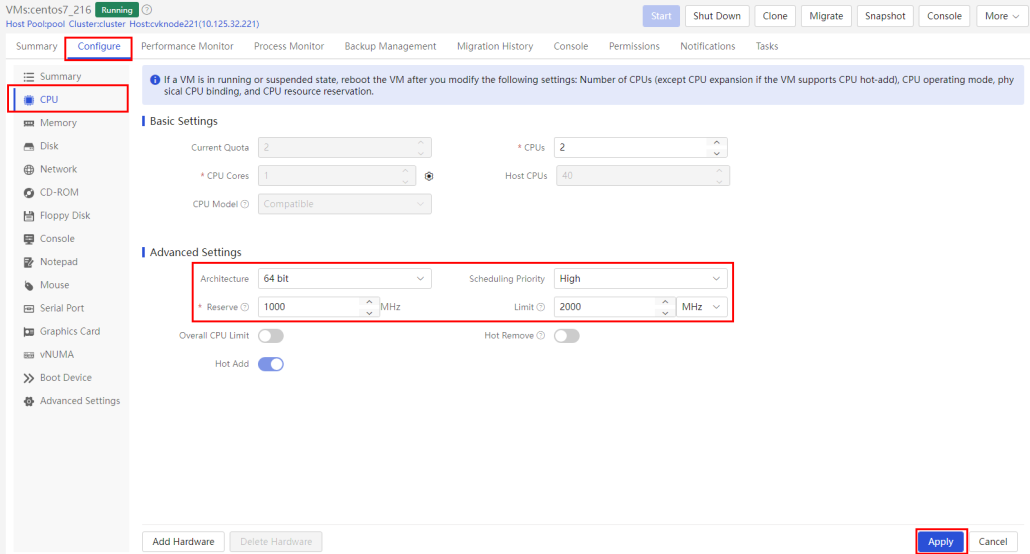
配置以下设置:
○ 调度优先级:选择 CPU 调度优先级。
○ 预留:配置为虚拟机预留的 CPU 频率。
○ 限制:配置虚拟机可使用的最大 CPU 频率。
Figure-1 编辑 CPU 高级设置
配置内存 QoS
关于内存 QoS
内存 QoS 通过允许内存分配比例来提升虚拟机密度以降低成本。系统在创建虚拟机时默认为每台虚拟机分配 4 GB 内存。主机根据虚拟机的工作负载动态调整主机上每台虚拟机的内存。
内存配额
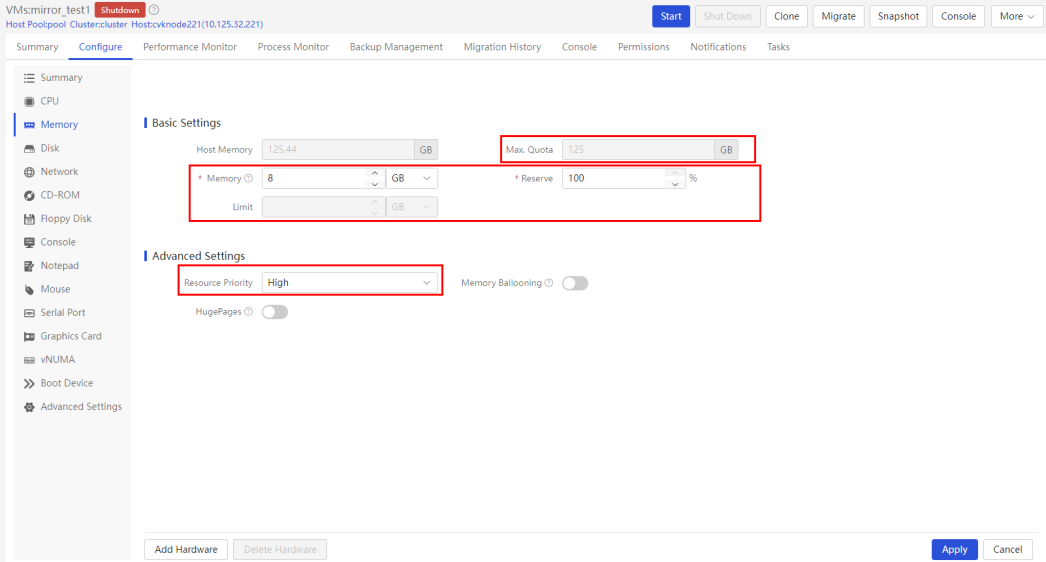
内存配额是分配给虚拟机的内存大小。您可以根据需要调整内存配额。最大内存配额是虚拟机创建时分配给虚拟机的内存大小的 16 倍或虚拟机所在主机的内存大小,以较大者为准。
对于关机状态的虚拟机,显示的最大内存配额是虚拟机所在主机的内存大小。
内存预留
预留的内存是虚拟机可以获得的最小内存量。预留内存可确保内存资源不足时虚拟机的正确运行。虚拟机独占预留的内存。即使虚拟机使用的内存少于预留的内存,同一主机上的其他虚拟机也无法抢占该部分内存。如果您将预留内存百分比设置为 0%,则不会为虚拟机预留内存。如果您将该参数设置为 100%,则虚拟机会获得所在主机的全部内存。
内存资源优先级
内存资源优先级决定虚拟机在竞争内存资源时被分配内存资源的顺序。当内存资源不足时,具有高内存资源优先级的虚拟机将优先获得资源。如果您未为虚拟机预留内存资源,系统会根据虚拟机的内存资源优先级为其分配内存资源。内存资源优先级可以为高、中或低。系统按 4:2:1 的比例向具有高、中、低内存资源优先级的虚拟机分配内存资源。
内存资源优先级仅在虚拟机竞争内存资源时生效。如果内存资源充足,虚拟机可以获得所请求的全部内存。
步骤
-
在顶部导航栏,单击"资源"。
-
在左侧导航面板中,选择"数据中心名称 > 集群名称 > 主机名称 > 虚拟机名称"。
Figure-1 编辑内存设置
存储 QoS
存储 QoS 允许您限制不运行关键业务的虚拟机的 I/O 吞吐量和 IOPS,
以确保提供关键业务的虚拟机具有高性能。
限制 I/O 吞吐量和 IOPS关于 I/O 吞吐量和 IOPS
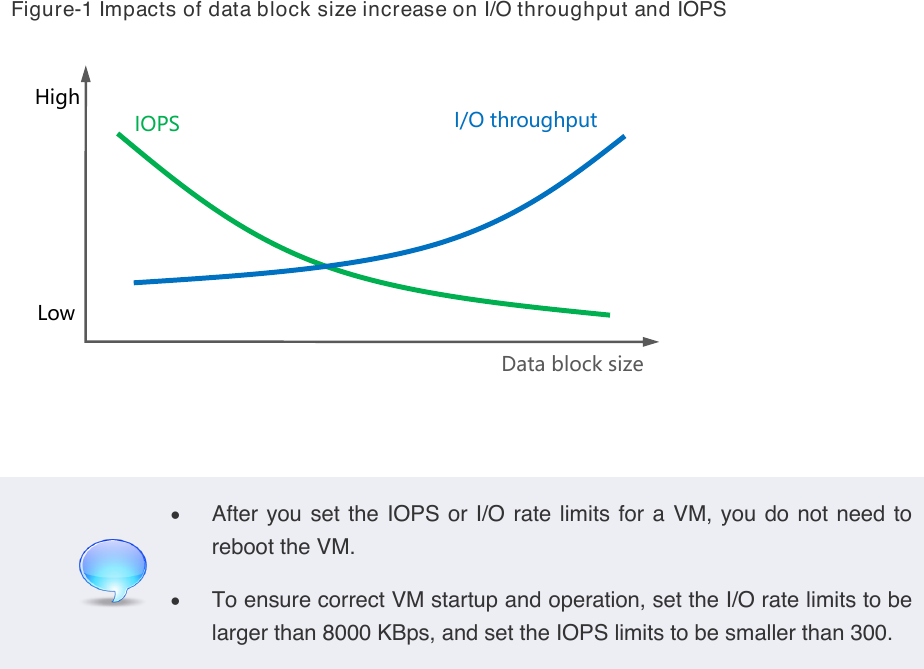
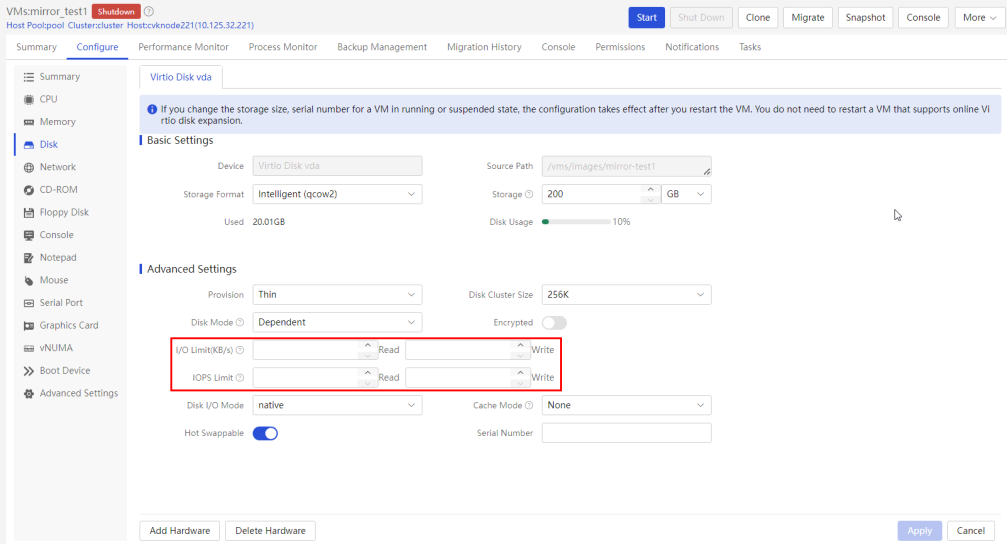
I/O 速率和 IOPS 之间的关系如下: I/O 速率(MiBps)= IOPS × 数据块大小 / 1024如 Figure-1 所示,随着数据块大小的增加,I/O 吞吐量上升而 IOPS 下降。当磁盘传输大数据块时,磁盘完成一次 I/O 操作所需的时间更长,因此IOPS 相应下降。由于大数据块比小数据块包含更多数据,因此I/O 吞吐量随数据块大小的增加而增加。如果同时限制 I/O 吞吐量和 IOPS,先达到的限制生效。Figure-1 数据块大小增加对 I/O 吞吐量和 IOPS 的影响
高IOPS I/O 吞吐量
低
数据块大小
• 为虚拟机设置 IOPS 或 I/O 速率限制后,无需重启虚拟机。
• 为确保虚拟机的正常启动和运行,请将 I/O 速率限制设为大于 8000 KBps,并将 IOPS 限制设为小于 300。
步骤
-
在顶部导航栏,单击"资源"。
-
在左侧导航面板中,选择"数据中心名称 > 集群名称 > 主机名称 > 虚拟机名称"。
-
单击"配置"标签页。
-
单击左侧的"磁盘"标签页,然后在页面右下角单击"编辑"。
-
配置以下参数:
○ I/O 限制:输入以 KBps 为单位的 I/O 读写速率限制。
○ IOPS 限制:输入 IOPS 读写限制。
Figure-2 编辑磁盘高级设置
设置 I/O 优先级关于 I/O 优先级
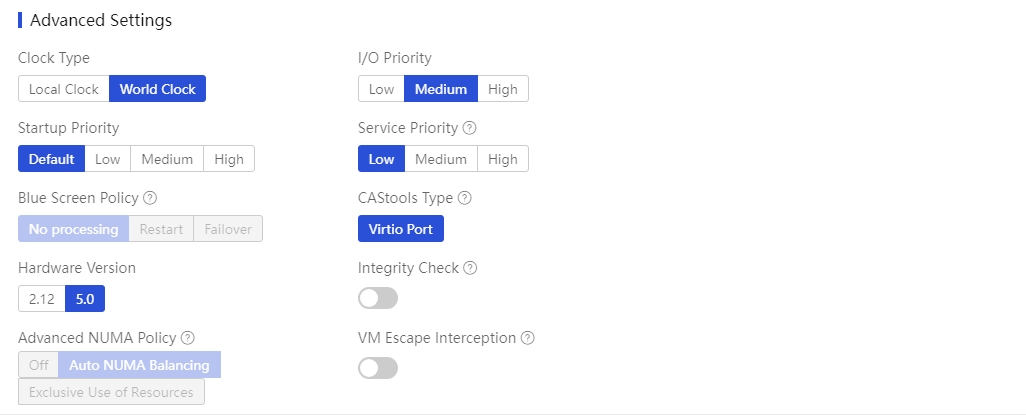
I/O 优先级决定虚拟机在竞争存储资源时访问主机物理磁盘的顺序。当存储资源不足时,具有高 I/O 优先级的虚拟机将优先获得资源。I/O 优先级可以为高、中或低。系统按 5:3:2 的比例向具有高、中、低 I/O 优先级的虚拟机分配磁盘资源。
步骤
-
在顶部导航栏,单击"资源"。
-
在左侧导航面板中,选择"数据中心名称 > 集群名称 > 主机名称 > 虚拟机名称"。
-
单击"配置"标签页。您将进入"摘要"标签页。
-
在页面右下角单击"编辑"。
-
设置 I/O 优先级。
Figure-3 设置 I/O 优先级
网络 QoS
关于网络 QoS
网络 QoS 使用端口配置文件对虚拟机进行带宽管理、流量隔离和流量整形。端口配置文件包含一组规则,例如 ACL、VLAN 设置和 QoS 策略。它定义了虚拟机访问网络的优先级。您可以使用端口配置文件控制虚拟机与站点之间的带宽,或按子网限制流量速率。您可以将端口配置文件应用于多台虚拟机的网卡。
将端口配置文件应用到虚拟机
-
在顶部导航栏,单击"资源"。
-
在左侧导航面板中,选择"数据中心名称 > 集群名称 > 主机名称 > 虚拟机名称"。
-
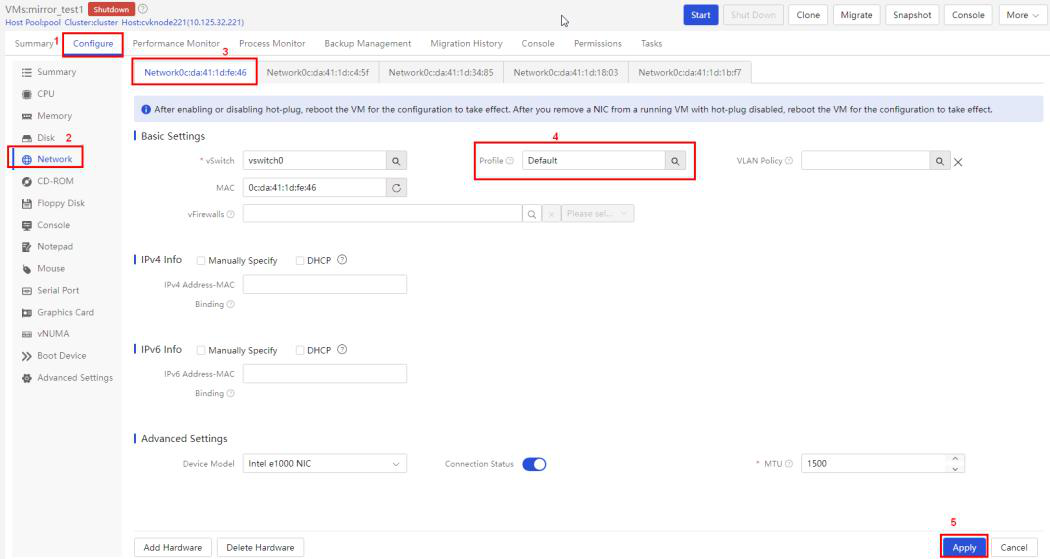
单击"配置"标签页。
-
单击左侧的"网络"标签页,然后在页面右下角单击"编辑"。
-
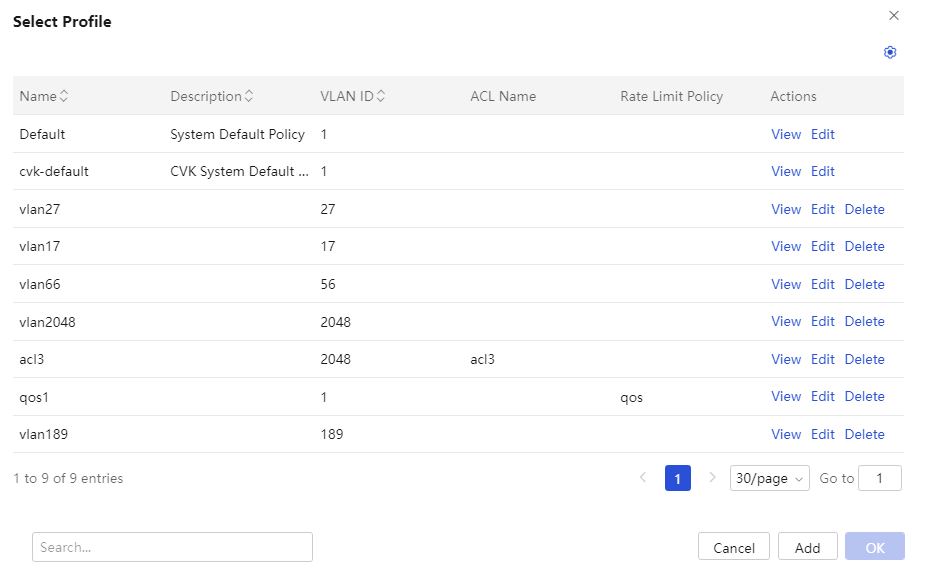
单击"端口配置文件"参数的图标。您可以在创建虚拟机时将端口配置文件应用于虚拟机。如果没有合适的端口配置文件可用,请单击"添加"以添加端口配置文件。Figure-1 选择端口配置文件
- 单击"添加"以创建新的端口配置文件,然后为虚拟机选择该配置文件。或者,您也可以选择现有的端口配置文件。Figure-2 添加端口配置文件
配置入站和出站流量限制
-
在顶部导航栏,单击"资源"。
-
在左侧导航面板中,选择"数据中心名称 > 集群名称 > 主机名称 > 虚拟机名称"。
-
单击"编辑"。
-
单击"网络"标签页。
-
单击"端口配置文件"参数的"选择"图标。
-
单击"添加"。
-
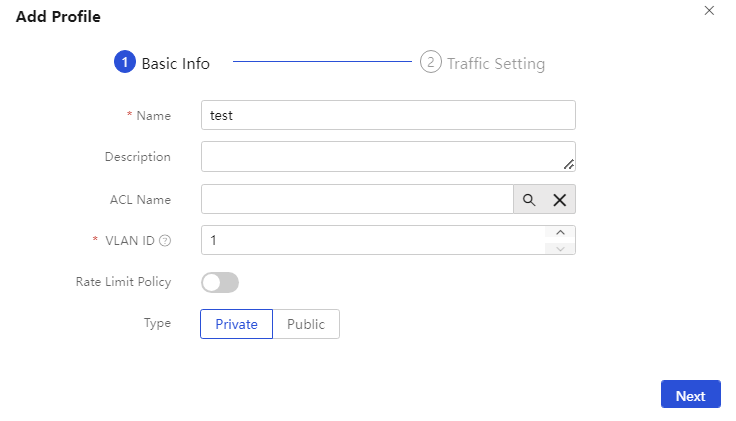
配置端口配置文件名称和 VLAN ID,然后单击"下一步"。Figure-3 指定端口配置文件名称
-
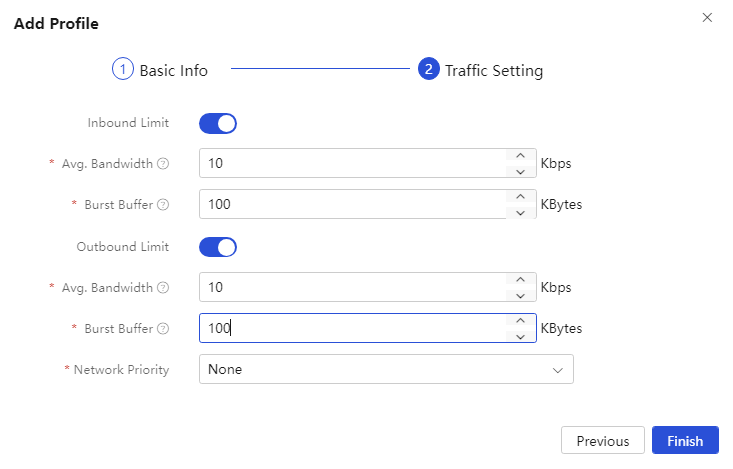
配置以下参数:
○ 入站限制:限制从虚拟交换机到虚拟机的流量。
▪ 平均带宽:输入以 Kbps 为单位的入站平均带宽。
▪ 突发缓存:输入以 KBytes 为单位的入站突发缓存。
○ 出站限制:限制从虚拟机到虚拟交换机的流量。
▪ 平均带宽:输入以 Kbps 为单位的出站平均带宽。
▪ 突发缓存:输入以 KBytes 为单位的出站突发缓存。
Figure-4 配置入站和出站流量限制
配置网络优先级关于网络优先级
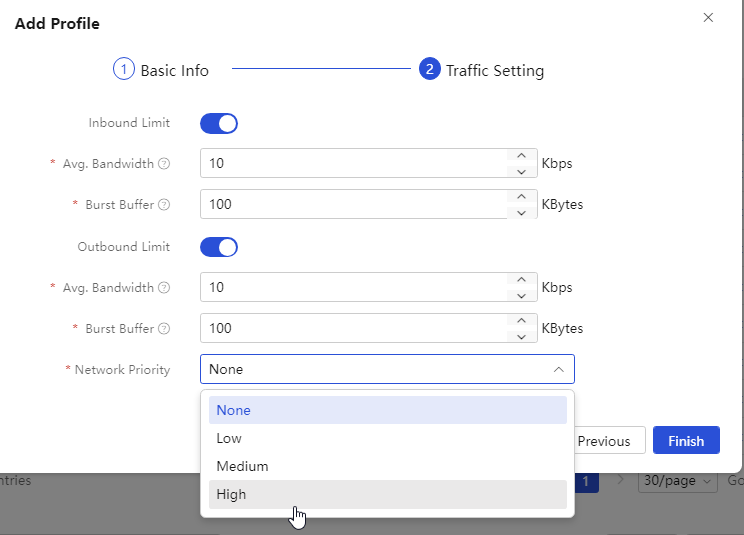
网络优先级决定虚拟机在竞争网络资源时被分配带宽的顺序。网络优先级可以为高、中或低。系统按 6:3:1 的比例向具有高、中、低网络优先级的虚拟机分配带宽。
步骤
-
在顶部导航栏,单击"资源"。
-
在左侧导航面板中,选择"数据中心名称 > 集群名称 > 主机名称 > 虚拟机名称"。
-
单击"编辑"。
-
单击"网络"标签页。
-
单击"端口配置文件"参数的"选择"图标。
-
单击"添加"。
-
配置端口配置文件名称和 VLAN ID,然后单击"下一步"。
-
设置网络优先级。Figure-5 设置网络优先级
配置速率限制策略关于速率限制策略
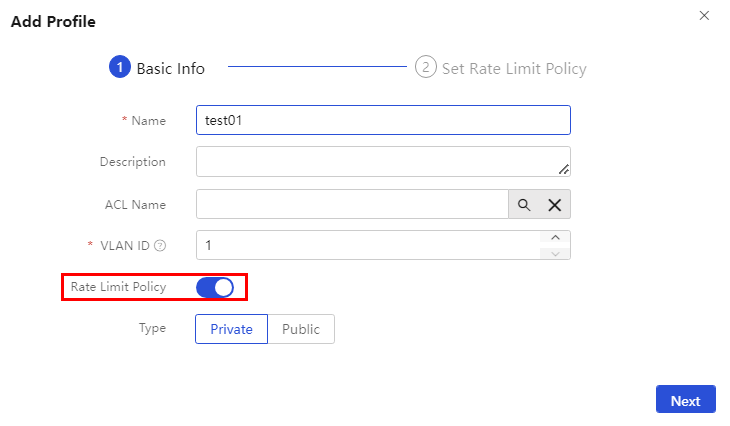
速率限制策略是一组规则,定义特定流量的平均带宽和突发缓存。流。速率限制策略为虚拟机与网络站点之间的流量提供精确的带宽控制。网络站点。
要将速率限制策略应用到虚拟机,必须在端口配置文件中指定它。与端口配置文件的入站和出站流量限制相比,速率限制策略提供更精细的流量控制。
速率限制策略与入站和出站限制以及网络优先级互斥。
步骤
-
在顶部导航栏,单击"资源"。
-
在左侧导航面板中,选择"数据中心名称 > 集群名称 > 主机名称 > 虚拟机名称"。
-
单击"编辑"。
-
单击"网络"标签页。
-
单击"端口配置文件"参数的"选择"图标。
-
单击"添加"。
-
配置端口配置文件名称和 VLAN ID,启用速率限制策略,然后单击"下一步"。Figure-6 启用速率限制策略
- 选择一个速率限制策略,然后单击"确定"。或者,您也可以创建一个速率限制策略。Figure-7 选择速率限制策略

创建速率限制策略
-
在速率限制策略选择页面,单击"添加"。
-
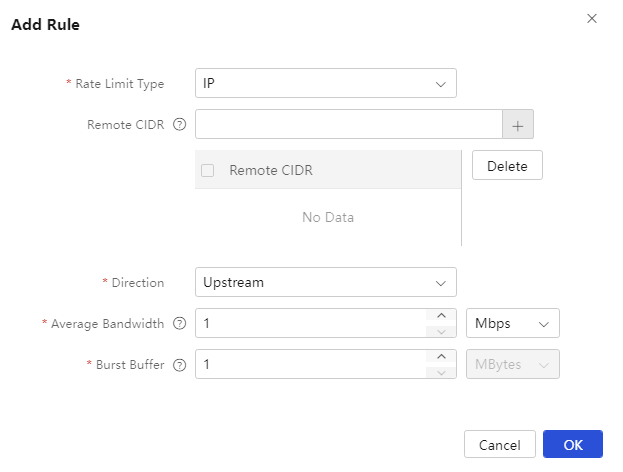
为策略输入名称,然后单击"添加规则"。Figure-8 添加速率限制规则
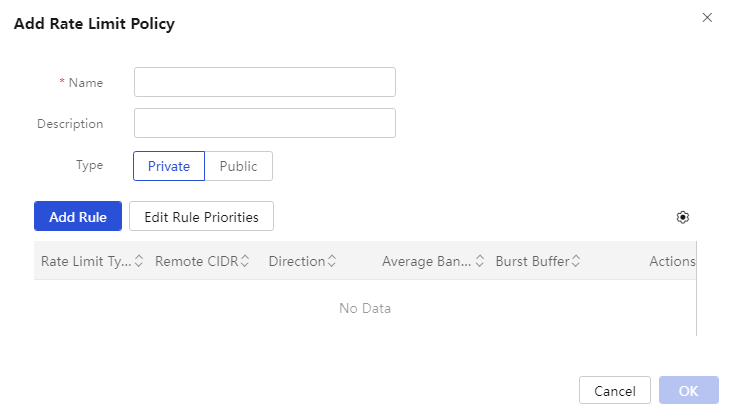
- 配置子网、速率限制的流量方向、平均带宽和突发缓存,然后单击"确定"。
Figure-9 配置速率限制参数