第 4 章 · 在线编辑与协作
适用对象:所有使用者 · 阅读约 5 分钟 · 对应版本 oCIS 7.1.4
- 不装 Office,直接在浏览器里新建、打开、修改 Word / Excel / PowerPoint 文档。
- 用云盘自带的 Markdown 编辑器写文档,边写边看排版效果。
- 编辑完正确地关闭,回到文件列表。
哪种文件用什么打开
| 文件类型 | 点文件名后用什么打开 |
|---|---|
.docx .xlsx .pptx,以及 .odt .ods .odp | Collabora 在线 Office,界面和桌面版 Office 类似 |
.md | SupCube Markdown Editor,左边写、右边实时预览 |
.txt 等纯文本 | 九宫格里的「Text Editor(文本编辑器)」 |
想换一种方式打开,点这一行末尾的「⋮」,菜单最上面列着可用的打开方式,例如「Open in Collabora」。
新建并编辑一份 Word 文档
-
在要存放的文件夹里点「New(新建)」→「Microsoft Word」 Excel、PowerPoint 同理,见第 2 章里的 New 菜单。
-
在「File name(文件名)」里填名字,保留末尾的
.docx,点「Create(创建)」 输入框里预先填着「New file.docx」。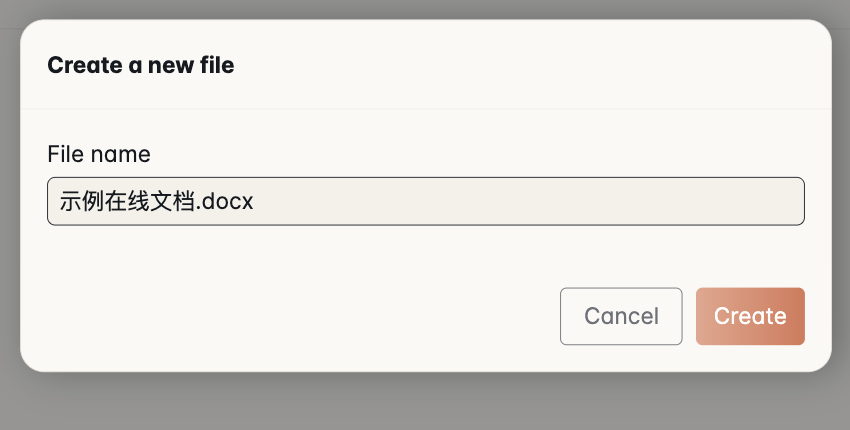
新建文档的命名对话框。
-
等几秒,文档在当前页面里打开 顶部那一条还是云盘的;下面蓝色菜单栏开始是编辑器,有 File、Home、Insert、Layout、References、Review、Format、Form、View、Help 这些菜单,用法和桌面版 Office 基本一致。
-
直接开始输入 右上角显示「Editing(编辑中)」,表示你有修改权限。

在线编辑器的顶部。编辑完点红框里的「✕(Close)」回到文件列表。
保存与关闭
- 需要立即保存时,点蓝色菜单栏最左边的磁盘图标 或者「File」菜单里的保存。
- 点云盘顶栏中间小框里的「✕(Close)」 回到打开文档前所在的文件夹。不要直接关浏览器标签页。
打开别人共享给你、且权限是「Can view(可查看)」的文档时,只能看,不能改。需要修改,请对方把共享权限改成可编辑,见第 3 章。
用 Markdown 编辑器写文档
点一个 .md 文件的文件名,它在 SupCube Markdown Editor 里打开。
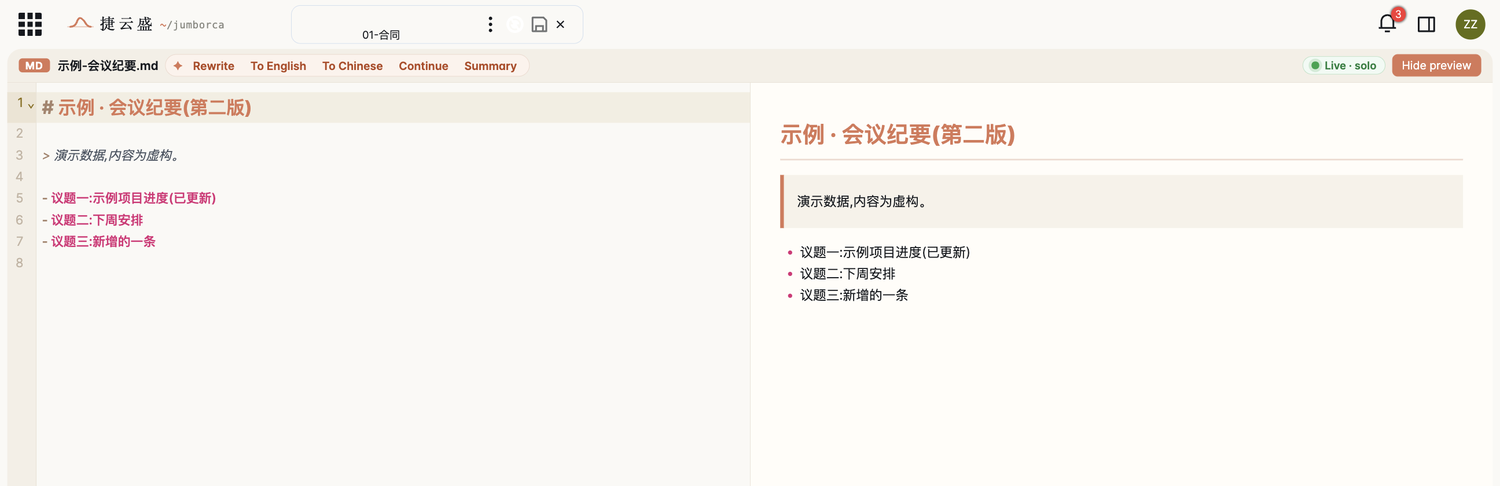
左边写 Markdown,右边是实时预览。
| 位置 | 它是什么 |
|---|---|
| 左半边 | 带行号的编辑区,在这里写。 |
| 右半边 | 排版后的预览,跟着你的输入实时变化。点右上角「Hide preview(隐藏预览)」可以收起,让编辑区占满。 |
| Rewrite / To English / To Chinese / Continue / Summary | AI 辅助:改写、译成英文、译成中文、续写、摘要。 |
| Live · solo | 协作状态。「solo」表示现在只有你一个人在编辑这份文档。 |
| 顶栏小框里的磁盘图标和「✕」 | 保存、关闭。关闭后回到文件列表。 |
多人同时编辑
同一份文档可以由多个有编辑权限的人同时打开、同时修改,各人的改动会实时出现在彼此的屏幕上,不需要来回传文件。前提是:你先按第 3 章把文档(或它所在的文件夹)以可编辑权限共享给对方,或者把它放进大家都是成员的项目空间里(见第 10 章)。
常见问题
| 现象 | 怎么办 |
|---|---|
| 点了 Create,页面一直在转,文档没打开 | 在线编辑器第一次启动要多等几秒。超过半分钟,点顶栏小框里的「✕」回到列表,再点一次文件名。仍然不行就按第 7 章报障。 |
| 文档打开了,但不能输入 | 看编辑器右上角:不是「Editing」就说明你只有查看权限。请文件的主人改成可编辑。 |
| 改坏了,想回到之前的样子 | 关闭文档,在文件列表里打开它的「Versions(版本)」还原,见第 5 章。 |
| 想用电脑上的 Office 编辑 | 在文件列表里勾选它,点「Download」下载,改完再上传到同一个文件夹,遇到同名提示时选「Replace」。旧内容会留作历史版本。 |