第 2 章 · 文件与文件夹
适用对象:所有使用者 · 阅读约 8 分钟 · 对应版本 oCIS 7.1.4
- 看懂文件列表页上每一块是干什么的。
- 新建文件夹,把电脑里的文件或整个文件夹传上来。
- 给文件改名、下载、移动到别的文件夹、复制一份。
- 删除文件,并知道删错了去哪里找回来。
认识文件列表页
登录后看到的就是文件列表页。地址是 https://<你的网盘地址>,登录方法见第 1 章。你自己的文件都放在左侧的「Personal(个人空间)」里,个人空间在你第一次登录时就已经自动开通,不需要找管理员申请。
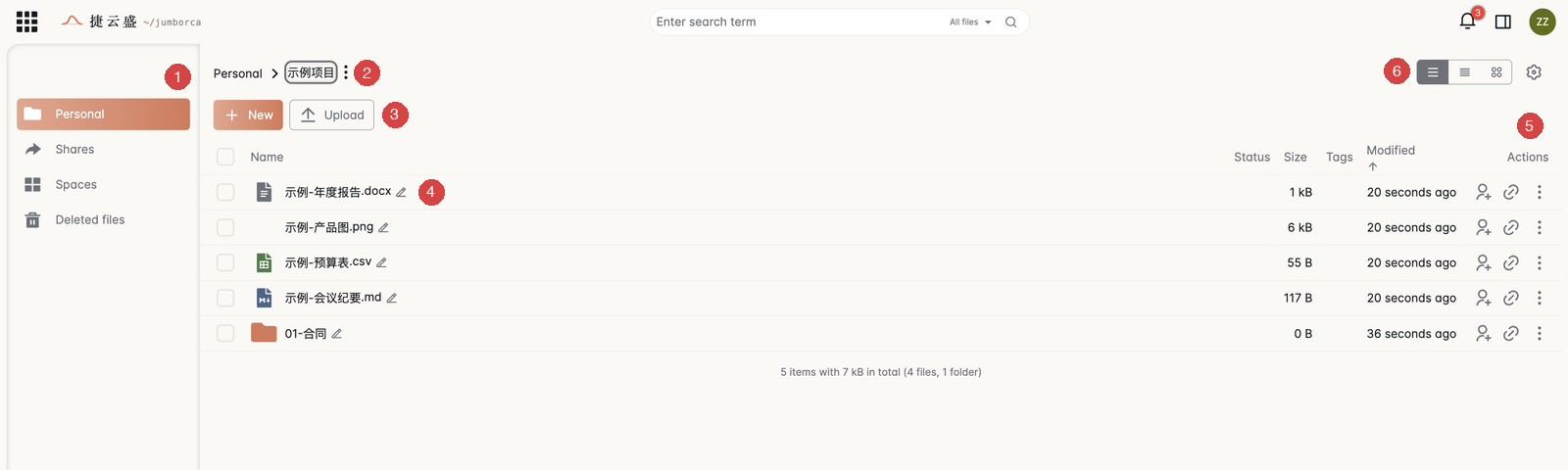
文件列表页的六个区域,数字与下表对应。
| 位置 | 它是什么 |
|---|---|
| ① 左侧导航 | 「Personal(个人空间)」是你自己的文件;「Shares(共享)」是别人共享给你、以及你共享出去的文件;「Spaces(空间)」是团队共用的项目空间;「Deleted files(已删除文件)」是回收站。 |
| ② 路径 | 显示你现在在哪一层文件夹。点前面任意一层的名字可以直接跳回去。 |
| ③ New 与 Upload | 「New(新建)」用来建文件夹或新文档;「Upload(上传)」用来把电脑里的文件传上来。 |
| ④ 文件行 | 点文件名打开文件,点文件夹名进入文件夹。文件名右边的小铅笔是改名。每行最左边的方框用来选中这一行。 |
| ⑤ Actions(操作) | 每行末尾的三个图标依次是「Share(共享)」「Copy permanent link(复制永久链接)」(两者详见第 3 章)和「⋮」(打开这个文件的完整操作菜单)。 |
| ⑥ 视图切换 | 三个按钮依次是标准列表、紧凑列表、平铺。旁边的齿轮是列表显示选项。 |
列表最下面有一行小字,例如「5 items with 7 kB in total (4 files, 1 folder)」,意思是这一层共有 5 项、合计 7 kB,其中 4 个文件、1 个文件夹。
新建文件夹
先走到你想放新文件夹的那一层,再新建。
-
点「New(新建)」 按钮在路径下面、列表的左上角。点开后出现一个菜单。
-
点菜单第一项「Folder(文件夹)」 菜单里其余各项是新建文档用的,见本章后面的「新建一个空白文档」。
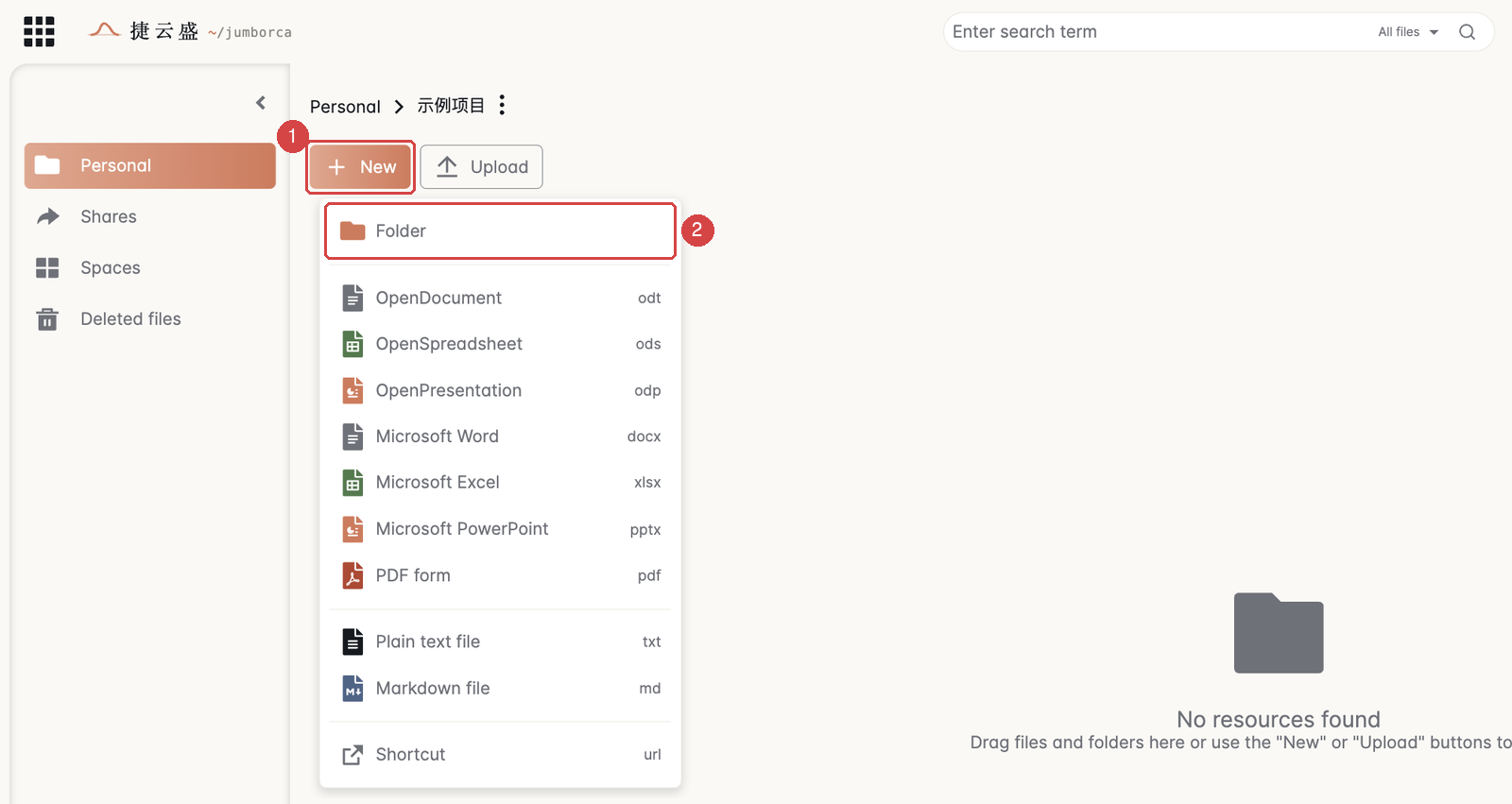
先点 ① New,再点 ② Folder。文件夹还是空的时候,页面中间会显示「No resources found(没有内容)」。
-
在「Folder name(文件夹名称)」里填名字 输入框里预先填着「New folder」,全选后改成你要的名字。
-
点「Create(创建)」 不想建了就点「Cancel(取消)」。
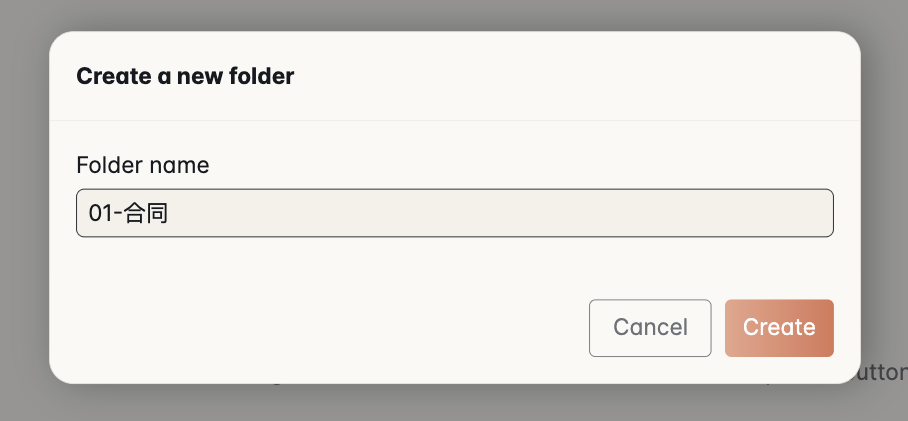
填好名字后点 Create。
做对了的样子:页面下方弹出一条提示「"01-合同" was created successfully(创建成功)」,列表里多出一个同名文件夹。
上传文件或整个文件夹
有两种办法,结果一样,挑顺手的用。
办法一:用 Upload 按钮
- 走到要存放的文件夹里,点「Upload(上传)」 按钮在 New 的右边。
- 选「Files(文件)」或「Folder(文件夹)」 选 Files 可以一次挑多个文件;选 Folder 传整个文件夹。
- 在电脑弹出的选择窗口里选中要传的内容,确认 上传随即开始,不需要再点别的按钮。
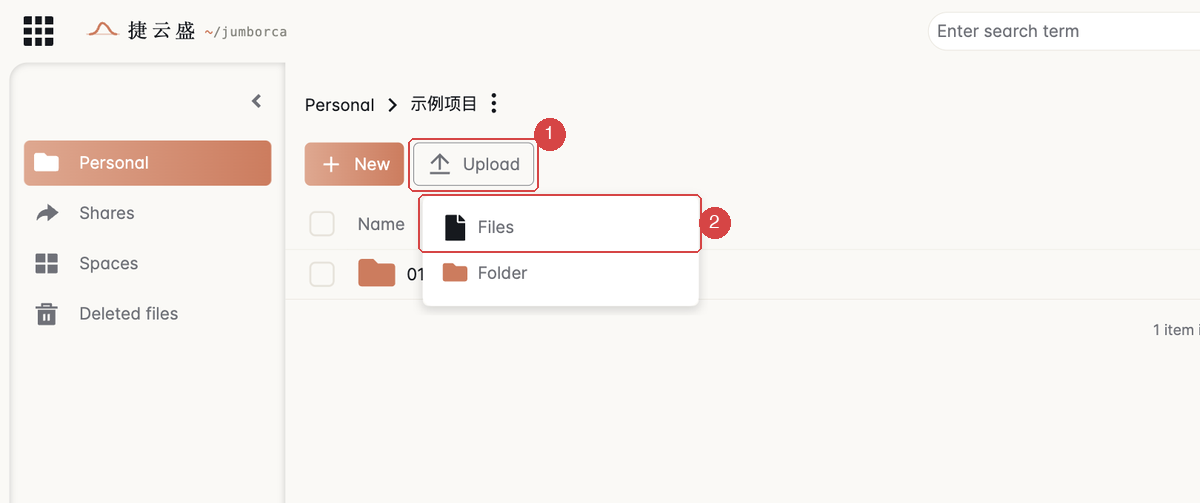
先点 ① Upload,再按需要选 ② Files 或 Folder。
办法二:直接拖进来
在电脑上选中文件或文件夹,按住鼠标拖到浏览器的文件列表区域松手。空文件夹页面中间的那句「Drag files and folders here or use the "New" or "Upload" buttons to add files」说的就是这个办法。
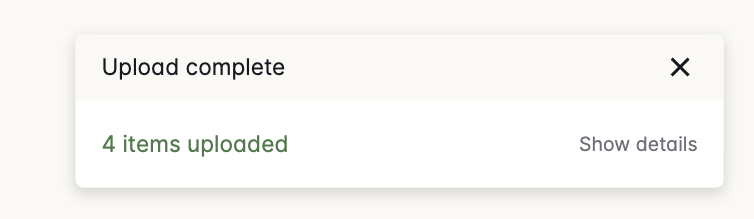
传完后页面右下角出现「Upload complete(上传完成)」,并写明传了几项。
做对了的样子:右下角浮窗显示「Upload complete」和「4 items uploaded(已上传 4 项)」,数字和你选的文件数一致;列表里能看到这些文件,「Modified(修改时间)」一栏是几秒前。点浮窗里的「Show details(显示详情)」可以逐个核对。
文件夹里已经有同名文件时
上传的文件和文件夹里已有的文件重名,会弹出「File already exists(文件已存在)」,三个按钮任选其一:
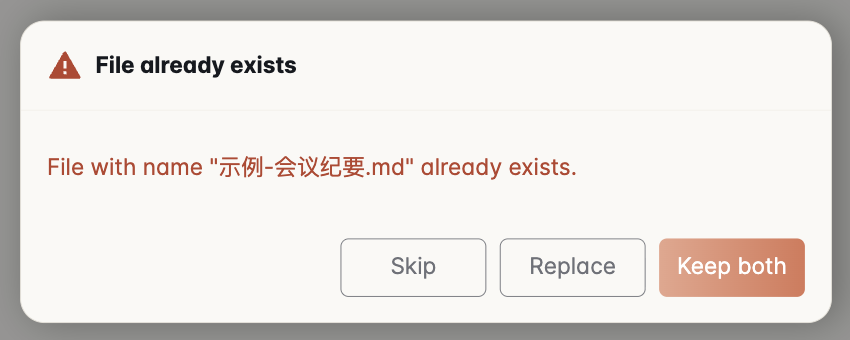
同名文件的三个选择。
| 按钮 | 结果 |
|---|---|
| Skip(跳过) | 这个文件不传,云盘里的保持原样。 |
| Replace(替换) | 用新文件替换旧的。旧内容不会丢,它变成一条历史版本,找回办法见第 5 章。 |
| Keep both(两个都保留) | 新文件另存一份,两个都在。 |
上传过程中不要关掉这个浏览器标签页,也不要刷新。右下角出现「Upload complete」才算传完。
新建一个空白文档
「New(新建)」菜单里除了 Folder,其余各项都是直接在网盘里新建一个空白文档:
| 菜单项 | 得到的文件 |
|---|---|
| Microsoft Word / Excel / PowerPoint | .docx / .xlsx / .pptx,和 Office 通用 |
| OpenDocument / OpenSpreadsheet / OpenPresentation | .odt / .ods / .odp,开放文档格式 |
| PDF form | .pdf 表单 |
| Plain text file / Markdown file | .txt 纯文本 / .md Markdown 文档 |
| Shortcut | .url 快捷方式 |
新建之后怎样在浏览器里编辑它、怎样和同事同时改同一份,见第 4 章。
改名、下载、移动、复制
这几件事的入口在同一个地方:先选中文件,操作按钮就会出现在列表上方。
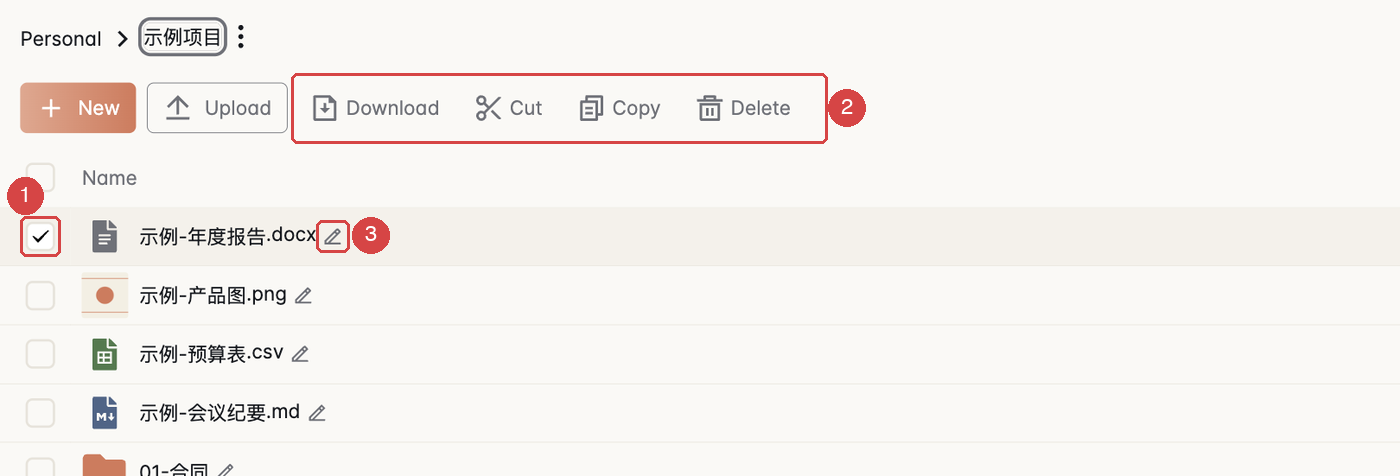
勾选 ① 之后,上方出现 ② 这一排按钮;③ 小铅笔是改名。
改名
- 点文件名右边的小铅笔 弹出对话框,标题是「Rename file(重命名文件)」加上当前文件名。
- 在「File name(文件名)」里改成新名字,点「Rename(重命名)」 改名时保留末尾的扩展名(例如
.docx),否则网盘认不出它是什么类型的文件,就没法在浏览器里直接打开了。
下载
- 勾选要下载的文件 可以一次勾多个,也可以勾文件夹。
- 点上方的「Download(下载)」 文件会存到浏览器默认的下载位置。
移动到别的文件夹
网盘里没有单独的「移动」按钮,移动就是「剪切,再粘贴」。
- 勾选要移动的文件,点上方的「Cut(剪切)」 页面下方提示「Cut to clipboard!(已剪切)」。这时文件还在原处,没有任何变化。
- 走到目标文件夹里 点路径或文件夹名一层层走过去。走的过程中不要刷新页面。
- 点上方新出现的「Paste here(粘贴到这里)」 按钮只在你剪切或复制过东西之后才会出现。改主意了就点它右边的「✕」,放弃这次移动。
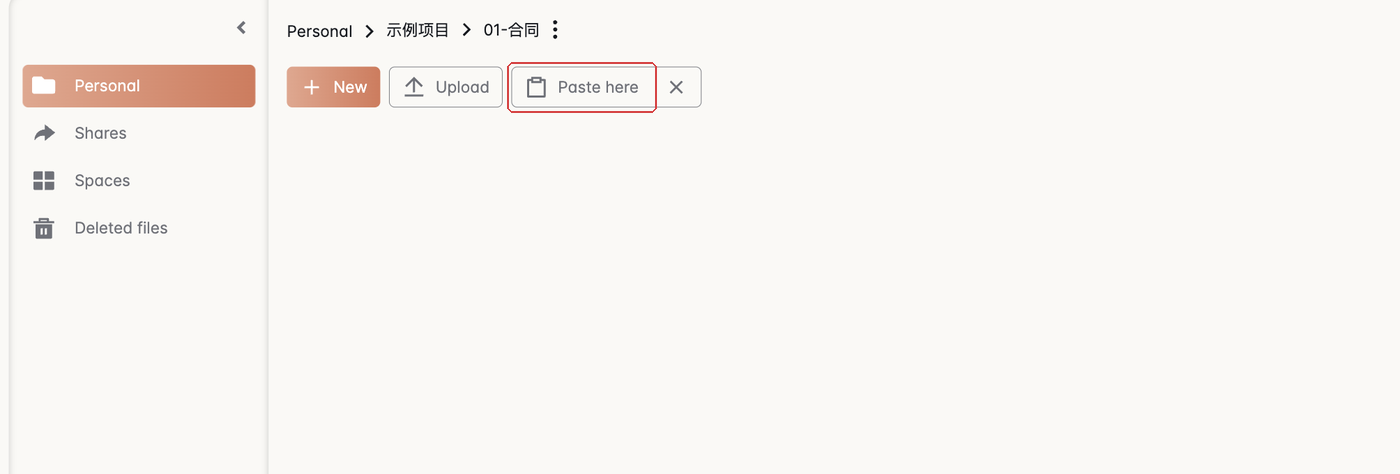
剪切或复制之后,走到目标文件夹,上方才会出现 Paste here。
做对了的样子:目标文件夹里出现这个文件,回到原来的文件夹,它已经不在了。
当前版本里,剪切后粘贴成功时,页面下方的提示写的是「1 item was copied successfully(已复制 1 项)」,但文件实际上是被移动了,原处不再保留。判断有没有移成功,看两个文件夹里的实际内容,不要只看这句提示。
复制一份
步骤和移动完全一样,只是第 1 步点「Copy(复制)」而不是 Cut。粘贴后原处的文件保留,目标文件夹里多出一份。
每行末尾的「⋮」(或者在文件行上点鼠标右键)会打开这个文件的完整菜单,里面同样有 Download、Delete、Cut、Copy、Rename,另外还有「Open in Collabora(在线打开)」「Share(共享)」「Copy permanent link(复制永久链接)」「Create Space from selection(用所选内容创建空间)」和「Details(详情)」。菜单里还标着键盘快捷键:⌘+X 剪切、⌘+C 复制。
删除文件,以及删错了怎么办
注意:点「Delete(删除)」之后不会再问你一次「确定吗」,文件立刻从列表里消失,进入回收站。勾选时看清楚勾了哪几行,再点删除。
- 勾选要删除的文件或文件夹 删除文件夹会连同里面的全部内容一起删除。
- 点上方的「Delete(删除)」 文件从列表里消失,页面下方提示「"示例-预算表.csv" was moved to trash bin(已移到回收站)」。
删错了:从回收站还原
- 点左侧的「Deleted files(已删除文件)」 先看到的是回收站总览,每个空间各有一个回收站。
- 点「Personal」进入个人空间的回收站 列表里是你删过的文件,「Deleted(删除时间)」一栏写着是多久以前删的。
- 勾选要找回的文件,点上方的「Restore(还原)」 页面下方提示「… was restored successfully(还原成功)」,文件回到它被删除前所在的文件夹。
注意:回收站页面上方还有「Delete(删除)」和「Empty trash bin(清空回收站)」两个按钮。在回收站里再删一次是彻底删除,无法找回;「Empty trash bin」会把这个回收站里的全部内容一次彻底删掉。找回文件时只点「Restore」。
回收站的更多用法(文件保留多久、被合规保全的文件为什么删不掉)见第 5 章。
常见问题
| 现象 | 怎么办 |
|---|---|
| 找不到「Paste here」按钮 | 这个按钮只在剪切或复制之后出现。回到原文件夹重新勾选文件,再点一次 Cut 或 Copy。 |
| 粘贴后提示写的是「copied」,我明明点的是剪切 | 当前版本的提示文字不准确,文件实际已经移动。打开原文件夹和目标文件夹各看一眼确认即可。 |
| 点了删除,文件直接没了,没有让我确认 | 这是正常现象,删除不会二次确认。到左侧「Deleted files」→「Personal」里勾选它,点「Restore」还原。 |
| 改名之后文件打不开了 | 多半是把扩展名(.docx、.xlsx 这一段)改掉了。再改一次名,把扩展名补回去。 |
| 刚打开文件夹,列表是一条条灰色横杠 | 这是列表正在加载,文件多的文件夹要等几秒。超过半分钟还是这样,刷新页面;仍然不行,按第 7 章报障。 |
| 上传到一半失败了 | 点右下角浮窗里的「Show details(显示详情)」核对哪些传上去了。先确认网络,再把没传上去的重新传一次。反复失败就按第 7 章报障,并写上文件大小。 |