第 5 章 · 搜索、版本与回收站
适用对象:所有使用者 · 阅读约 6 分钟 · 对应版本 oCIS 7.1.4
- 按文件名或文件里的内容找到文件,并缩小搜索范围。
- 查看一个文件的历史版本,把改坏的文件恢复成以前的样子。
- 从回收站找回删掉的文件,知道哪个按钮会彻底删除。
搜索文件
- 点页面顶部中间的搜索框,输入要找的词 搜索框里的提示字是「Enter search term」。
- 需要的话,用搜索框右侧的下拉改范围 「All files(全部文件)」搜你能访问的所有内容;「Current folder(当前文件夹)」只搜你现在所在的文件夹及其下级。
- 按回车 进入「Search results(搜索结果)」页。
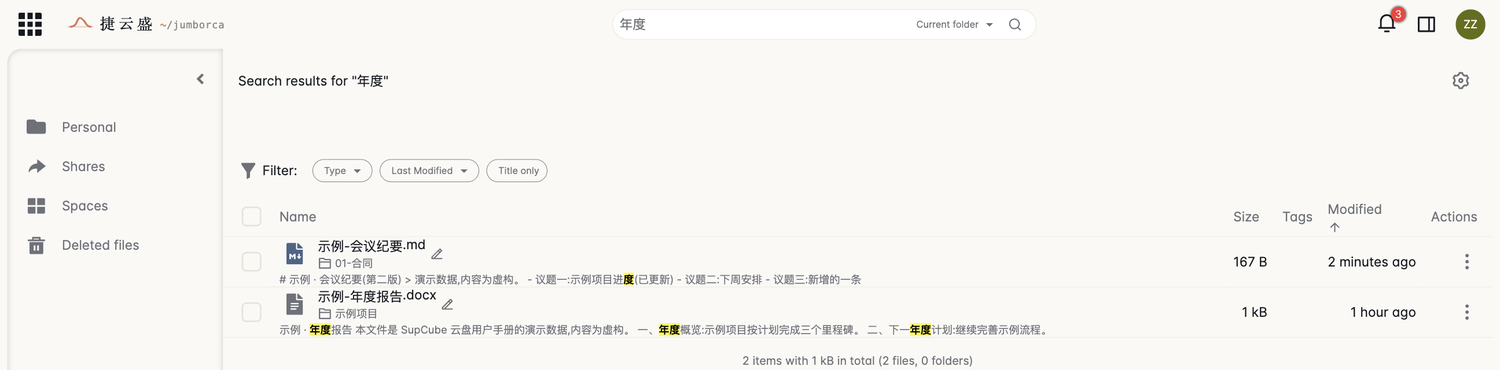
在「示例项目」文件夹里搜「年度」的结果。
搜索不只看文件名,也看文件里的文字。每条结果有三行:文件名、它所在的文件夹、一段内容摘要,摘要里命中的词用黄色标出。上图第一条结果的文件名里并没有「年度」,它是因为内容里有「度」字被找到的。
| 筛选(Filter) | 作用 |
|---|---|
| Type(类型) | 只看某一类文件,例如文档、表格、图片。 |
| Last Modified(最后修改) | 只看最近一段时间改过的文件。 |
| Title only(仅标题) | 点亮后只按文件名搜,不看内容。结果太多太杂时先点它。 |
搜中文时,系统会把词拆开来匹配,搜「示例-年度」会把含「示例」或「年度」的文件都列出来。想要精确一些:先用「Current folder」缩小范围,再点「Title only」。
想用自然语言问「哪份文件讲了什么」,而不是自己一个个翻,见第 6 章 SupCube AI。
历史版本:把文件恢复成以前的样子
每次文件内容被改动——在线编辑后保存,或者上传同名文件并选「Replace(替换)」——云盘都会把改动前的内容留作一个历史版本。
-
勾选这个文件,点右上角的侧栏开关,打开右侧详情栏 侧栏开关在铃铛右边。
-
点详情栏里的「Versions(版本)」 列出这个文件的历史版本,每条写着是多久以前的、当时多大。文件从没被改过时,这里是空的。
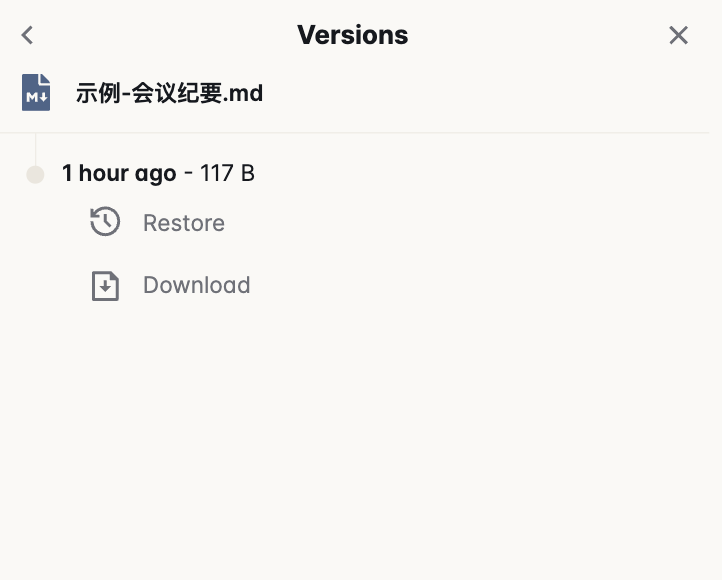
这个文件有一个历史版本:1 小时前、117 B。
-
想先看看那个版本的内容,点「Download(下载)」 下载下来的是旧版本,不影响云盘里现在的文件。
-
确定要恢复,点「Restore(还原)」 文件内容变回那个版本。
往一个文件夹里上传已经存在的同名文件,会弹出「File already exists(文件已存在)」:「Skip(跳过)」不传这个文件;「Replace(替换)」用新文件替换,旧内容进入历史版本,可以按上面的办法找回;「Keep both(两个都保留)」把新文件另存一份。详见第 2 章。
回收站:找回删掉的文件
删除文件时页面下方会提示「… was moved to trash bin(已移到回收站)」。文件并没有真的消失,而是进了回收站。
- 点左侧的「Deleted files(已删除文件)」 先看到回收站总览。你的个人空间和你参与的每个项目空间各有一个回收站,列表最下面写着一共几个。
- 点要找的那个空间,例如「Personal」 列出这个空间里删过的文件。每条下面的小字是它被删前所在的文件夹,「Deleted(删除时间)」是多久以前删的。
- 勾选要找回的文件,点上方的「Restore(还原)」 页面下方提示「… was restored successfully(还原成功)」,文件回到它原来的文件夹里。

勾选文件后点 Restore。文件名下面的小字是它原来所在的文件夹。
注意:回收站上方另外两个按钮都是彻底删除,无法找回。「Delete(删除)」彻底删掉你勾选的文件;红色的「Empty trash bin(清空回收站)」把这个回收站里的全部内容一次删光。找回文件时只点「Restore」。
常见问题
| 现象 | 怎么办 |
|---|---|
| 明明有这个文件,却搜不到 | 先看搜索框右边的范围是不是「Current folder」,改成「All files」再搜。再确认「Title only」有没有点亮——点亮时不搜内容。刚上传的文件可能要等一会儿才能按内容搜到,先按文件名搜。 |
| 搜出一大堆不相干的文件 | 先进到大致的文件夹,把范围改成「Current folder」,再点「Title only」。 |
| Versions 里是空的 | 这个文件从上传以来没被改过,所以没有历史版本。 |
| 回收站里找不到刚删的文件 | 确认进的是对的回收站:在项目空间里删的文件,在那个空间的回收站里,不在「Personal」里。 |
| 文件被别人覆盖了 | 打开它的「Versions」,找到覆盖之前的那一条,先 Download 确认内容,再 Restore。 |