第 3 章 · 共享与外链
适用对象:所有使用者 · 阅读约 8 分钟 · 对应版本 oCIS 7.1.4
- 分清「共享」和「外链」,知道什么时候用哪个。
- 把文件或文件夹共享给公司里的同事,并选对权限。
- 生成一条带密码的外链发给公司外面的人,设有效期,用完删掉。
- 在「Shares(共享)」里查看别人共享给你的、你共享出去的全部内容。
先分清两个词
| 方式 | 给谁 | 对方怎么打开 |
|---|---|---|
| 共享(Share with people) | 公司里有云盘账号的人或组 | 对方登录自己的云盘,在「Shares」→「Shared with me」里看到 |
| 外链(Public link) | 任何拿到链接的人,包括没有账号的外部人员 | 点开链接,输入你另行告诉他的密码 |
能用共享就用共享:它认人,谁看过、谁能改都清楚。只有对方没有账号时才用外链。
打开共享面板
-
在文件列表里找到要共享的文件或文件夹 共享文件夹,等于把里面的全部内容一起共享。
-
点这一行末尾的第一个图标「Share(共享)」 图标是一个人形加一个加号。页面右侧滑出「Shares」面板,标题下面写着你选中的文件名。
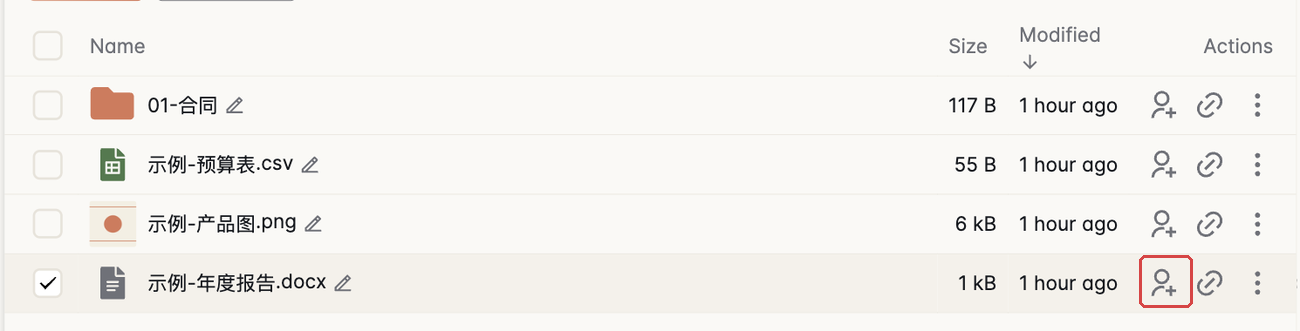
行尾第一个图标是 Share;第二个是「Copy permanent link(复制永久链接)」,第三个「⋮」是完整菜单。
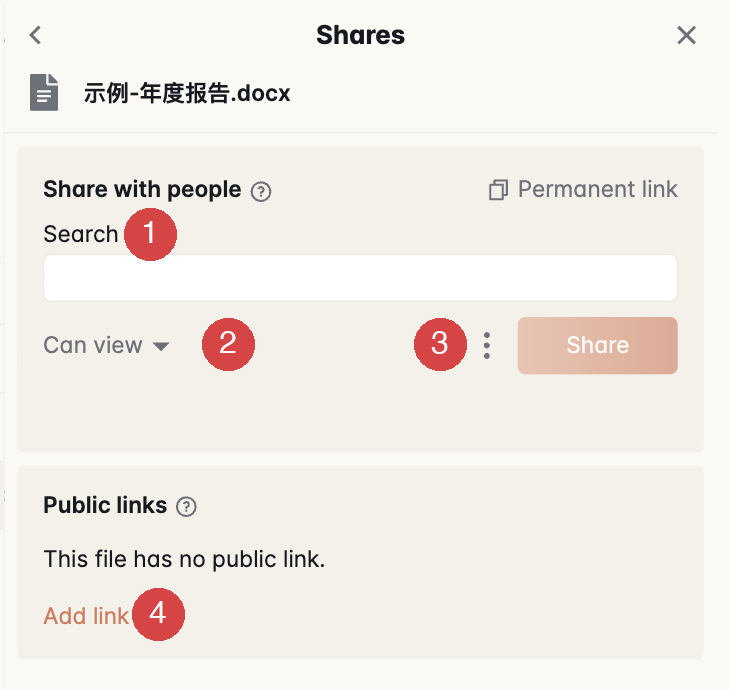
Shares 面板:①搜索同事 ②选权限 ③共享 ④新建外链。
共享给同事
- 在 ①「Search(搜索)」里输入同事的姓名,从下拉结果里点选 也可以输入组名,一次共享给整个组。搜不到时下拉里会显示「No users or groups found.(找不到用户或组)」,说明对方还没有云盘账号。
- 点 ② 选权限 默认是「Can view」。
权限界面上的说明意思 Can view(可查看)View and download.对方能看、能下载,不能改 Can edit without versions(可编辑)View, download and edit.对方还能修改这个文件 3. 点 ③「Share(共享)」 选好人之前这个按钮是灰的。
面板右上角的「Permanent link」和行尾第二个图标是同一个功能:复制一条指向这个文件的固定地址。它不带任何权限,只有本来就能访问这个文件的人点了才打得开。适合在聊天里告诉已经共享过的同事「就是这个文件」。
生成外链,发给公司外面的人
- 在 Shares 面板下半部分的「Public links(公开链接)」里点 ④「Add link(添加链接)」 弹出对话框,标题是「Copy link for」加文件名。
- 选权限 默认「Can view(View, download)」,对方只能看和下载。另一档「Can edit(View, upload, edit, download, delete)」允许对方修改甚至删除,发给外部人员时慎用。
- 记下密码 「Password*」是必填项——公司规定外链必须带密码。对话框已经替你生成了一个,显示成圆点。输入框右边三个小图标依次是:「Show password(显示密码)」「Copy password(复制密码)」「Generate password(重新生成)」。点第二个把密码复制下来。你也可以自己输入一个,下面的「8+ letters」变绿表示长度够了。
- 需要的话,在「Expiry date(到期日)」里选一个日期 到了这一天,链接自动失效。不填就一直有效,直到你手动删除。给外部人员的链接建议都设上。
- 点「Copy link(复制链接)」 链接被复制到剪贴板,对话框关闭,页面下方提示「Link has been created successfully(链接创建成功)」。
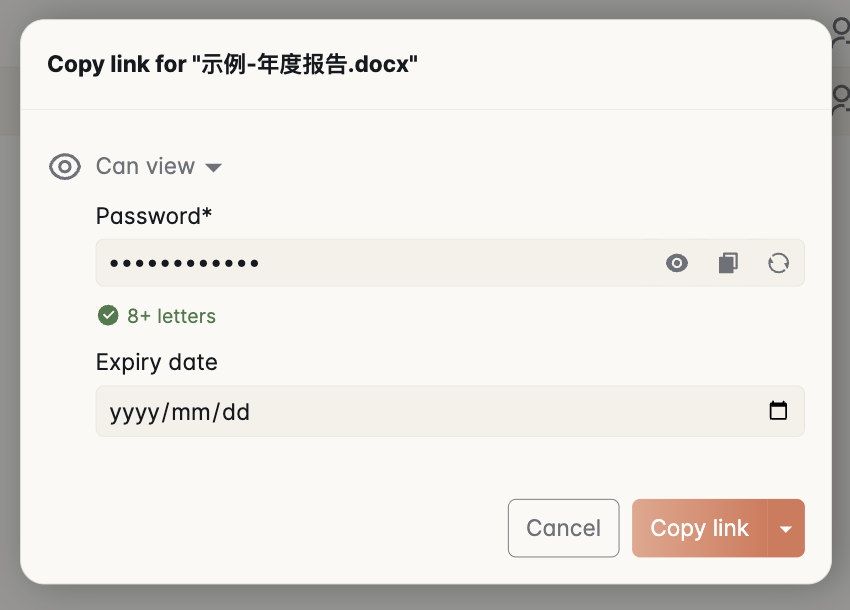
新建外链的对话框。密码是必填的,系统已经预先生成好。
注意:链接和密码分两条渠道发给对方,例如链接发邮件、密码发短信或当面说。两样放在同一封邮件里,等于没设密码。
对方看到的页面
对方点开链接,先看到一个要密码的页面,输入你告诉他的密码,再点下面的按钮,才能看到文件。
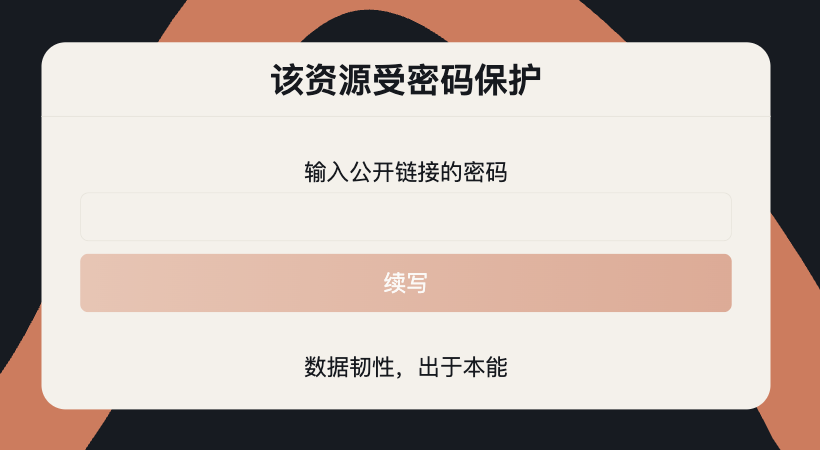
收件人看到的密码页。当前版本里按钮上的字是「续写」,其实是「继续」的意思。
改有效期、改密码、删除外链
建好的外链列在 Shares 面板的「Public links」下面,名字默认是「Unnamed link」。右边三个图标:锁表示它带密码,第二个是「Copy link to clipboard(再复制一次链接)」,第三个「⋮」是「More options(更多选项)」。
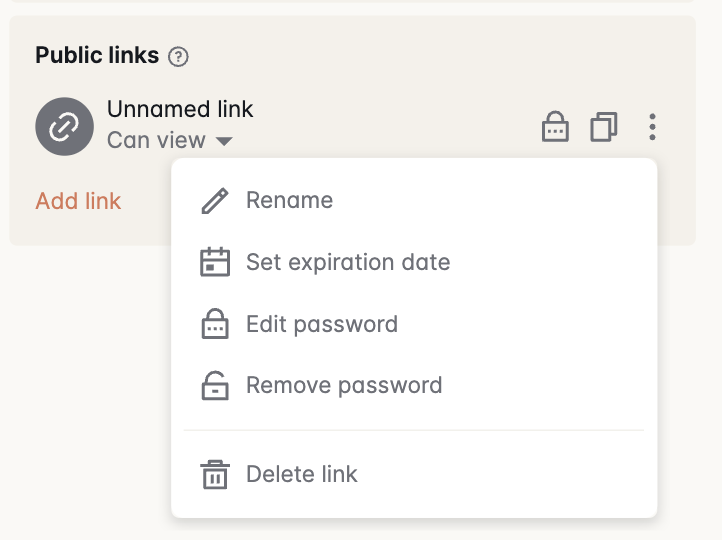
外链的「⋮」菜单(管理员账号所见;普通账号没有 Remove password 一项)。
| 菜单项 | 做什么 |
|---|---|
| Rename(重命名) | 给链接起个名字,例如「发给审计师」。一个文件有多条外链时方便分辨。 |
| Set expiration date(设置到期日) | 补设或修改到期日。 |
| Edit password(修改密码) | 换一个新密码。旧密码立即失效,记得把新密码告诉对方。 |
| Remove password(移除密码) | 普通账号的菜单里没有这一项——外链必须带密码。只有管理员和空间管理员在「Can view」的外链上能看到它(上图取自管理员账号),点了会真的把密码去掉,页面提示「Link was updated successfully」。这是产品保留给管理员的豁免口子,日常不要用:去掉密码后,任何拿到链接的人都能直接打开。 |
| Delete link(删除链接) | 会先问一次「Are you sure you want to delete this link? Recreating the same link again is not possible.」——删掉后同一个地址无法再恢复。点「Delete」确认,页面提示「Link was deleted successfully」,对方再点这条链接就打不开了。事情办完就删。 |
当前版本不能。外链上你可以自己调整的只有权限和到期日;要控制扩散,就设一个较短的到期日,并在事情办完后删除链接。
查看所有共享
点左侧的「Shares(共享)」,页面上方有三个标签:
| 标签 | 里面是什么 |
|---|---|
| Shared with me(与我共享) | 别人共享给你的文件和文件夹。列表里能看到是谁共享的(Shared by)、哪一天共享的(Shared on)。 |
| Shared with others(我共享给别人的) | 你共享出去的内容,以及共享给了谁(Shared with)。 |
| Shared via link(通过链接共享) | 你建过外链的文件。定期来这里看一眼,把用完的外链删掉。 |
列表上方的「Share Type」「Shared By」可以筛选。
常见问题
| 现象 | 怎么办 |
|---|---|
| 搜同事的名字,显示「No users or groups found.」 | 对方还没有云盘账号(或者名字输得不对)。请管理员先给他开通;如果是外部人员,改用外链。 |
| Share 按钮是灰的,点不了 | 还没选人。先在 Search 里输入名字,并从下拉结果里点选一个。 |
| 对方说链接打不开 | 先确认你有没有设到期日、是不是已经过期;再确认链接有没有被删。都没有,就让对方把看到的页面截图发给你。 |
| 对方说密码不对 | 用外链「⋮」里的「Edit password」重设一个,重新告诉对方。 |
| 对方页面上的按钮写着「续写」,不知道点不点 | 点。这是「继续」的意思,当前版本的中文翻译有误。 |
| 把同事发来的「Permanent link」转给外部人员,对方打不开 | 永久链接不带权限。要给外部人员,请文件的主人建一条外链。 |