第 13 章 · 制作恢复介质
适用对象:交付工程师、备份管理员 · 阅读约 13 分钟 · 对应产品界面版本 v1.2.0
恢复介质是一个可引导的 ISO 文件。整机恢复时,目标机从它启动进入一个独立的恢复环境,再连回备份系统把数据写到磁盘上。它和被恢复的操作系统无关——所以一台起不来的主机,也能靠它救回来。
介质是在整机恢复之前制作的,而且要趁环境还正常的时候做好。等主机已经挂了再去做介质,往往已经晚了。
读完这一章你会做:
- 从控制台发起「创建恢复介质」,把还原点、制作介质虚拟机和四个可选项配对
- 判断哪些复选项该勾、哪些勾了会带来保管风险
- 观察制作进度的九个阶段,知道卡在哪一步意味着什么
- 下载 ISO 并完成交付登记:文件名、大小、校验值、保管人
介质里装了什么
制作介质时你勾的四个复选项,决定了这张 ISO 到了目标机上还缺不缺东西:
| 复选项(界面原文) | 装进介质的内容 | 建议 |
|---|---|---|
| 包括此计算机的网络连接设置(推荐) | 制作介质虚拟机当前的网络配置 | 勾。恢复环境要连回备份系统,没有网络配置就得在恢复现场手工填 |
| 包括此计算机中的硬件驱动程序(推荐) | 制作介质虚拟机本机的硬件驱动 | 勾。驱动缺失会让恢复环境看不见目标磁盘 |
| 包括以下额外的存储和网络硬件驱动程序: | 你另行指定的存储控制器 / 网卡驱动 | 异机恢复、跨厂硬件时勾,并提前收集好驱动 |
| 包括解密密钥,用于从加密备份无缝恢复(防止密码丢失) | 备份数据的解密密钥 | 按备份数据的敏感程度决定,勾了以后这张 ISO 就是敏感介质 |
勾了第四项,拿到 ISO 的人就能解开加密备份。这类介质必须受控保管、登记保管人,不能随手放在共享盘或交付 U 盘里。
开始之前
| 前置项 | 说明 |
|---|---|
| 还原点 | 目标主机存在整机还原点 |
| 制作介质虚拟机 | 选一台在线的被保护主机来承载制作过程;它的硬件驱动会被打进介质 |
| 保存位置 | 本地路径或共享路径,容量足够放下 ISO |
| 目标机固件类型 | 提前确认目标机是 BIOS 还是 UEFI,必须与原机一致 |
| 额外驱动 | 异机恢复时提前收集,记录型号、版本与来源 |
操作步骤
步骤 1 · 进入主机保护数据
- 在左侧导航栏展开备份数据管理菜单。
- 点子菜单项主机保护数据,进入主机保护数据列表页。
- 点目标作业条目左侧的展开箭头,展开查看该条目下的主机详情。
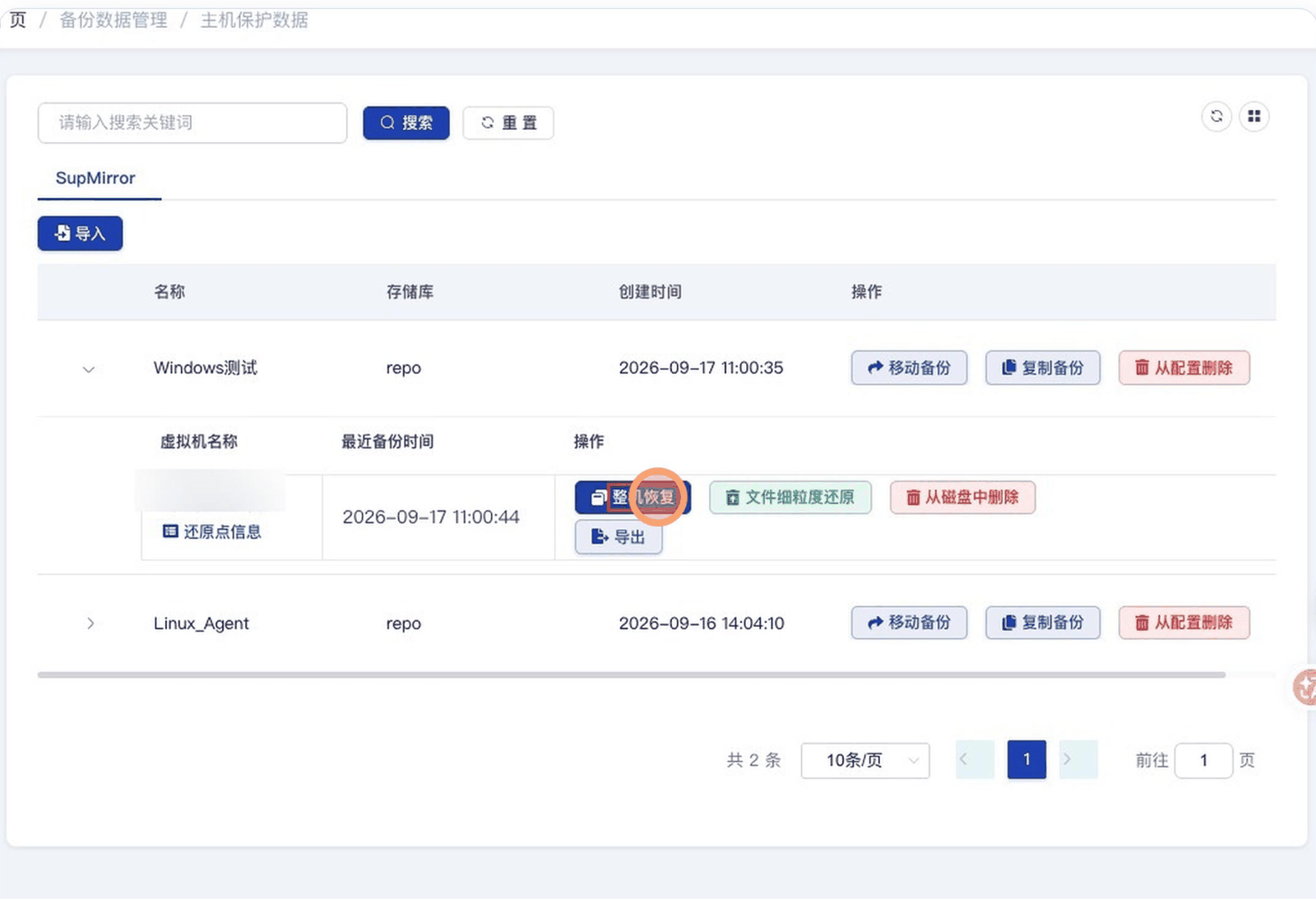
展开箭头不点开,操作按钮不出现——整机恢复的入口在子行上,不在作业行上。
这一页和文件级恢复共用,两者的区别只是点「整机恢复」还是「文件细粒度还原」,页面结构另见第 12 章。
步骤 2 · 发起整机恢复
在展开后的主机行,点操作列下的「整机恢复」按钮。当前页面随即进入「创建恢复介质」。
你是从备份数据管理 → 主机保护数据点进来的,但「创建恢复介质」页的面包屑显示为「首 页 / 备份数据策略 / 创建恢复介质」。这是产品的既有表现,不是你点错了。
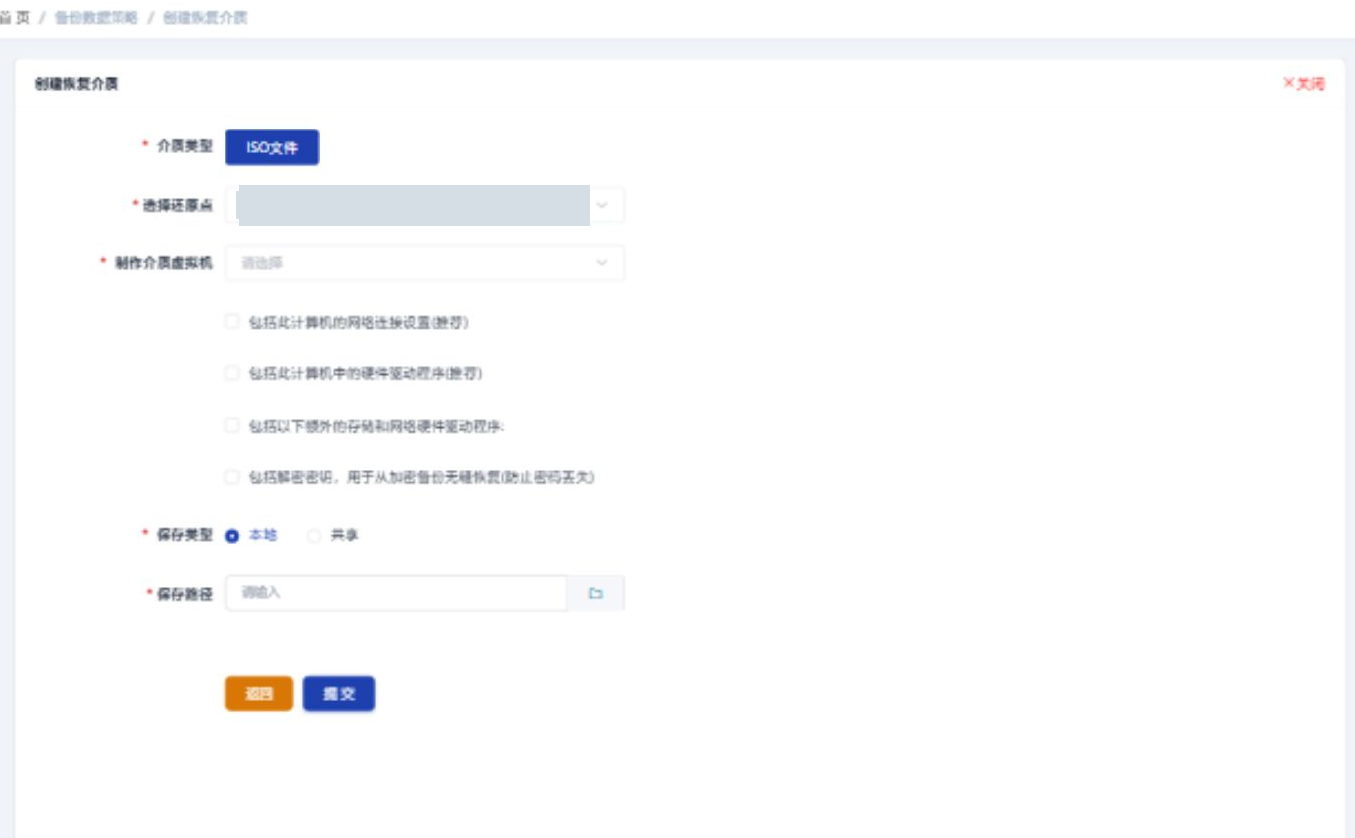
整页只有一屏,但三个必填项、四个复选项和保存位置全在这里定死了——提交之后要改只能重做一次。
步骤 3 · 填三个必填项
| 字段 | 怎么填 |
|---|---|
| 介质类型 | v1.2.0 只有「ISO文件」一种 |
| 选择还原点 | 下拉选择,条目格式为「主机地址(还原点时间)」,例如 10.10.42.239(2026-09-17 11:00:44) |
| 制作介质虚拟机 | 点右侧下拉框,在弹出的「选择对象」窗口里展开「被保护的电脑」→ 目标保护组 → 具体主机条目,选中后点右下角「确定」 |
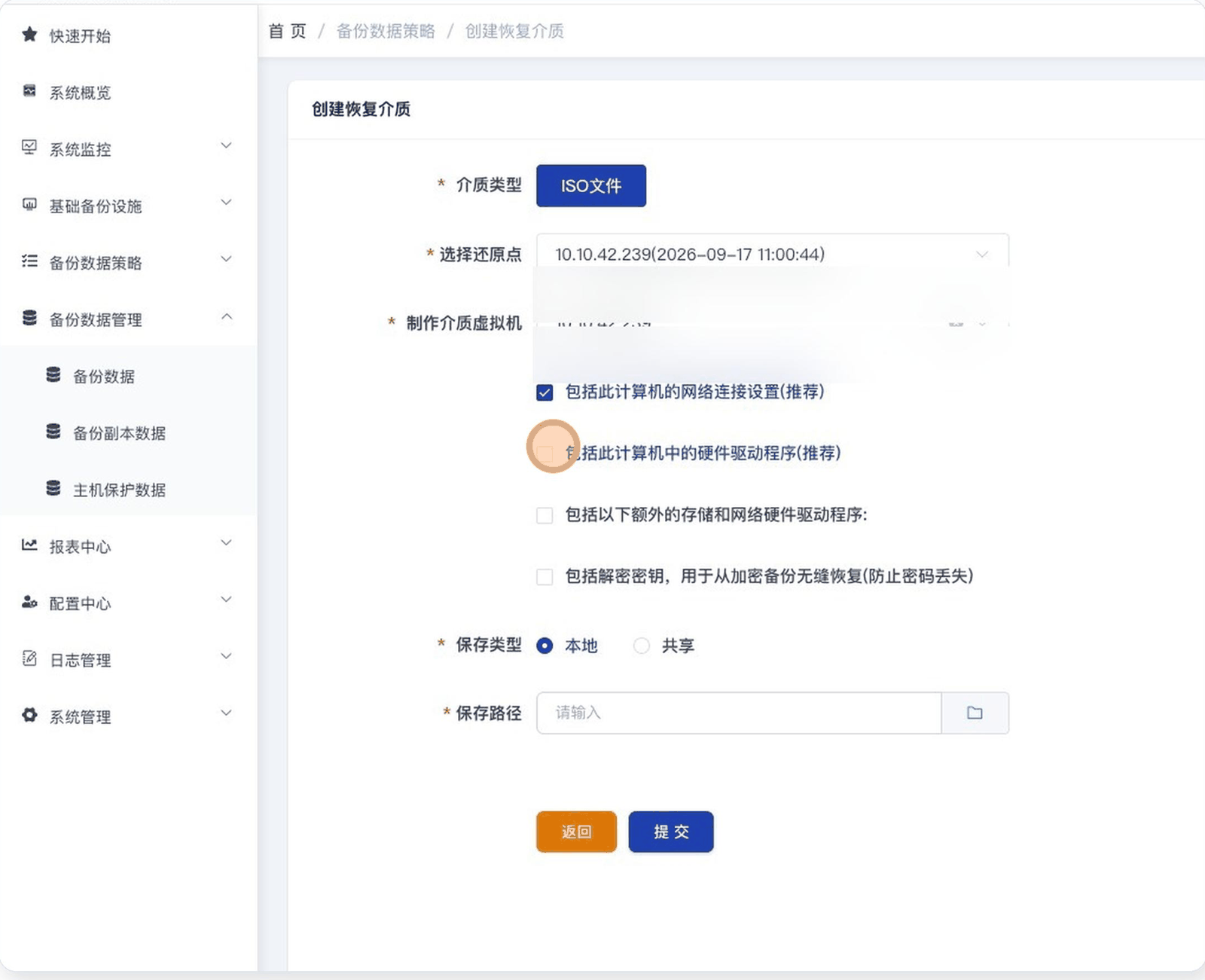
两个带「(推荐)」的复选项勾上,另外两个按需——这是实录里的一次典型取值。
「制作介质虚拟机」是承载制作过程的那台主机,不一定等于你要恢复的那台。勾了「包括此计算机中的硬件驱动程序」时,打进介质的是这台机器的驱动。制作前核对它的硬件与恢复目标是否匹配。
步骤 4 · 勾选可选项
按本章开头「介质里装了什么」一节的对照表逐项勾选。第三项「包括以下额外的存储和网络硬件驱动程序:」后面跟着驱动来源的指定位置。
步骤 5 · 选保存类型与保存路径
- 「保存类型」选本地或共享。
- 点「保存路径」输入框右侧的文件夹图标,打开「选取文件」弹窗。
- 在目录树里逐级展开到目标目录,选中后点「确定」。
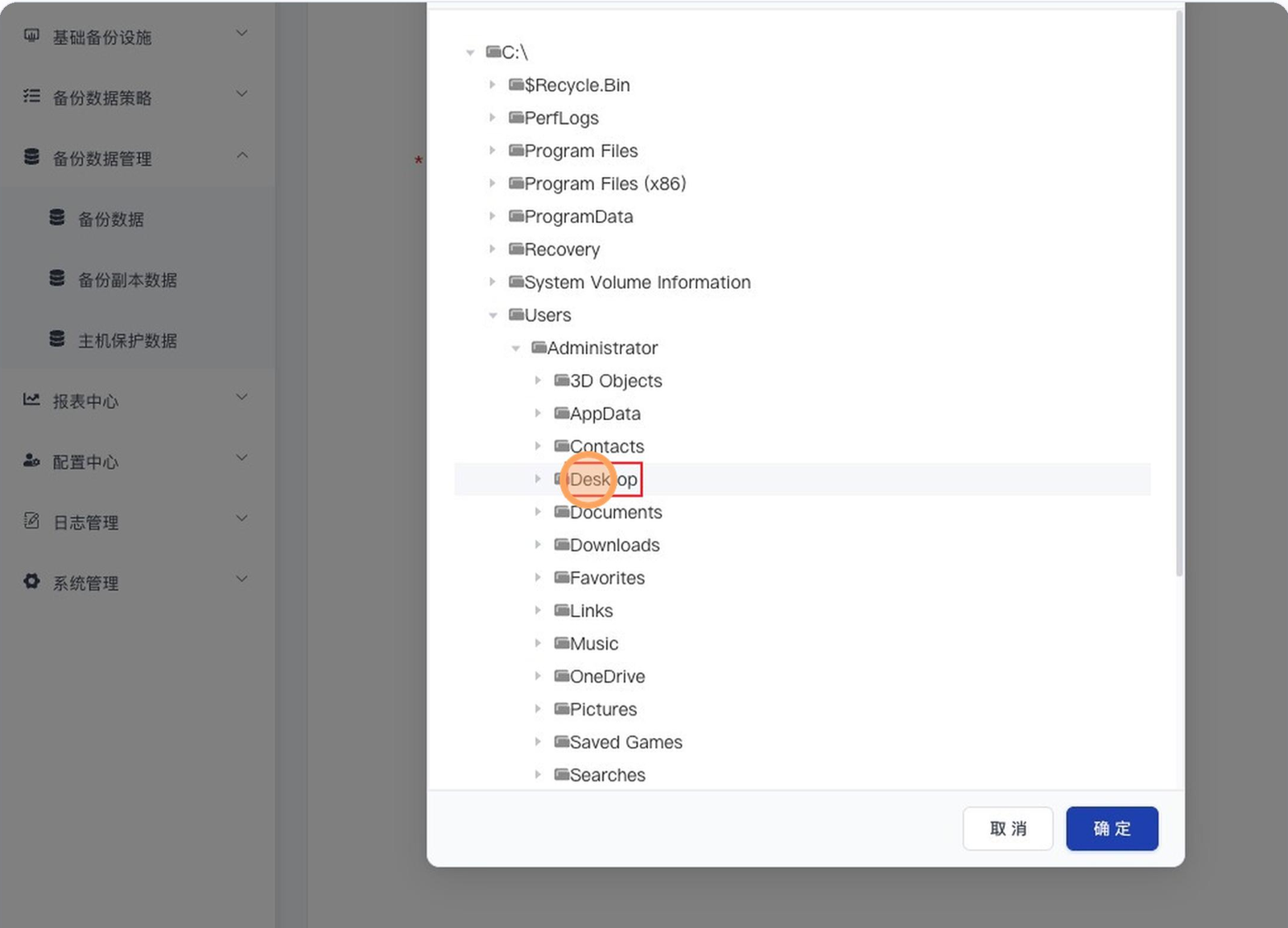
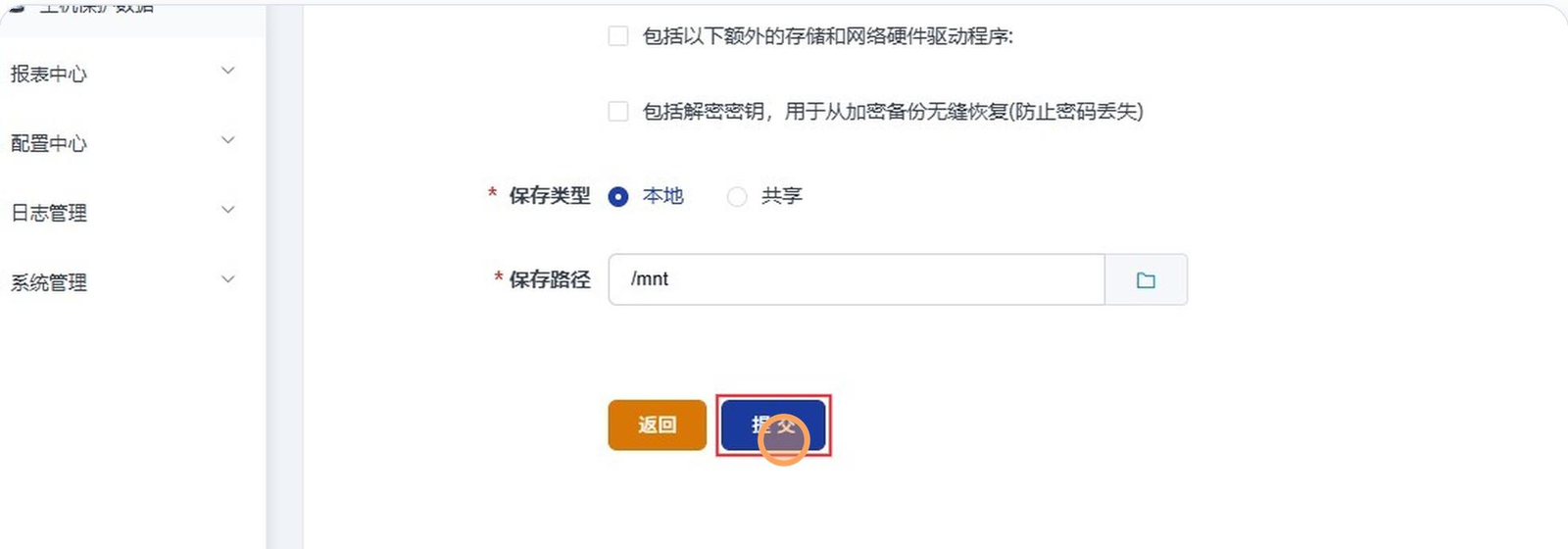
目录树的根节点取决于制作介质虚拟机的操作系统:Windows 是 C:\,Linux 是 /。实录里的取值分别是 C:\Users\Administrator\Desktop 和 /mnt。
Linux 制作机的目录树是 Linux 根文件系统,条目与 Windows 完全不同:
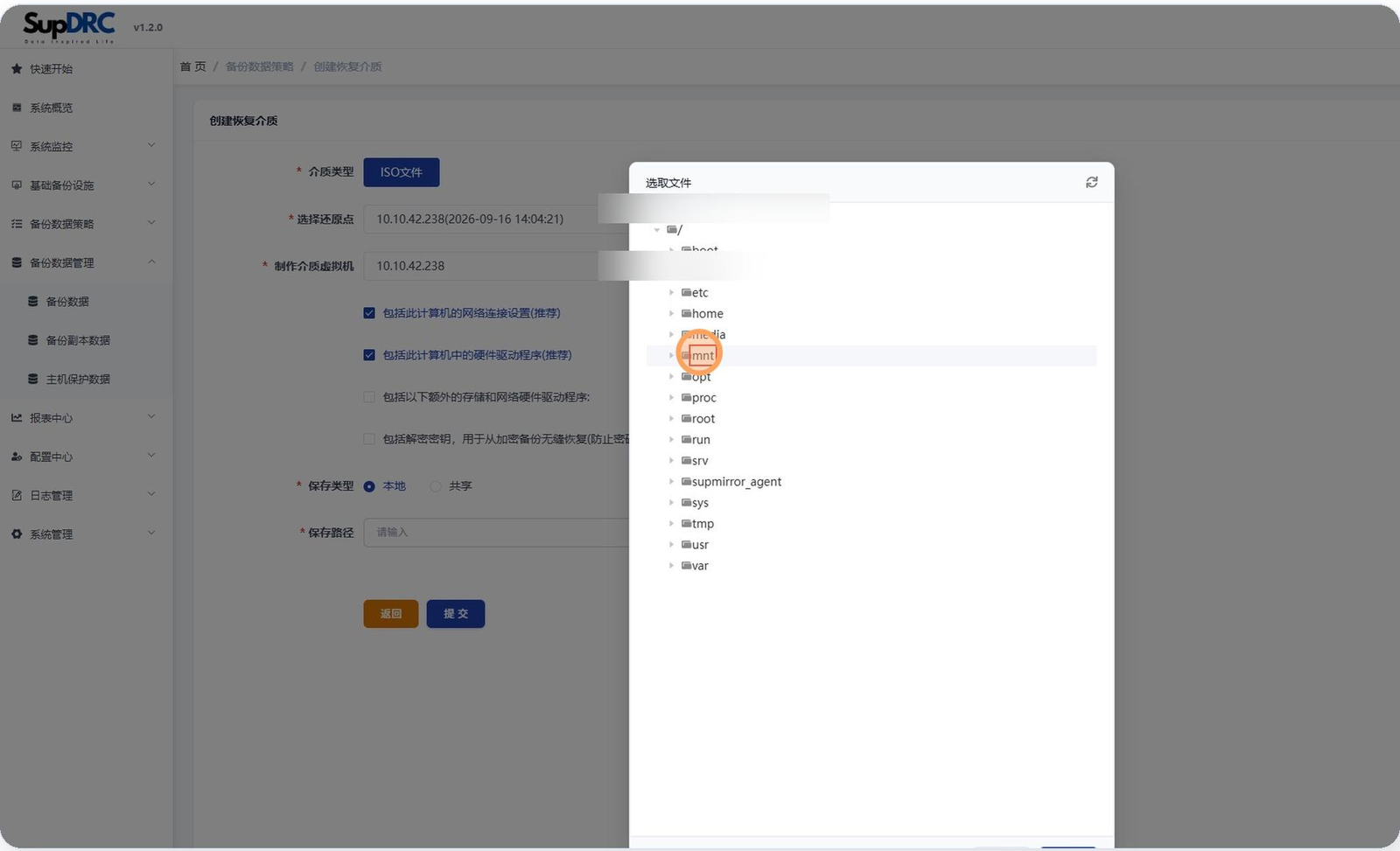
根目录下的 supmirror_agent 就是 Agent 的安装目录——顺带印证了产品简介里说的「页签叫 SupMirror」。
选完目录,「保存路径」输入框里就会回填出路径:
步骤 6 · 提交并观察制作进度
点「提交」,页面弹出「创建恢复介质进度」窗口,逐阶段显示状态与耗时。
| 阶段(界面原文) | 实验环境一次记录的耗时 |
|---|---|
| 检查环境 | 6 分 21 秒 |
| 拷贝初始ISO | 7 秒 |
| 挂载初始ISO | 19 秒 |
| 拷贝USB工具包 | 2 秒 |
| 拷贝必要依赖包 | 4 分 33 秒 |
| 拷贝备份机网络信息 | 11 秒 |
| 拷贝备份机驱动 | 2 秒 |
| 卸载ISO | 3 分 10 秒 |
| 打包ISO | 11 秒 |
上表取自操作手册实录中一次 Windows 制作过程,合计约 14 分 56 秒。同一份资料里的 Linux 实录阶段更少(没有「拷贝初始ISO」和「拷贝必要依赖包」两步),且「卸载ISO」一步就用了 8 分、「打包ISO」26 秒。两次的分布差别很大,不要把它当成基准值,排期时按几十分钟量级预留。

九步全绿之后,「下载」按钮才在右下角出现——ISO 不会自动落到本地。
进度项右侧有展开/收起按钮,点开可以看该阶段的详细执行信息。窗口标题栏右侧的关闭按钮只是退出进度查看,不会中止制作。
「检查环境」和「拷贝必要依赖包」是实录里最慢的两步,慢不等于失败。真正需要处置的是长时间停在同一阶段且详细信息里出现报错。保留制作日志,核对目标架构、驱动与制作环境后重新制作。
步骤 7 · 下载并登记介质
- 制作完成后,在「创建恢复介质进度」窗口右下角点「下载」。
- 弹出「正在下载数据,请稍候」进度条,会显示已下载的字节数。
- 下载完成后完成交付登记。
交付登记要记下这几项(源文档要求):
| 登记项 | 说明 |
|---|---|
| 对应还原点 | 主机地址与还原点时间 |
| 制作环境 | 制作介质虚拟机、平台与 Agent 版本 |
| 文件名与大小 | ISO 的实际文件名与字节数 |
| 校验值 | 介质的校验值,用于启动前比对 |
| 保管人 | 含解密密钥的介质必须指定保管人并受控保管 |
ISO 生成成功只说明打包完成,不代表它能引导起目标机,也不代表整机恢复能通过。介质必须在隔离环境里试启动一次,确认能识别网卡、磁盘和存储控制器,再交付。正式交付前的完整演练口径见第 15 章。
驱动注入与失败回退
制作介质时可以勾选本机硬件驱动,也可以另外包含额外的存储与网络驱动。源文档给出的做法是:
- 事先收集与恢复目标匹配的受信任驱动,记录型号、版本与来源。
- 在隔离环境测试网卡、磁盘及存储控制器能否被识别。
- 失败时保留制作日志,核对目标架构、驱动与制作环境,再重新制作。
- 在启动验证通过前,保留旧介质与可用还原点,不要急着清理。
驱动缺失会让恢复环境看不见目标磁盘;驱动版本不对则可能恢复成功但系统起不来。这两个错误都不会在制作阶段报错。
Windows 整机恢复
Windows 整机恢复没有单独成章,并在这里作为一节。Linux 的完整实录见第 14 章。
源文档明确写明:以下步骤为通用流程骨架,SupDRC 的实际界面与命令以产品手册与现场实测为准。本节照实保留这个边界,不要按肯定语气执行。恢复介质制作部分(本章前半)有操作实录支撑,从介质启动往后的部分没有。
| 阶段 | 操作步骤(通用做法) | 核对点与风险 |
|---|---|---|
| W1 制作介质 | 在平台选择还原点与制作介质主机,选择 ISO 与保存位置(本地或共享),按需勾选网络设置、硬件驱动、额外存储/网络驱动与解密密钥 | 含解密密钥的介质按敏感介质管理;记录文件名、大小与校验值 |
| W2 写盘与启动 | 将 ISO 刻录到光盘/U 盘或挂载为虚拟光驱,设置启动顺序,优先从介质启动 | 需匹配固件类型与位数(BIOS/UEFI、32/64 位);旧系统需使用对应版本的引导介质 |
| W3 进入恢复环境 | 选择引导项进入恢复环境并登录;如为图形化恢复程序,选择「本地恢复」或「服务器恢复」 | 核实介质版本与备份数据版本兼容 |
| W4 配置网络 | 设置 IP、掩码、网关(多网卡时选择网卡),或直接连接备份系统;输入备份系统地址与访问凭据 | 网络不通会导致无法拉取数据;恢复网段应与备份网连通 |
| W5 选择还原点与目标 | 选择还原点或备份镜像,选取要恢复的卷或磁盘,指定目标磁盘 | 目标卷容量必须大于等于原卷;重建分区会清除目标磁盘全部数据 |
| W6 驱动处理 | 按目标硬件加载存储控制器与网卡驱动,必要时手动指定驱动来源 | 驱动不匹配会导致磁盘不可见或恢复后无法启动 |
| W7 执行恢复 | 确认后开始恢复,观察进度与剩余时间;大容量磁盘耗时较长 | 恢复期间目标卷处于锁定状态,不可读写 |
| W8 收尾与验收 | 恢复完成后退出恢复程序并重启;改回与原机一致的引导模式;卸载恢复期插件并清理临时标记 | 引导模式不改回会导致启动失败;完成后按第 15 章记录实测数据 |
源文档的结论:原机整机恢复属于高风险操作,会清除目标磁盘数据并造成业务停顿。建议优先使用异机恢复,并准备配置不低于原机的目标主机(CPU、内存、磁盘容量)。恢复前确认已停止相关备份任务、已备份网络与存储配置,并保留旧介质与可用还原点直到新环境验证通过。
常见问题
介质要多久做一次? 介质与还原点绑定,还原点格式是「主机地址(还原点时间)」。硬件换过、网络改过、或者要恢复的目标时间点变了,就得重做。交付登记表里记下对应还原点,就是为了判断手上这张 ISO 还能不能用。
能不能用别的主机做介质,去恢复另一台? 可以,「制作介质虚拟机」和恢复目标是两个独立的选择。但勾了「包括此计算机中的硬件驱动程序」时,打进去的是制作机的驱动,异机恢复时要另外用第三项补上目标机的驱动。
提交后进度窗口关掉了,制作会中断吗? 不会。标题栏右侧的关闭按钮只是退出进度查看窗口。
「检查环境」这一步很慢,是不是卡住了? 实录里这一步用了 6 分 21 秒,是整个过程里最慢的一步之一。慢本身不是故障判据,看详细执行信息里有没有报错。
介质做好了,目标机引导不起来。 先核对目标机的固件类型(BIOS / UEFI)是否与原机一致——这是最常见的原因,而且要到启动时才暴露。再核对介质版本与备份数据版本是否兼容。
恢复环境里看不到目标磁盘。 存储控制器驱动缺失。重新制作介质并勾选「包括以下额外的存储和网络硬件驱动程序:」,补入目标机的控制器驱动。